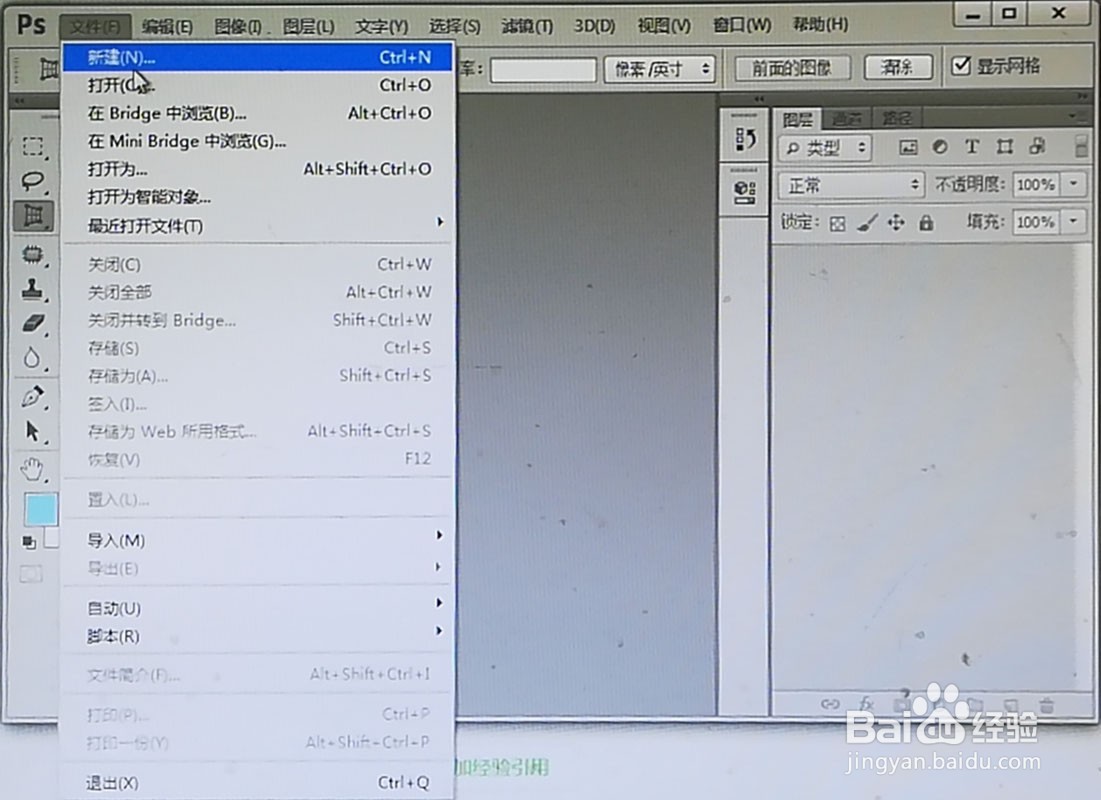
1、双击ps cs6快捷键图标,Ctrl+O 打开图片,或者文件打开图片,如下图所示。打开文件后,记得双击图层解锁。Ctrl+J 复制图层,这是个好习惯,如下图所示,然后关闭背景图层的小眼睛。分析下图片,要抠取的内容和背景对比大,可以用多种方式抠图。比如魔棒工具,钢笔工具,快速选择工作,或者色彩范围,混合选项中的混合颜色带都可以抠取图片。这里我们利用通道+计算+画笔抠图。


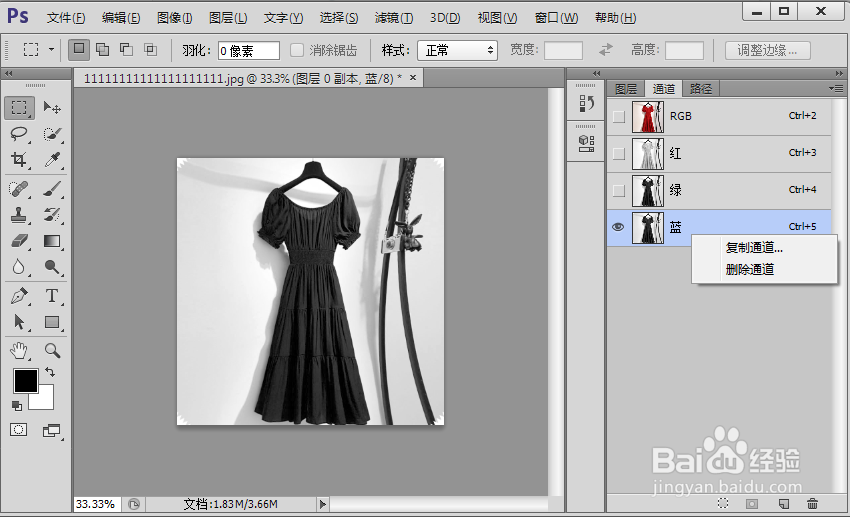
2、切换到通道面板,RGB的通道模式下,有三个通道R、G、B,我们要观察通道选择清晰的,主体和北京对比大的通道,这里我们选择蓝通道,按住鼠标左键不放,可以将它拖至下方按钮处,复制通道,也可以选择右击复制,如图所示。

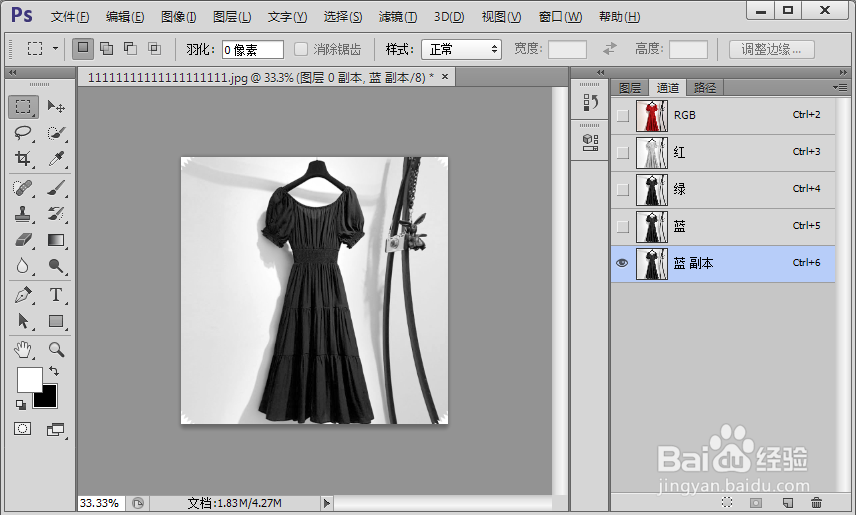
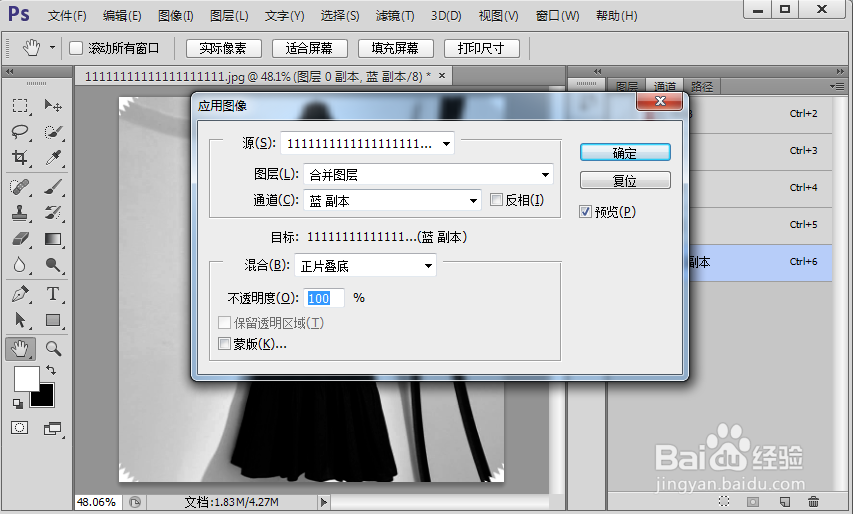
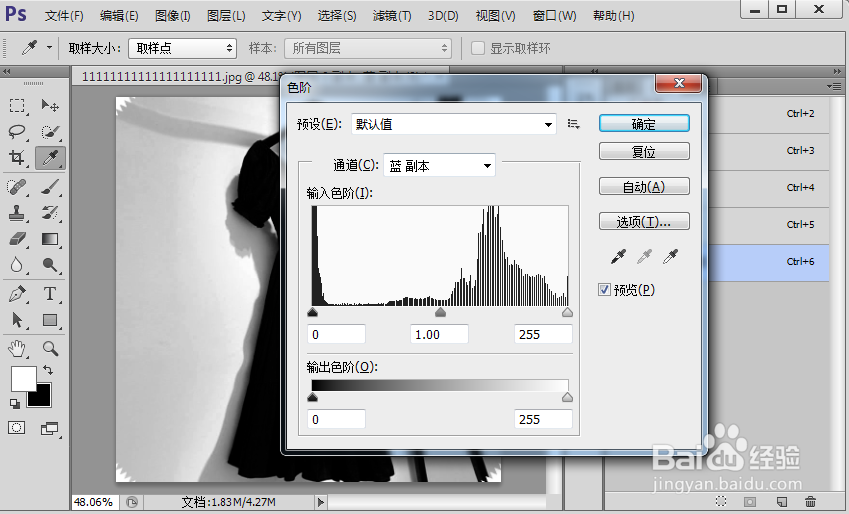
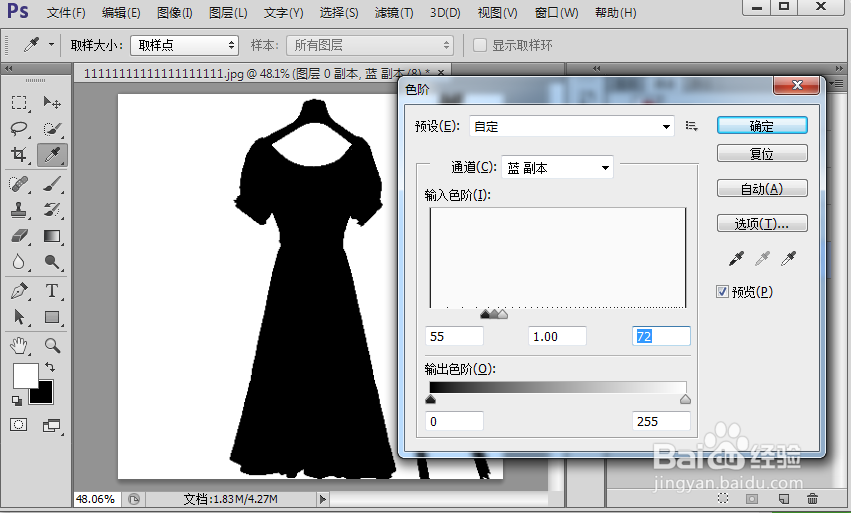
3、执行图像-计算命令,得到如下图示,不要更改任何参数,点击确定即可。执行图像-调整-色阶命令,或者直接Ctrl+L调出色阶面板,将白色滑块,和过渡滑块向左移动,黑色滑块向右移动。加大对比度,让背景更加白,要抠取的主体更加黑。如果不能一次调整好,可以多次调整。

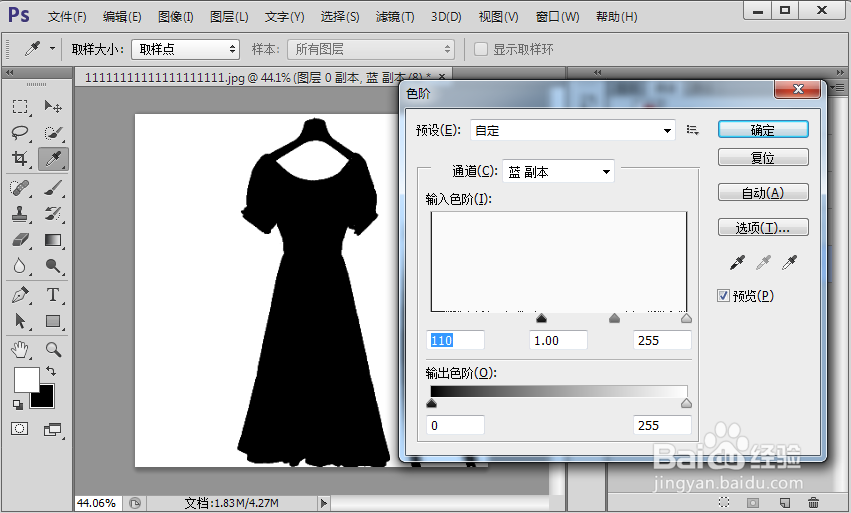
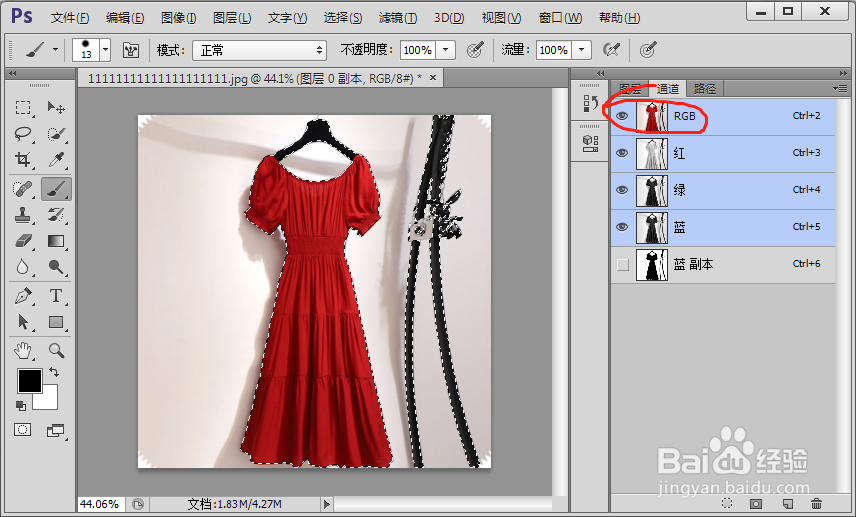
4、按住ctrl,点击蓝通道副本,获得选区,如下图所示。现在我们选中的是白色的背景,没有选中主体。执行ctrl+shift+i反向命令,或者选择-反向如图所示,得到如下结果。


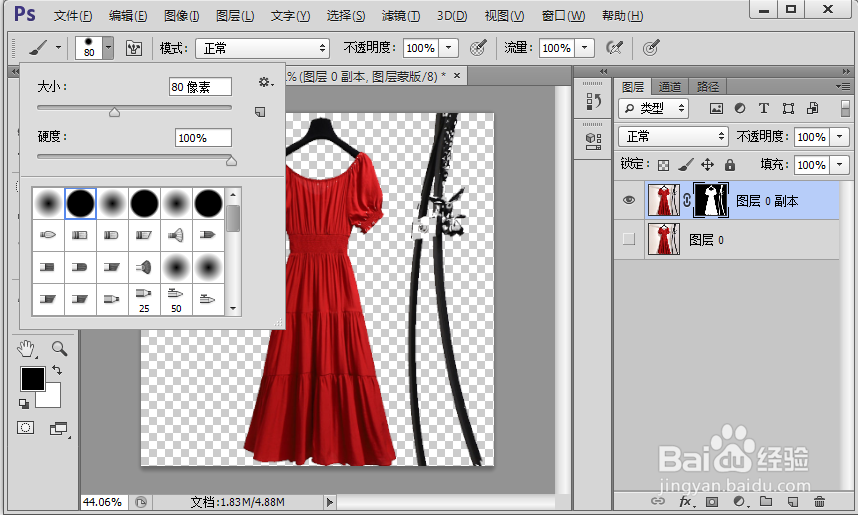
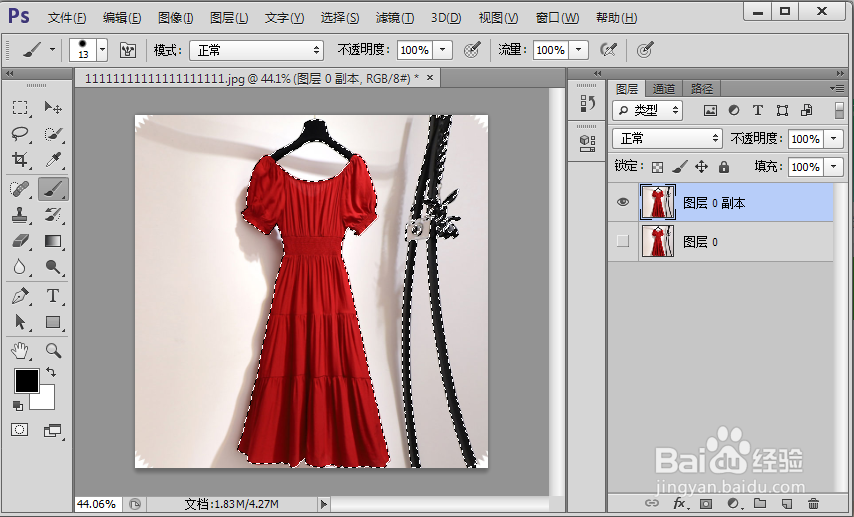
5、点击RGB通道,切换到图层面板。点击图层面板下面的第三个按钮给图层添加蒙版。选中图层蒙版,如下图所示。
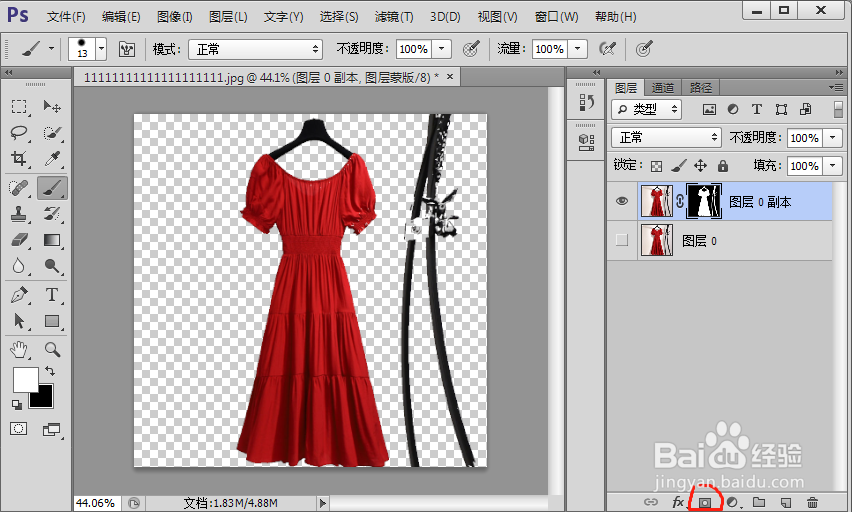
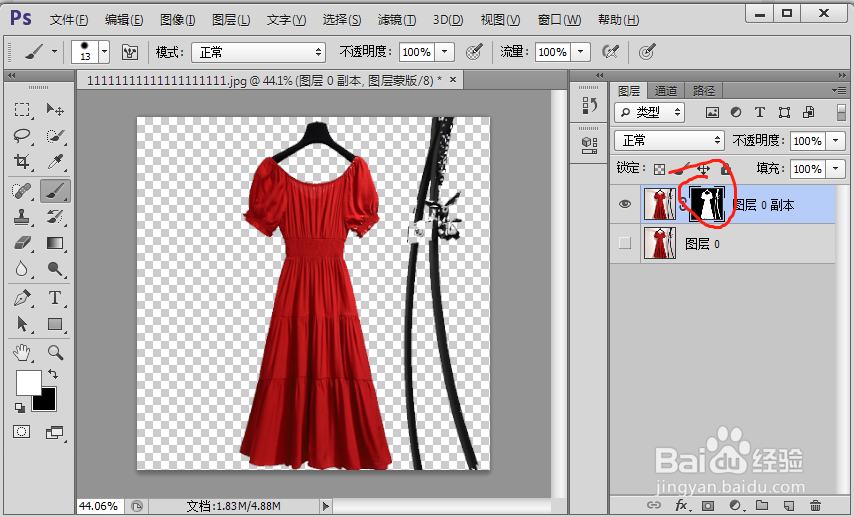
6、选择工具栏上的画笔工具,修改拾色器的前景色为黑色,设置画笔的大小,如图所示,在蒙版中黑色表示隐藏,用画笔涂抹不需要的部分,抠取完整的主体。