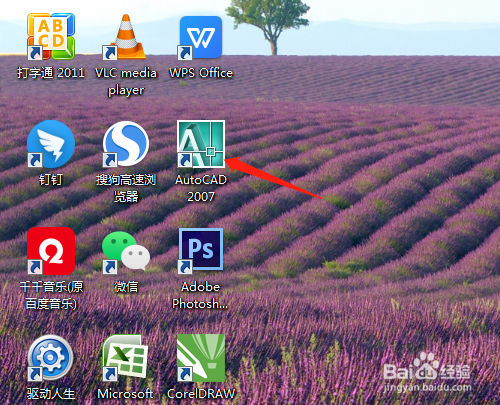
1、1. 双击打开桌面上的AutoCAD 2007软件。
2、2. 选圆工具,绘制出圆,半径尺寸根据实际要求输入。

3、3. 单击选修改工具中的打断。
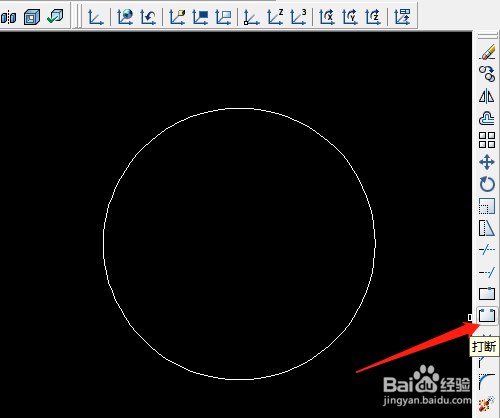
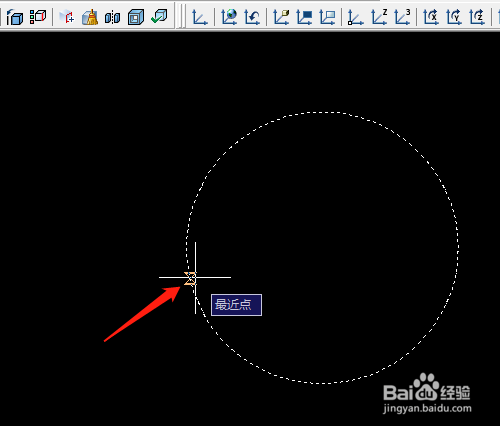
4、4. 选择对象即为打断的第一点,提示选定第二个打断点,捕捉不了想要的位置上。
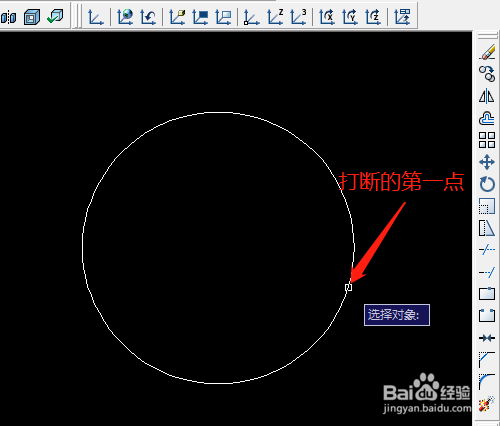
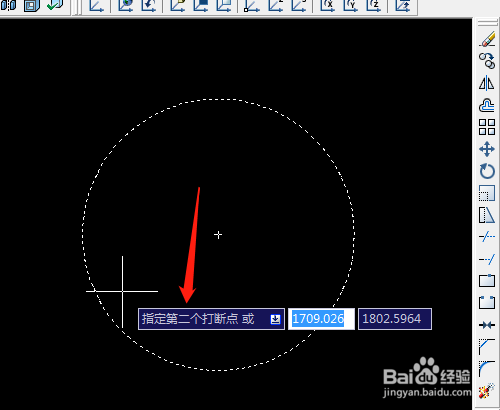
5、5. 按Shift键不放松右击,选最近点,鼠标形状变成最近点时移动至合适位置单击,完成删除圆线段的部分。

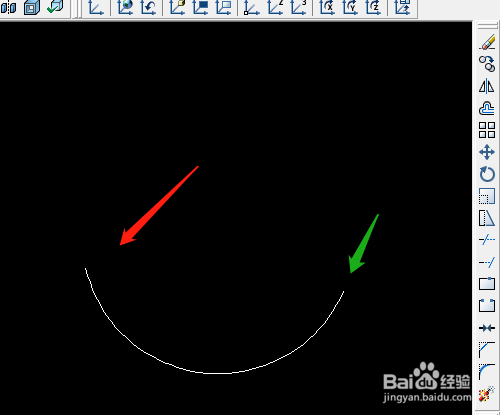
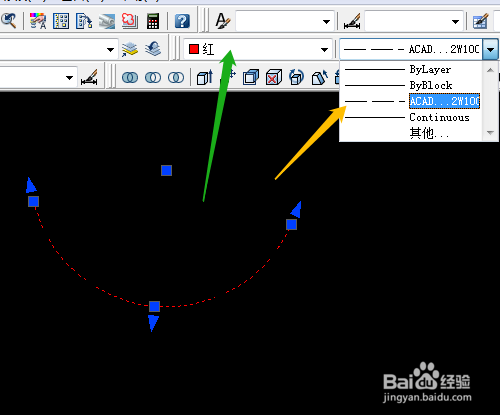
6、6. 设置线段的颜色为红色和类型。
时间:2026-05-02 09:58:32
1、1. 双击打开桌面上的AutoCAD 2007软件。
2、2. 选圆工具,绘制出圆,半径尺寸根据实际要求输入。
3、3. 单击选修改工具中的打断。
4、4. 选择对象即为打断的第一点,提示选定第二个打断点,捕捉不了想要的位置上。
5、5. 按Shift键不放松右击,选最近点,鼠标形状变成最近点时移动至合适位置单击,完成删除圆线段的部分。
6、6. 设置线段的颜色为红色和类型。
