PPT怎样增加撤销步数?

 时间:2026-02-14 15:20:30

1、首先打开PPT 2010。

PPT怎样增加撤销步数?

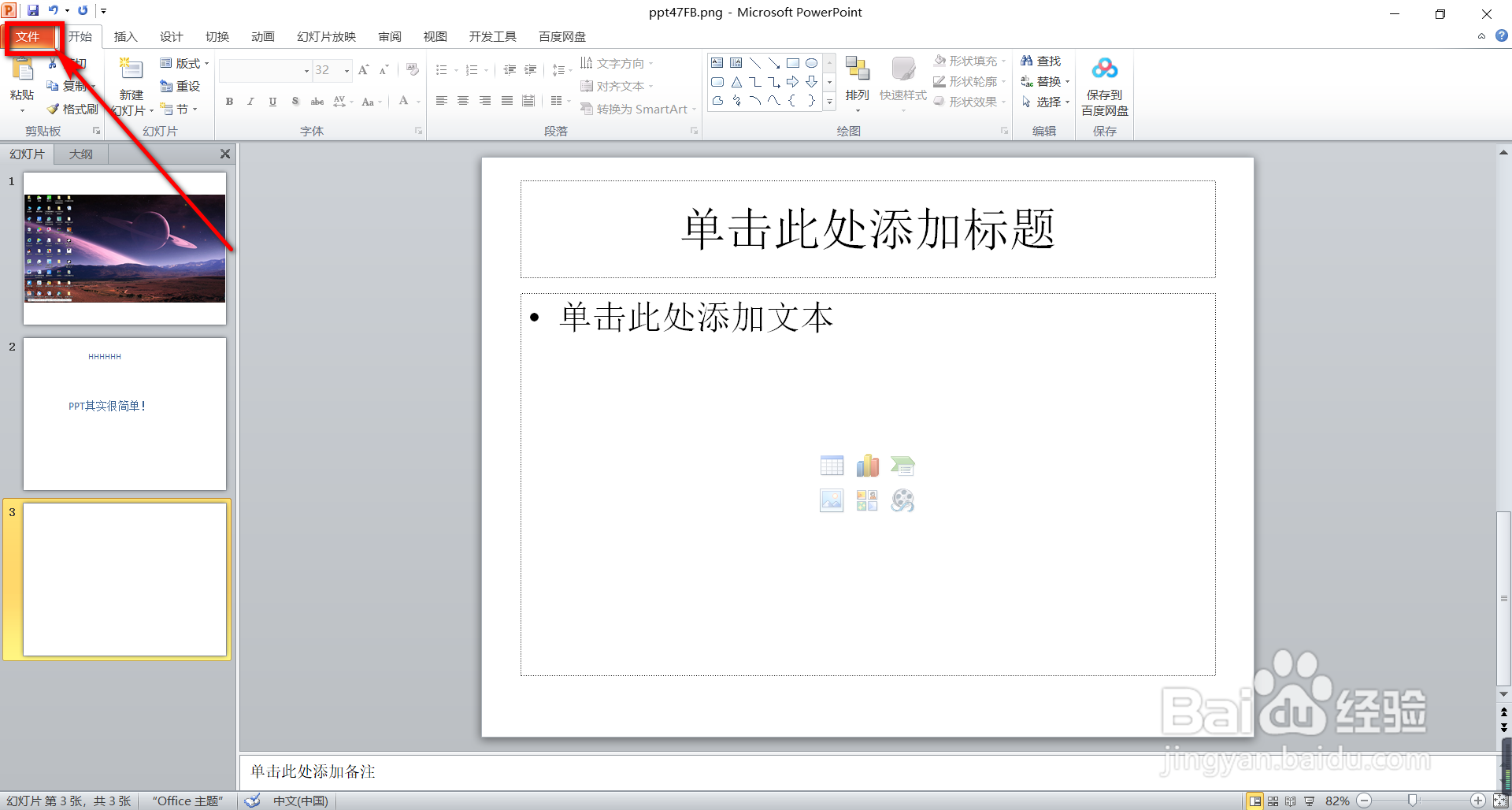
2、然后在菜单栏点击“文件”选项。

PPT怎样增加撤销步数?

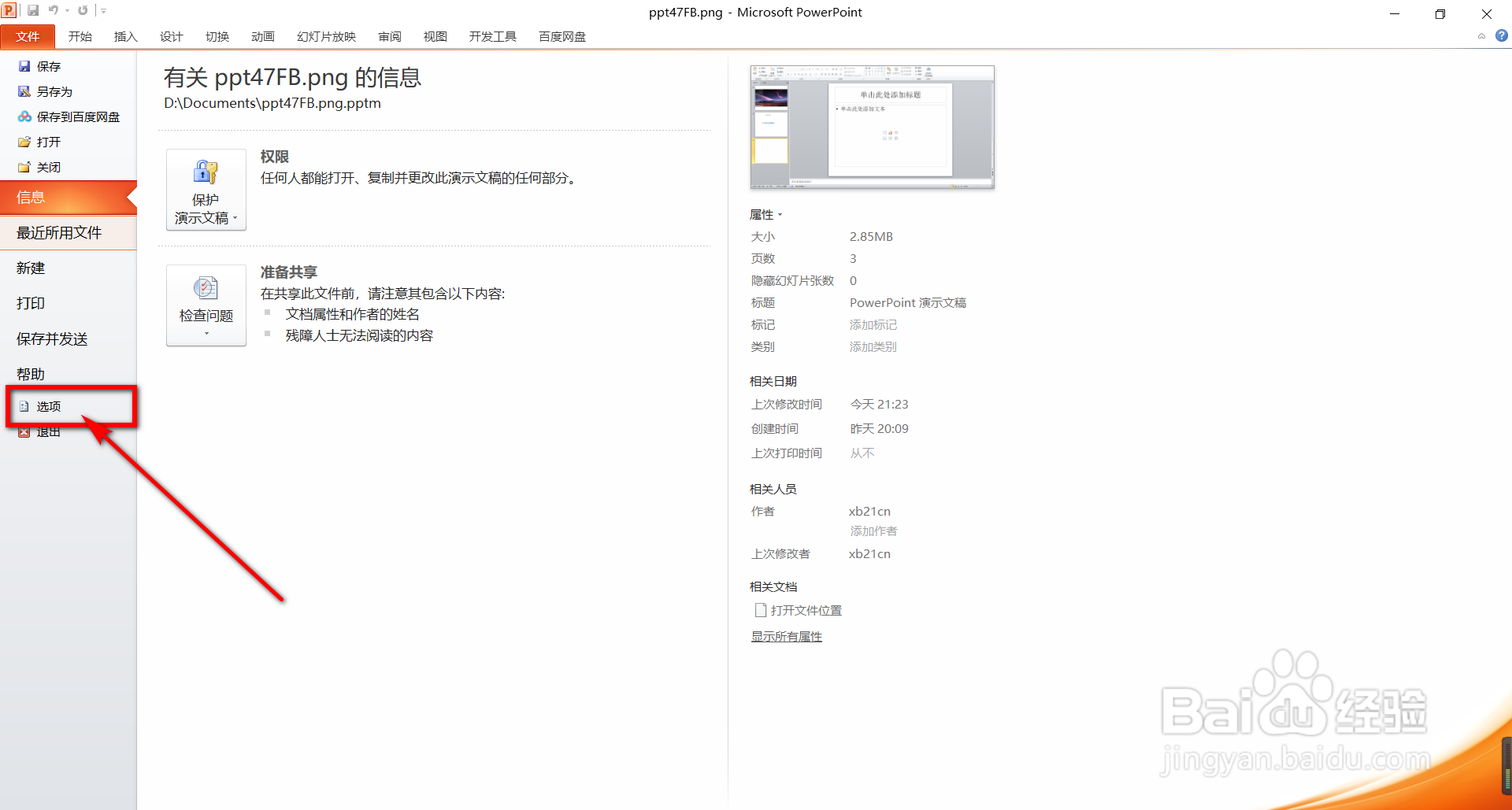
3、再选择“选项”。

PPT怎样增加撤销步数?

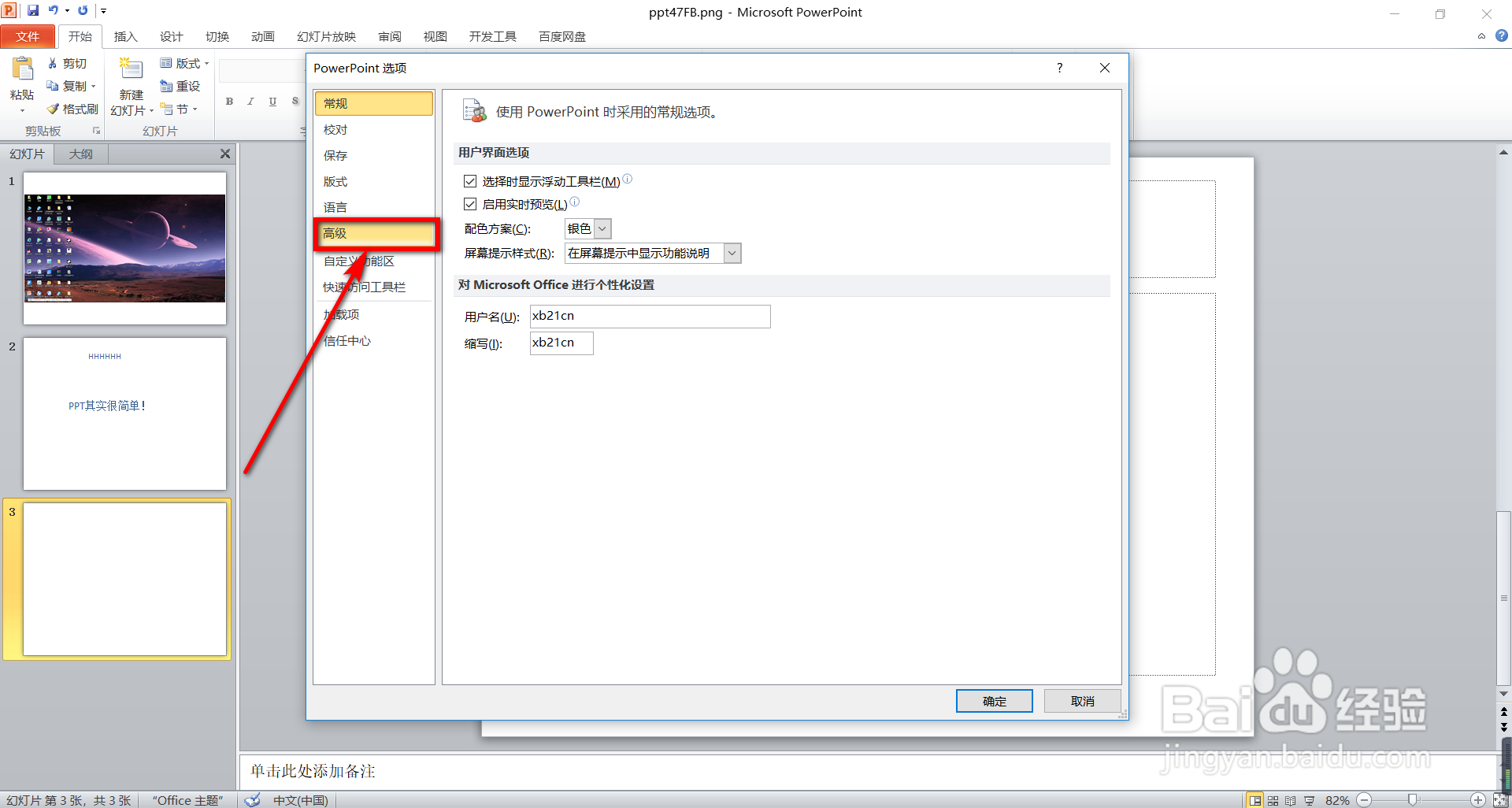
4、在弹出的PowerPoint选项窗口选择“高级”。

PPT怎样增加撤销步数?

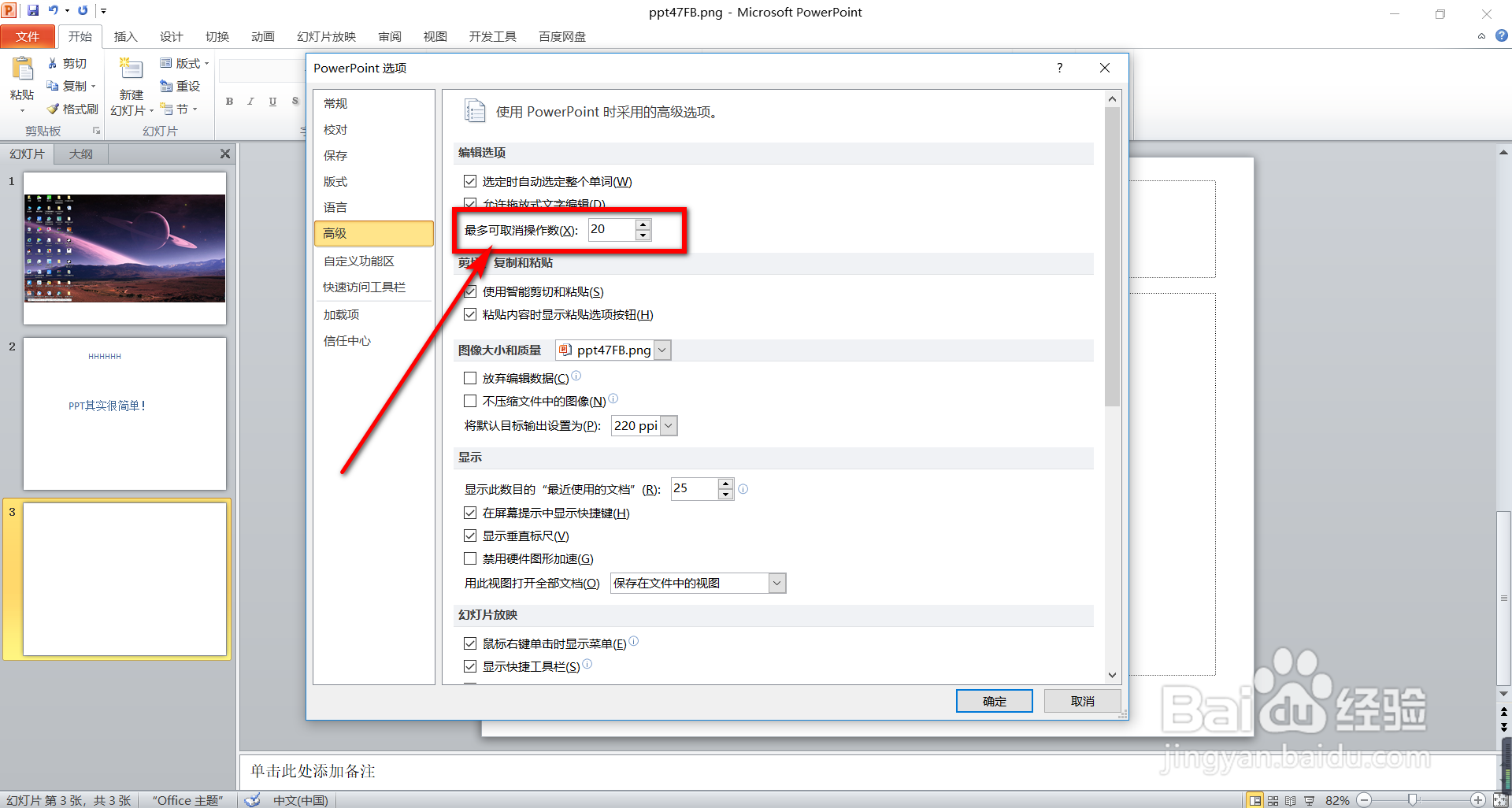
5、在“编辑选项”中将最多可取消操作数改为100.

PPT怎样增加撤销步数?

6、点击“确定”即可。

PPT怎样增加撤销步数?

  • PPT如何增加撤销次数
  • PPT如何增加撤销次数?
  • PPT如何自定义撤销步数
  • 如何提高PPT撤销的步数?
  • 怎么增加ppt撤销次数
  • 热门搜索
    深圳华侨城旅游度假区 放鸡岛旅游攻略 云南旅游天气 寿光旅游 太姥山旅游 旅游网团购 成都到九寨沟旅游团 上海到济州岛旅游 恒山旅游攻略 汶川旅游