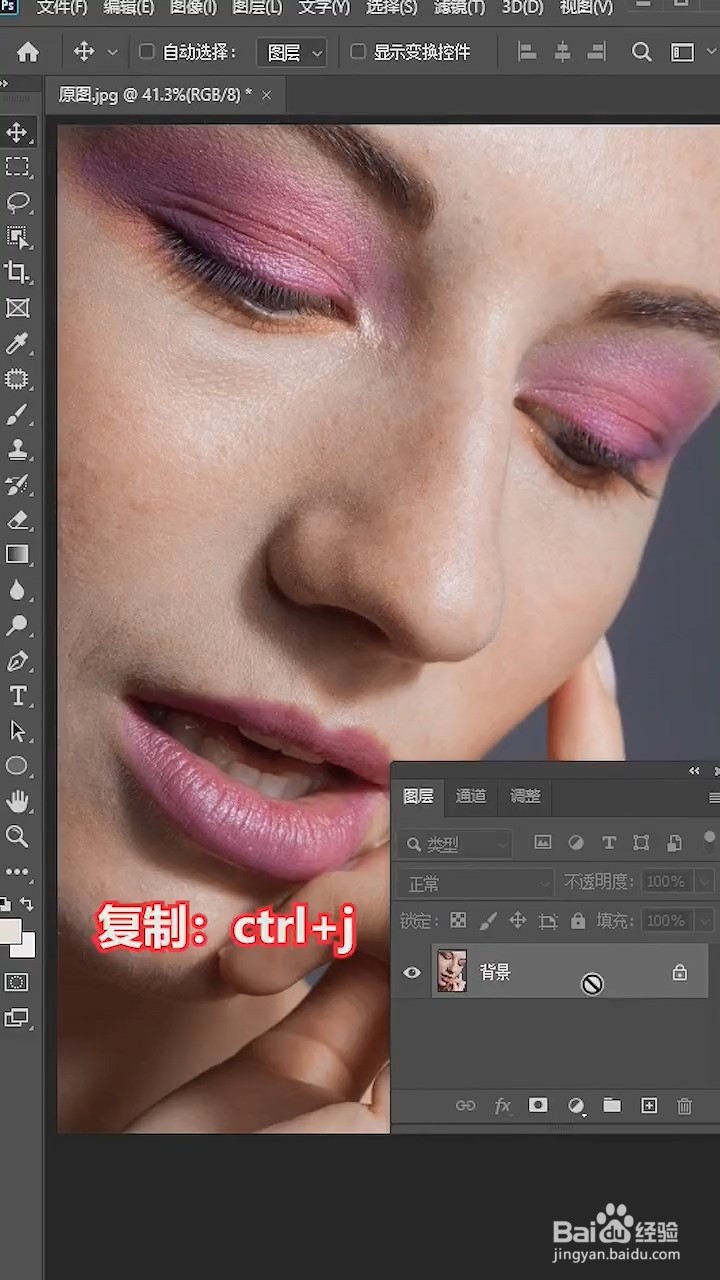
1、首先打开图片,按Ctrl+j复制一个图层
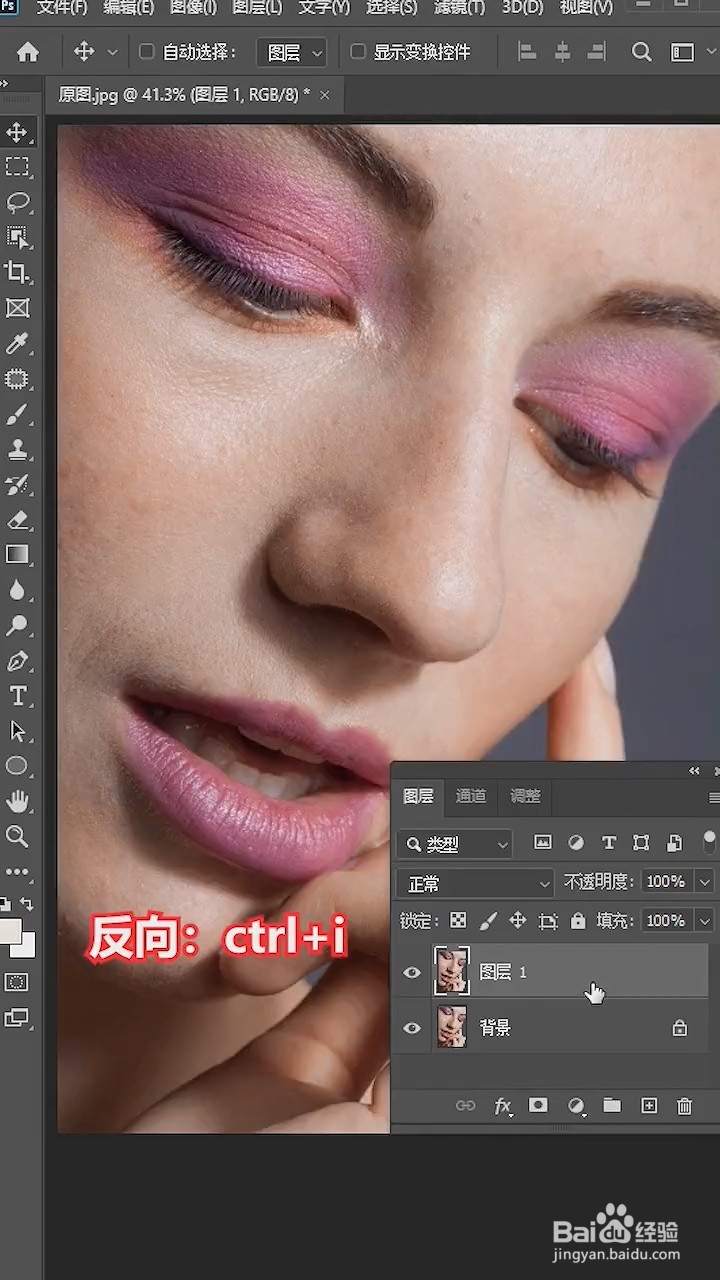
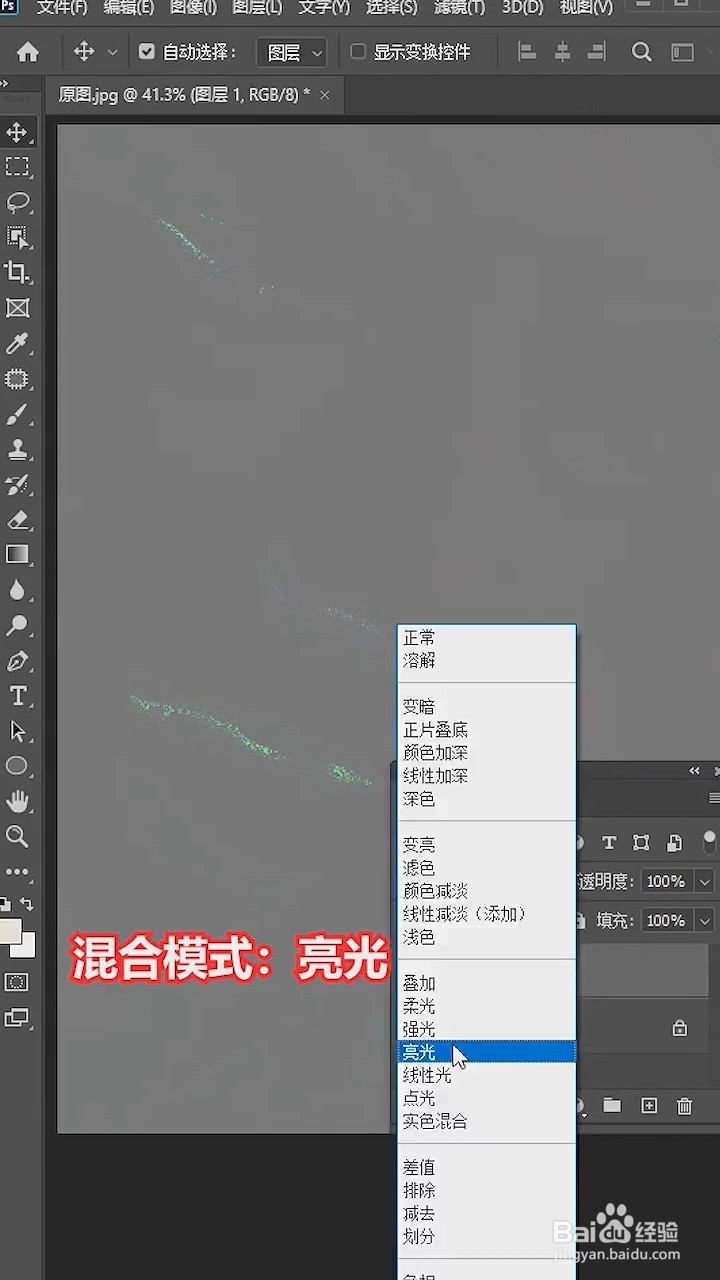
2、然后Ctrl+i反向,混合模式改为“亮光”,
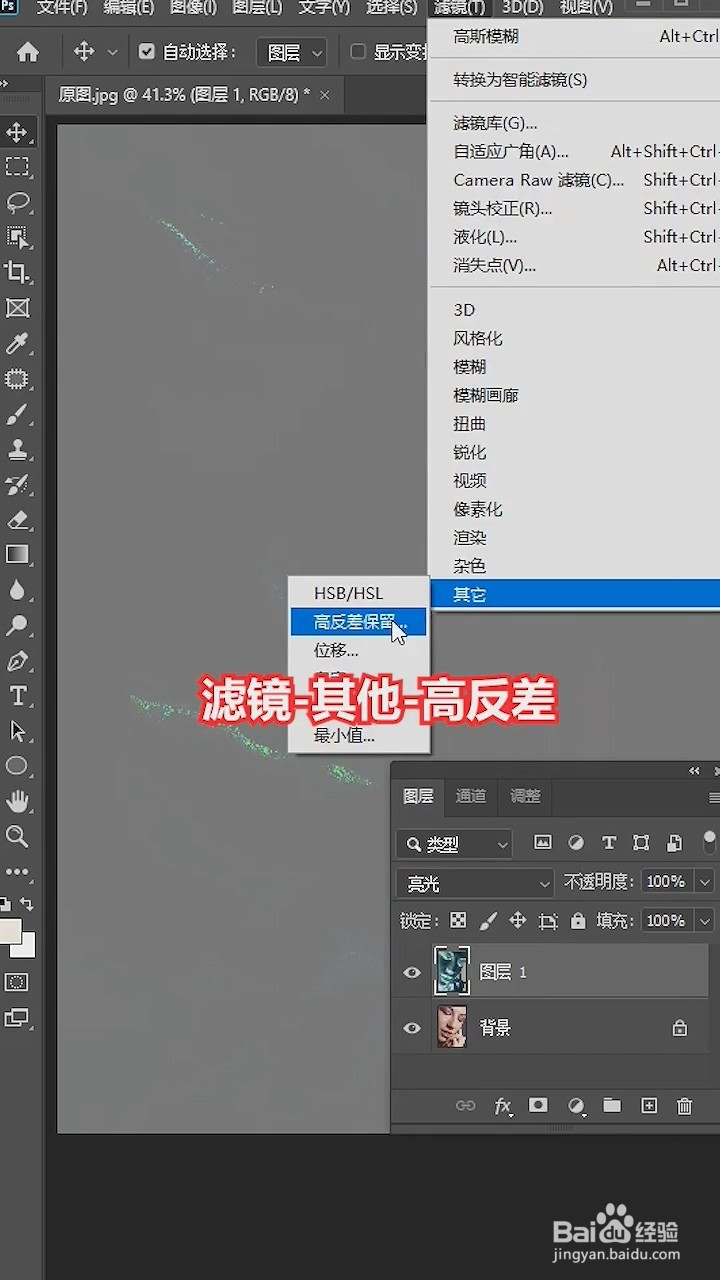
3、接着执行上方菜单栏目中的“滤镜”、“其他”、“高反差保留”。
4、然后数值拉到出现白边,点击确定。
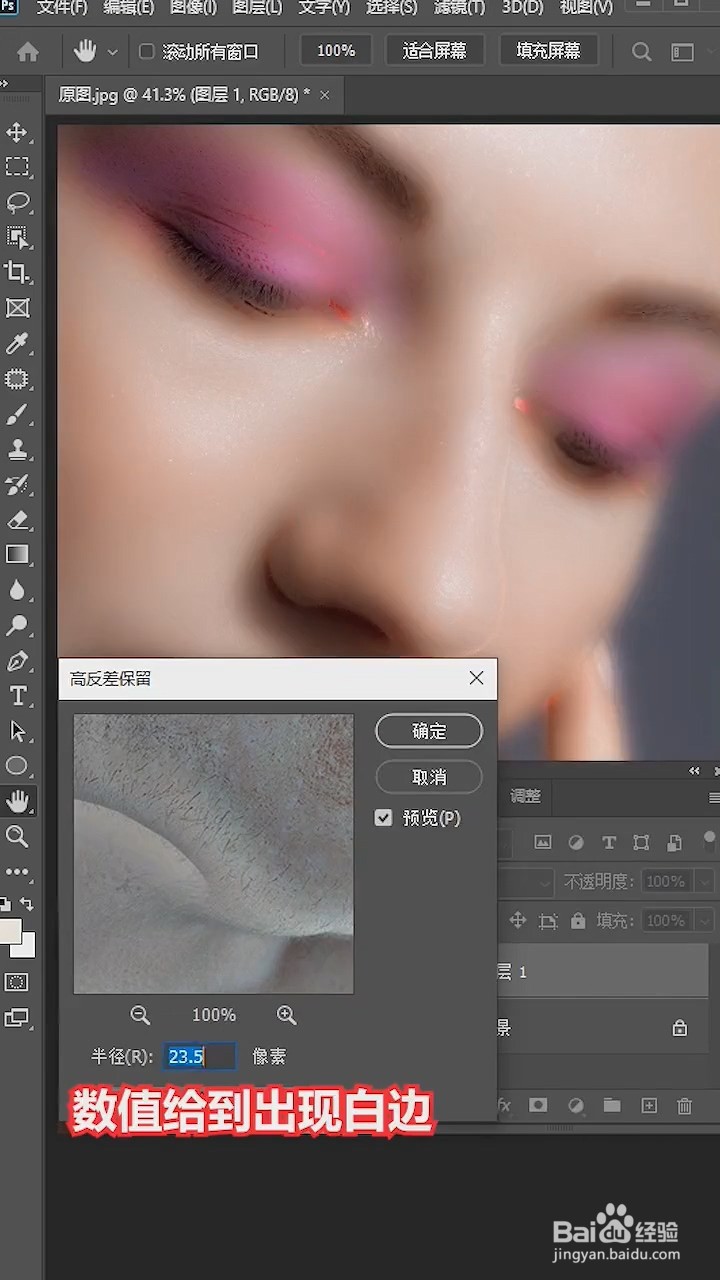
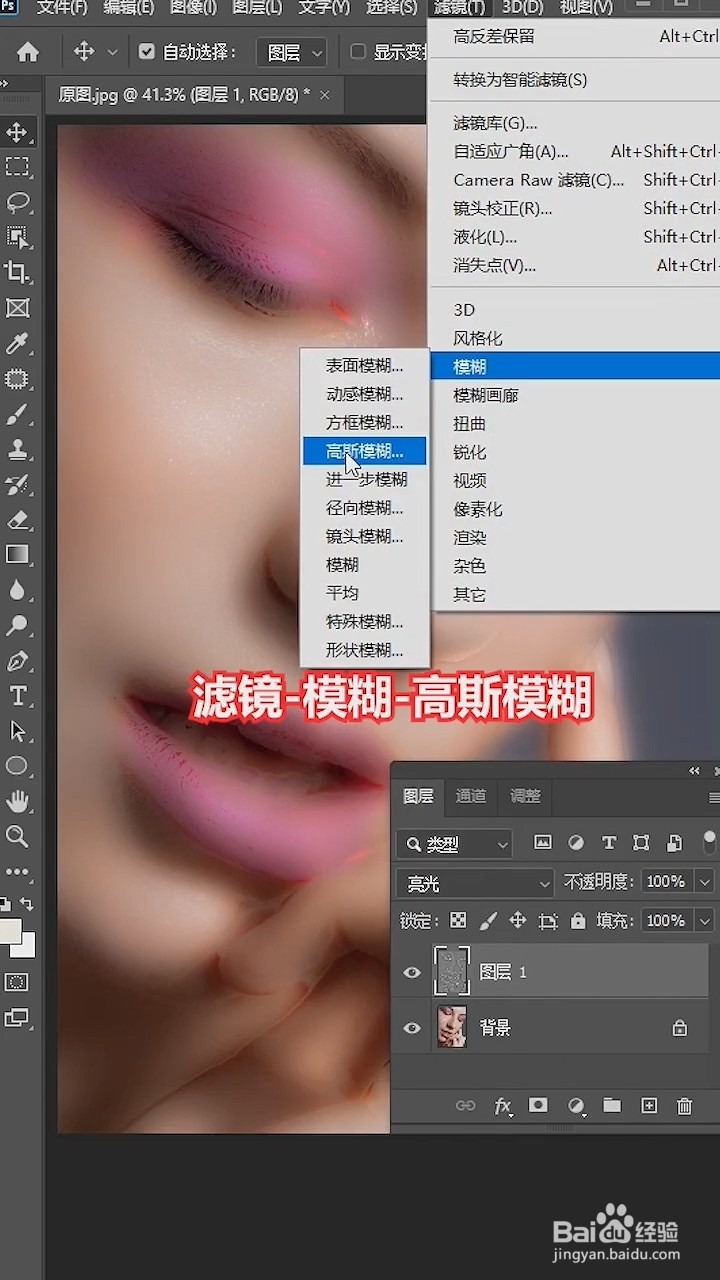
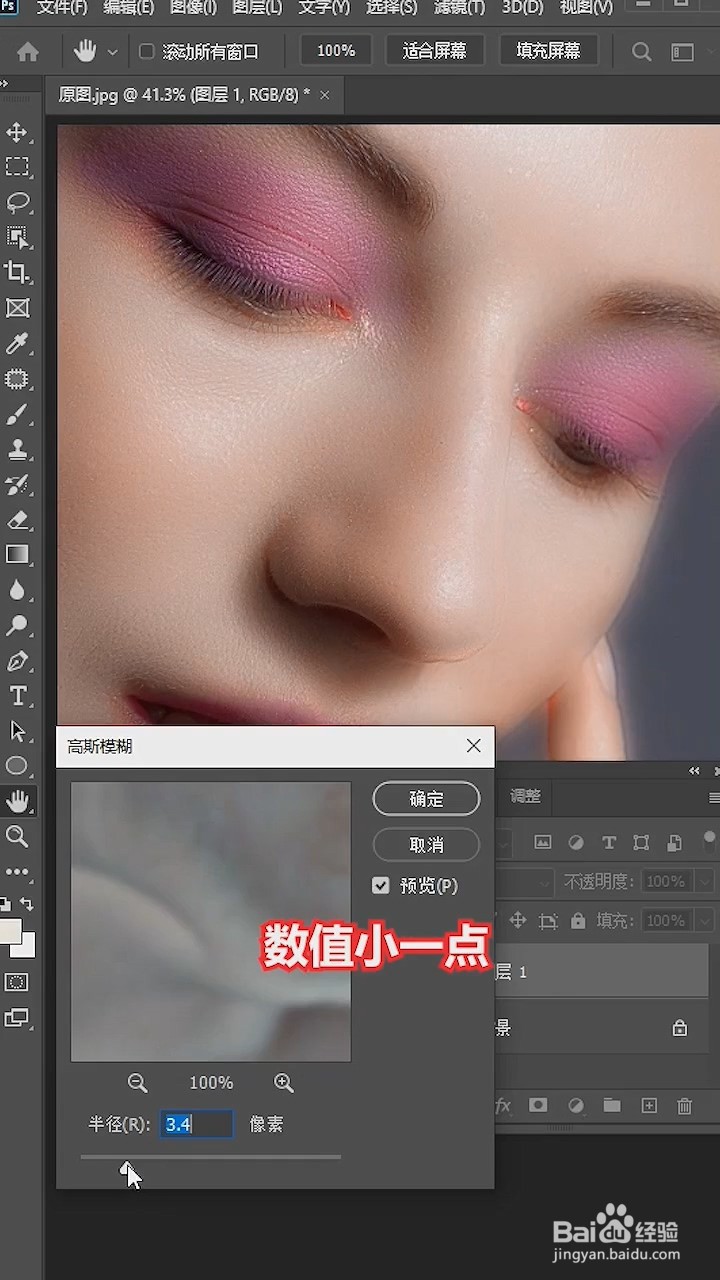
5、再次执行“滤镜”,选择“模糊”、“高斯模糊”,把数值拉小一点,点击确定。
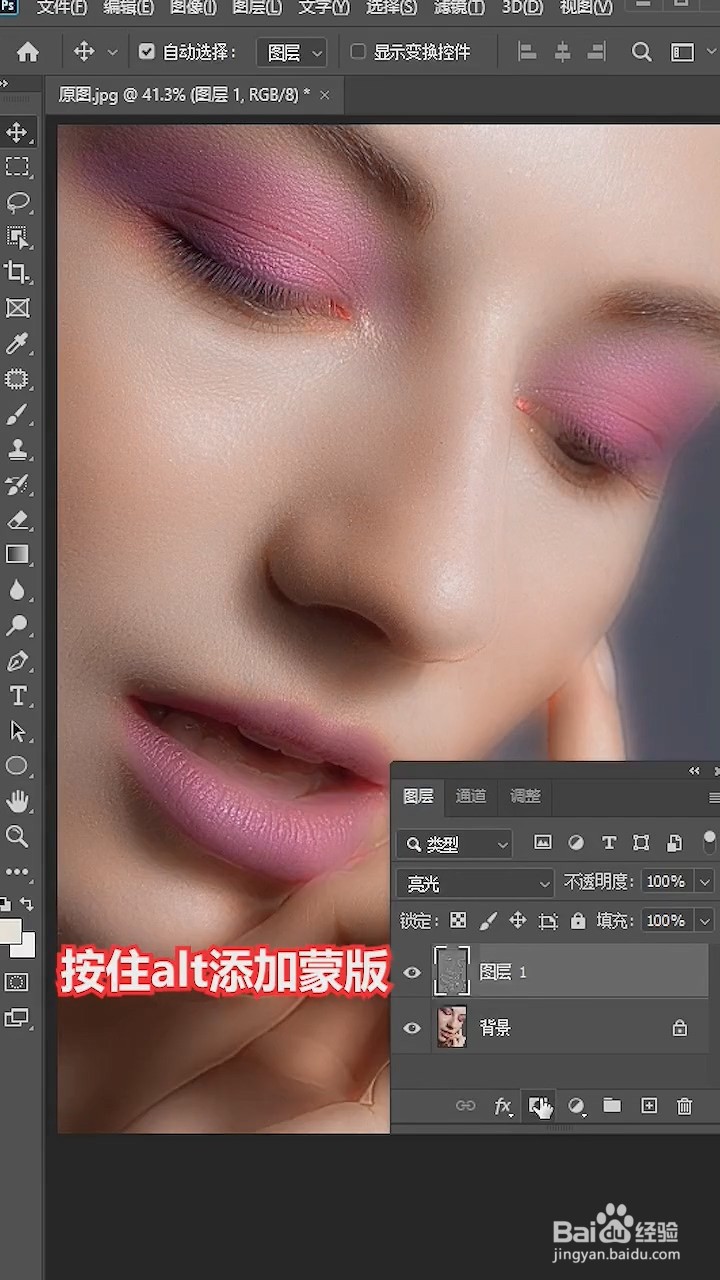
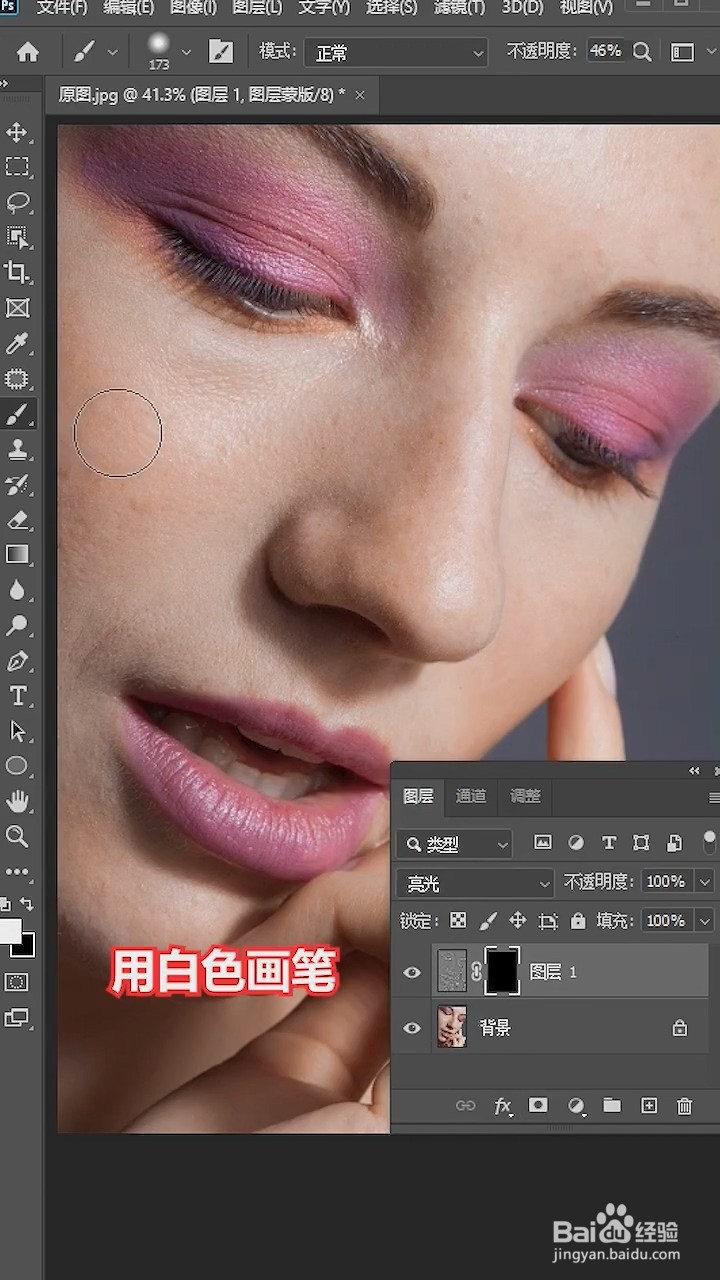
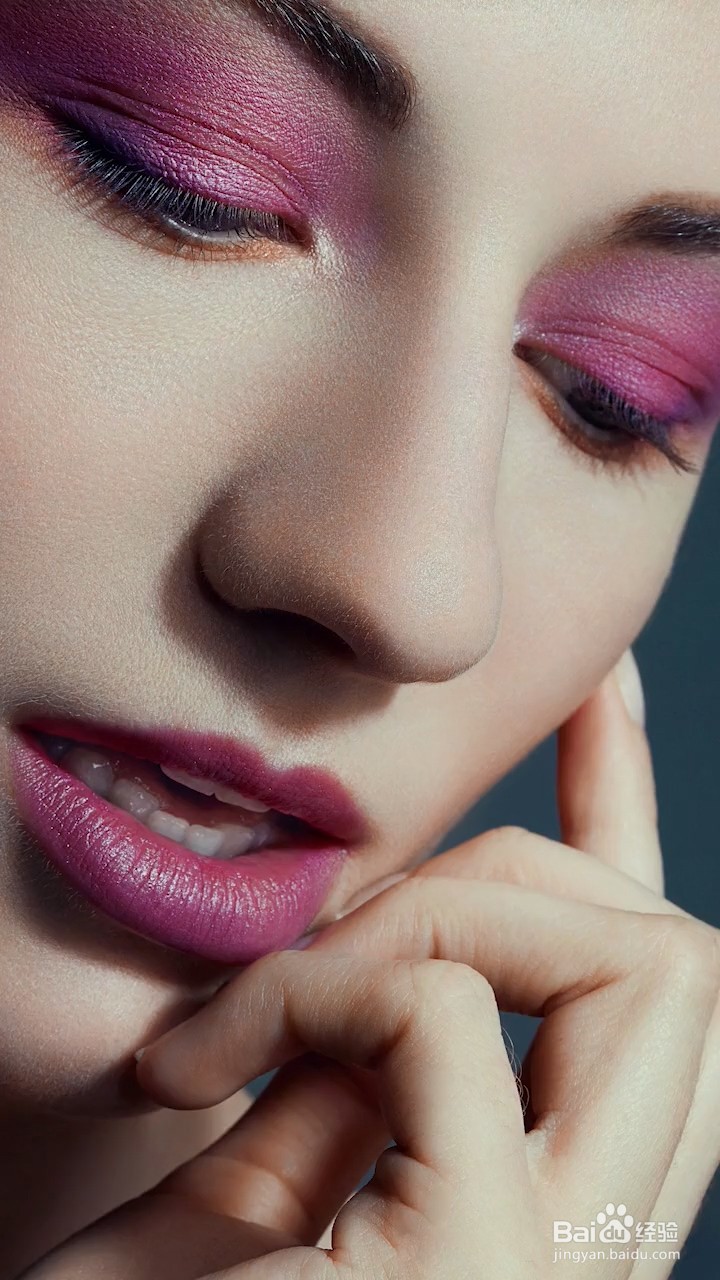
6、然后按住Alt键添加一个蒙版,接着用白色画笔在人物脸上涂抹需要磨皮的部位。然后就制作完成了。
时间:2026-04-22 15:00:55
1、首先打开图片,按Ctrl+j复制一个图层
2、然后Ctrl+i反向,混合模式改为“亮光”,
3、接着执行上方菜单栏目中的“滤镜”、“其他”、“高反差保留”。
4、然后数值拉到出现白边,点击确定。
5、再次执行“滤镜”,选择“模糊”、“高斯模糊”,把数值拉小一点,点击确定。
6、然后按住Alt键添加一个蒙版,接着用白色画笔在人物脸上涂抹需要磨皮的部位。然后就制作完成了。
