3dmax如何使平面弯曲

 时间:2026-02-12 18:05:56

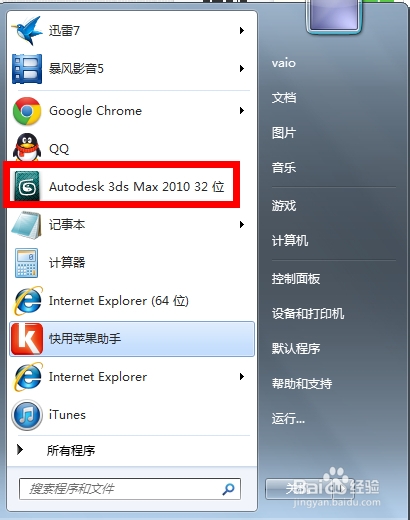
1、首先打开3dmax

3dmax如何使平面弯曲

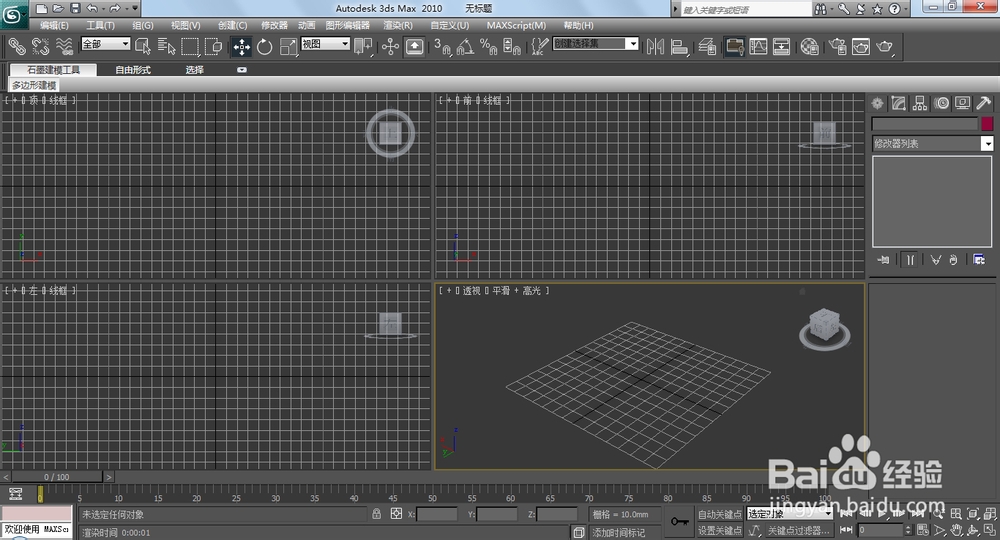
2、如图

进入3dmax的界面

3dmax如何使平面弯曲

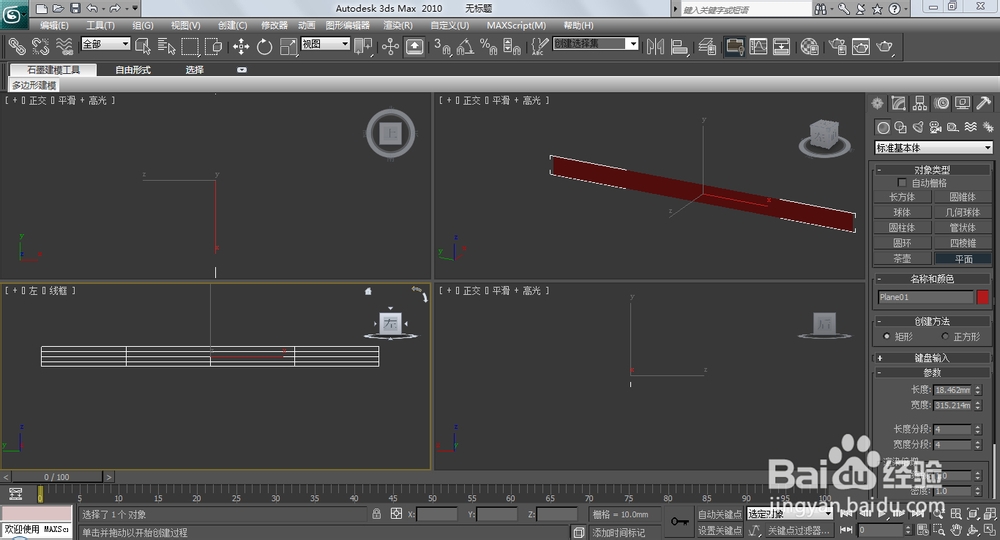
3、如图

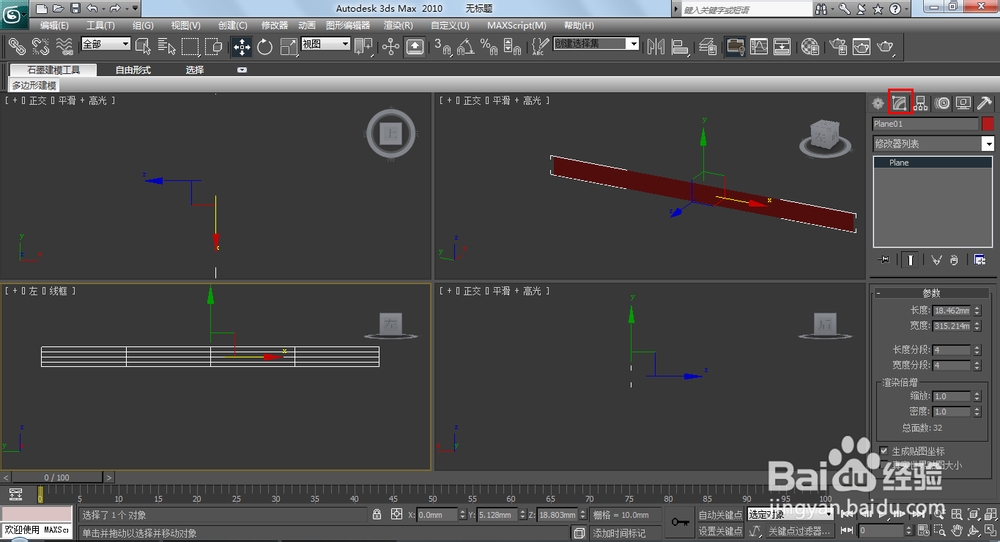
在“创建”面板—几何体—标准基本体—随意创建一个“平面”

(平面的长宽分段数越多,效果越好。小心分段数过高的话,会卡机。)

3dmax如何使平面弯曲

3dmax如何使平面弯曲

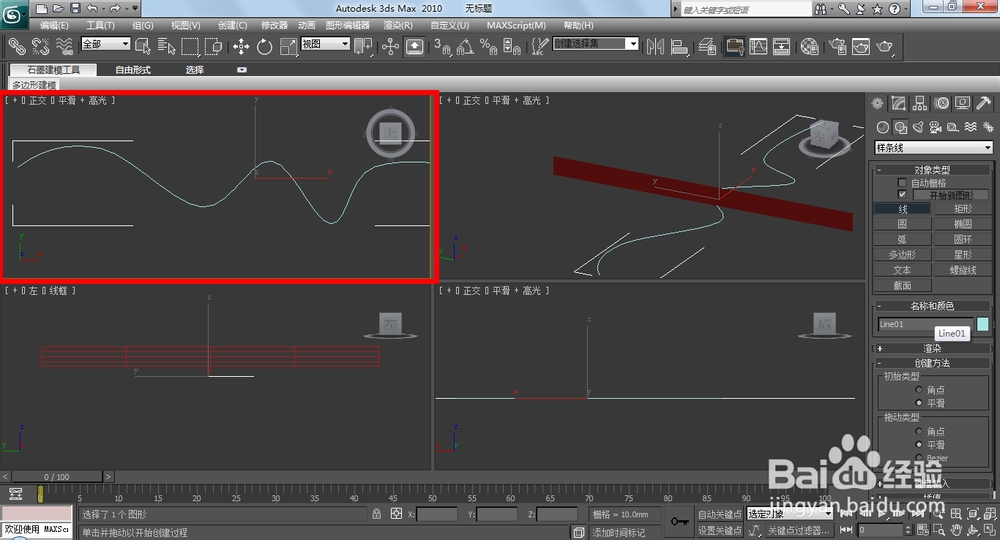
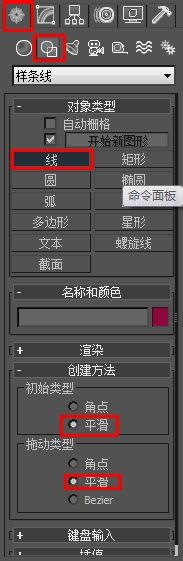
4、图1,点击“创建”面板—“图形”—“线”

图2,这时候在顶视图画一条弯曲的线
3dmax如何使平面弯曲

3dmax如何使平面弯曲

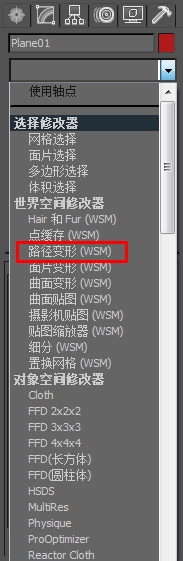
5、如图

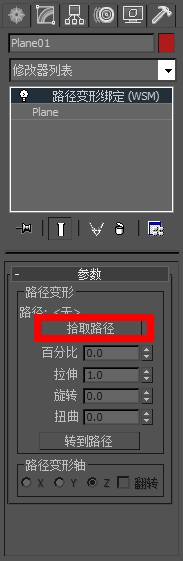
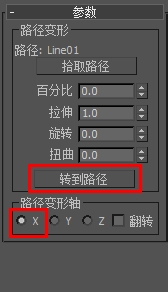
在点击“修改”面板—点击“修改器列表”-点击“路径变形”—点击“拾取路径”,选择刚才画的那条线,点击“转到路径”,翻转X轴
3dmax如何使平面弯曲

3dmax如何使平面弯曲

3dmax如何使平面弯曲

3dmax如何使平面弯曲

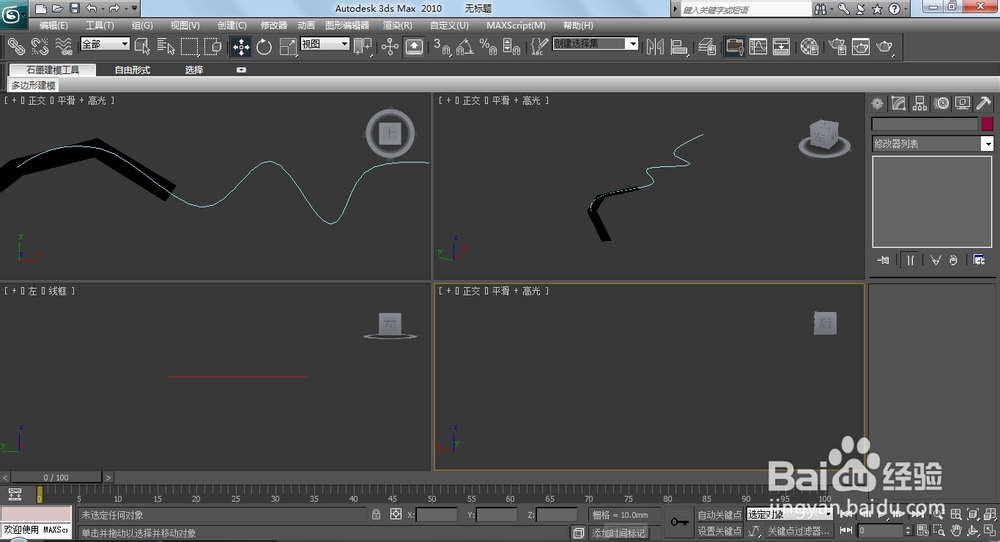
6、成功之后如图

(本人做的比较粗糙,线条还需要调整得更平滑一些,平面的长宽分段数越多,效果会更好)
3dmax如何使平面弯曲

  • 3dmax如何给长方体某条边添加切角?
  • 3dmax变换功能如何实现
  • 3dmax如何给足球贴图?
  • 3dsMax怎样设置贴图的噪波
  • 用3DMAX绘制酒杯
  • 热门搜索
    东莞旅游网 湖南株洲旅游 江苏周边旅游景点大全 旅游海报设计 浙江桐庐旅游 广州免费旅游景点大全 千岛湖旅游攻略自驾游 浙江旅游政务网 去韩国旅游签证怎么办 新西兰打工旅游签证