1、选择文件,打开图片

2、选择魔棒工具
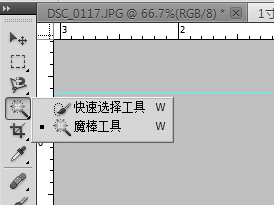
3、点击背景,多点击几次,如果一些小的地方不能选中,就右键“扩大选取”,如图
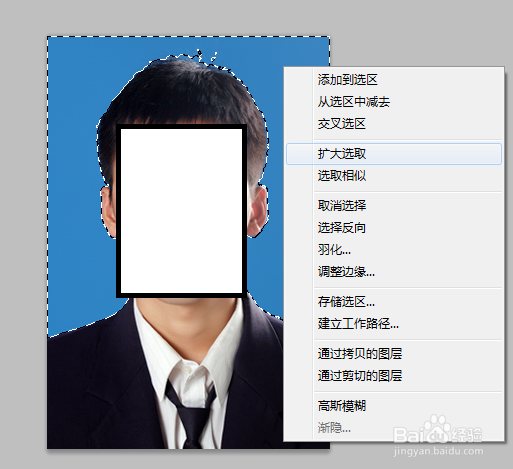
4、 选取好后,点击菜单中的“选择”—》“反向”,得到下图效果:

5、关键一步,点击上方的“调整边缘”按钮,勾选“智能半径”,大小3.5左右为宜:
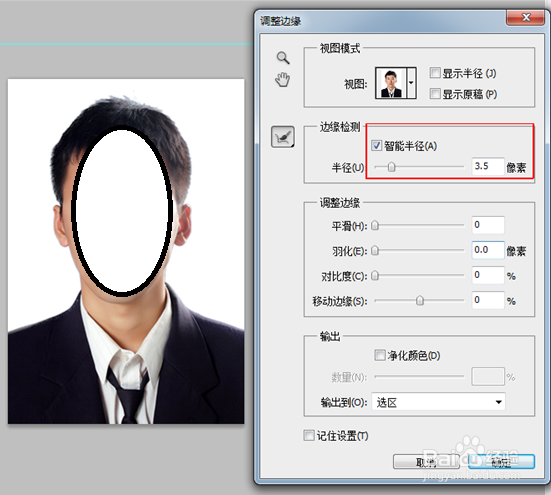
6、 边缘调整好后,此时Ctrl+C复制:

7、选择“文件”—》“新建”,新建图像,如图
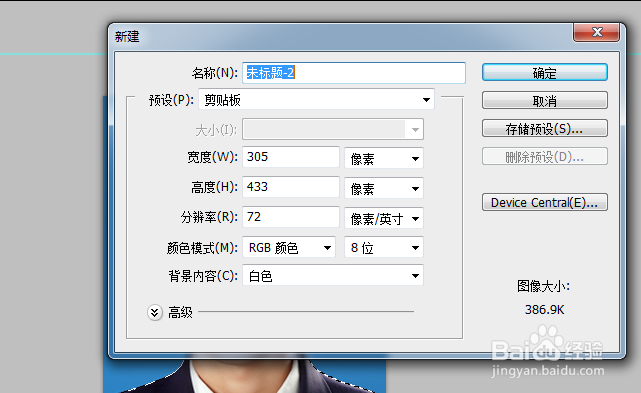
8、得到新图像后选择“油漆桶工具”,选择颜色红色(更改为红背景):

9、粘贴,键盘输入Ctrl+V,即可粘贴,然后保存图片即可。

时间:2026-04-22 22:26:53
1、选择文件,打开图片
2、选择魔棒工具
3、点击背景,多点击几次,如果一些小的地方不能选中,就右键“扩大选取”,如图
4、 选取好后,点击菜单中的“选择”—》“反向”,得到下图效果:
5、关键一步,点击上方的“调整边缘”按钮,勾选“智能半径”,大小3.5左右为宜:
6、 边缘调整好后,此时Ctrl+C复制:
7、选择“文件”—》“新建”,新建图像,如图
8、得到新图像后选择“油漆桶工具”,选择颜色红色(更改为红背景):
9、粘贴,键盘输入Ctrl+V,即可粘贴,然后保存图片即可。
