如何用excel群发不同的邮件到不同的邮箱?

 时间:2026-02-12 04:37:25

1、首先新建一个工作簿并打开,如下图所示:

如何用excel群发不同的邮件到不同的邮箱?

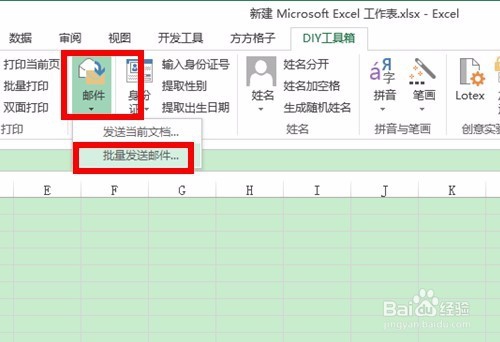
2、选择diy工具箱中的邮件中的批量发送邮件,如下图所示:

如何用excel群发不同的邮件到不同的邮箱?

3、接着会弹出批量发送邮件的对话框,选择设置按钮,如下图所示:

如何用excel群发不同的邮件到不同的邮箱?

4、接着就是按照下图的填写方法,将我们的qq邮箱进行绑定,作为发件人,当然前提是我们的qq邮箱已经开启了smtp服务。

如何用excel群发不同的邮件到不同的邮箱?

5、设置完成后,我们按照下图列标签,书写邮件内容,其中收件人为必填,且格式为”@形式”, 完成后,点击批量选择按钮,选择我们要发送的附件,如下图所示:

如何用excel群发不同的邮件到不同的邮箱?

如何用excel群发不同的邮件到不同的邮箱?

如何用excel群发不同的邮件到不同的邮箱?

6、添加完成后,继续单击,批量选择按钮,选择要发送的另一个附件,选择后,附件全路径会依次填写在excel附件这一列,如下图所示:

如何用excel群发不同的邮件到不同的邮箱?

如何用excel群发不同的邮件到不同的邮箱?

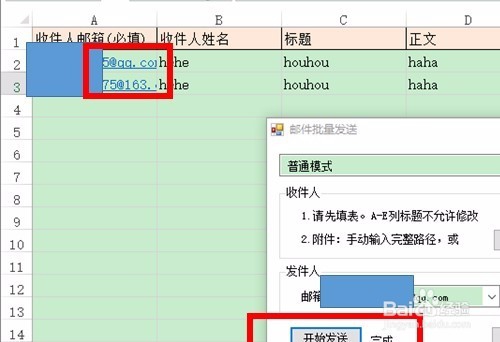
7、我们的收件人信息一个是qq邮箱,一个是163的邮箱,接着直接单击开始发送按钮,如下图所示:
如何用excel群发不同的邮件到不同的邮箱?

8、发送完成后,我们到指定的邮箱即可看到,我们发送的附件,如下图所示:

如何用excel群发不同的邮件到不同的邮箱?

如何用excel群发不同的邮件到不同的邮箱?

  • Excel如何选择工作表的区域
  • Excel中一共有多少行?
  • EXCEL中如何突出显示有公式的单元格
  • excel中如何对数字进行格式设置和函数的应用
  • EXCEL中怎么自定义默认工作簿名
  • 热门搜索
    漳州旅游 宝鸡旅游 去哪旅游 新疆旅游 江西旅游商贸职业学院 大学生旅游 黑龙江旅游 青海旅游 上海旅游景点 旅游指南