如何制作叠影文字效果

 时间:2026-02-12 16:35:11

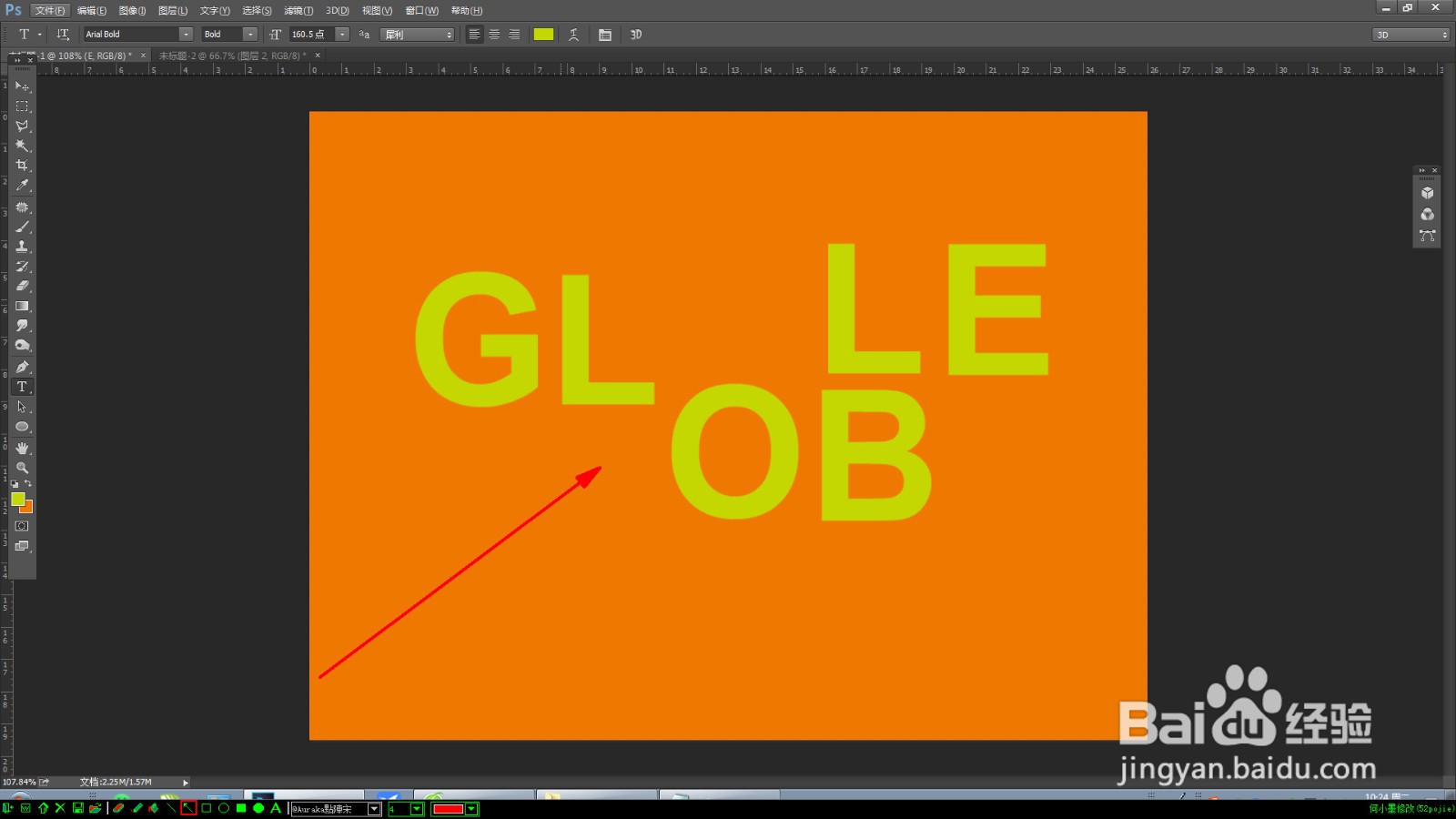
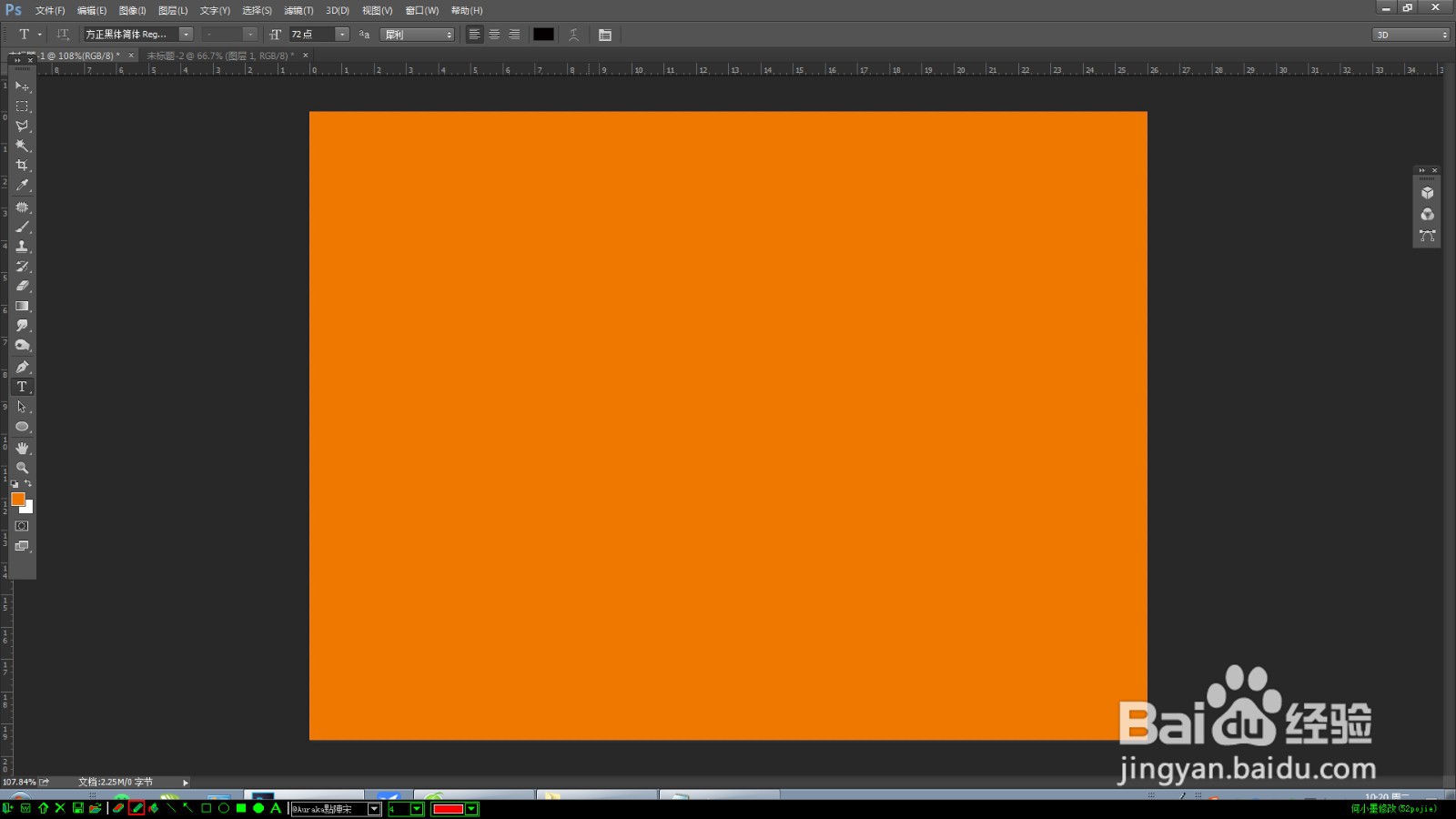
1、首先打开Photoshop软件,新建文档,填充为橙色,如图所示:
如何制作叠影文字效果

2、选择文字工具,单个输入字母“G,L,O,B,L,E如图所示:

如何制作叠影文字效果

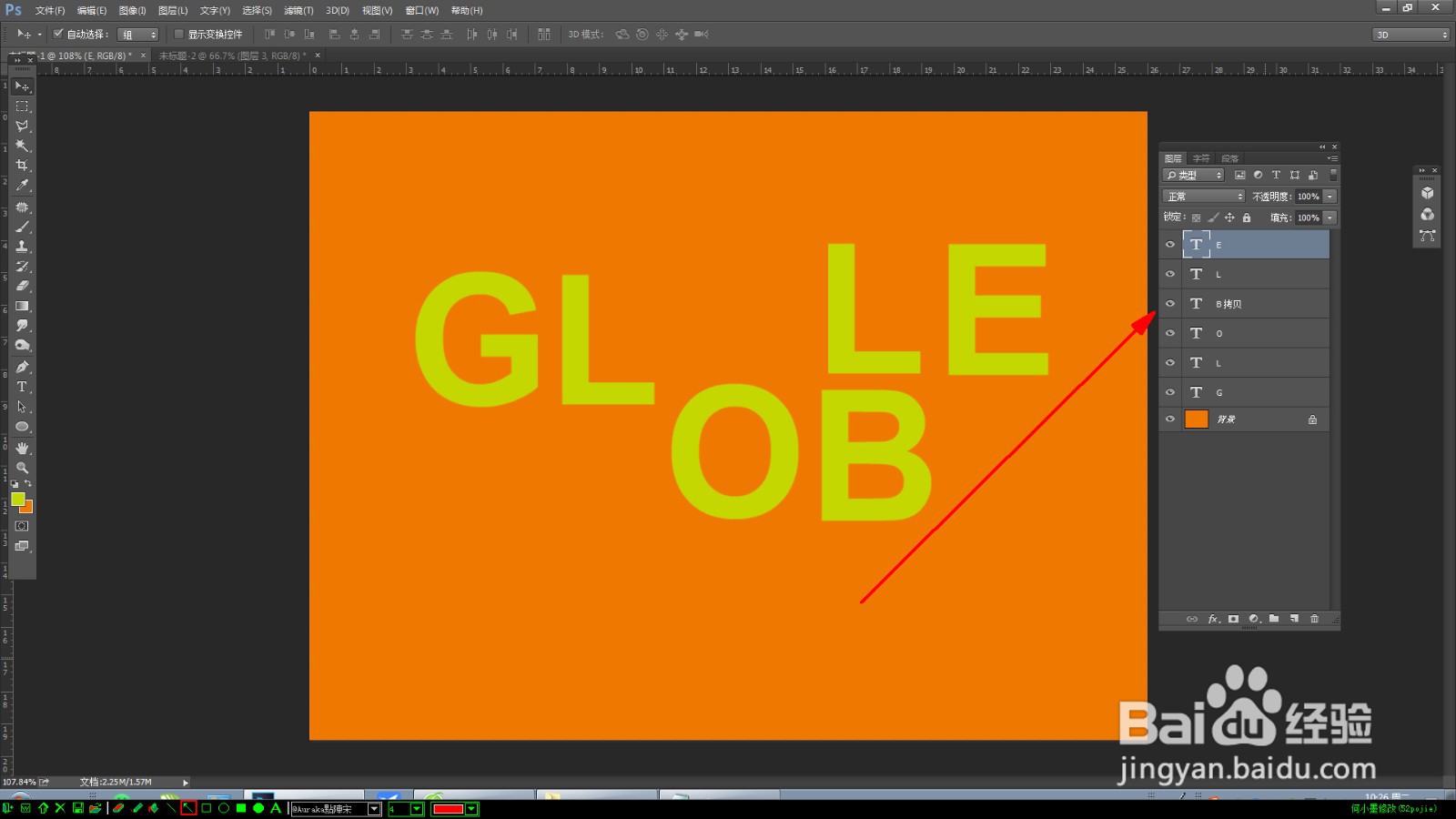
3、点击菜单栏“窗口”—“图层”,显示出图层面板。如图所示:

如何制作叠影文字效果

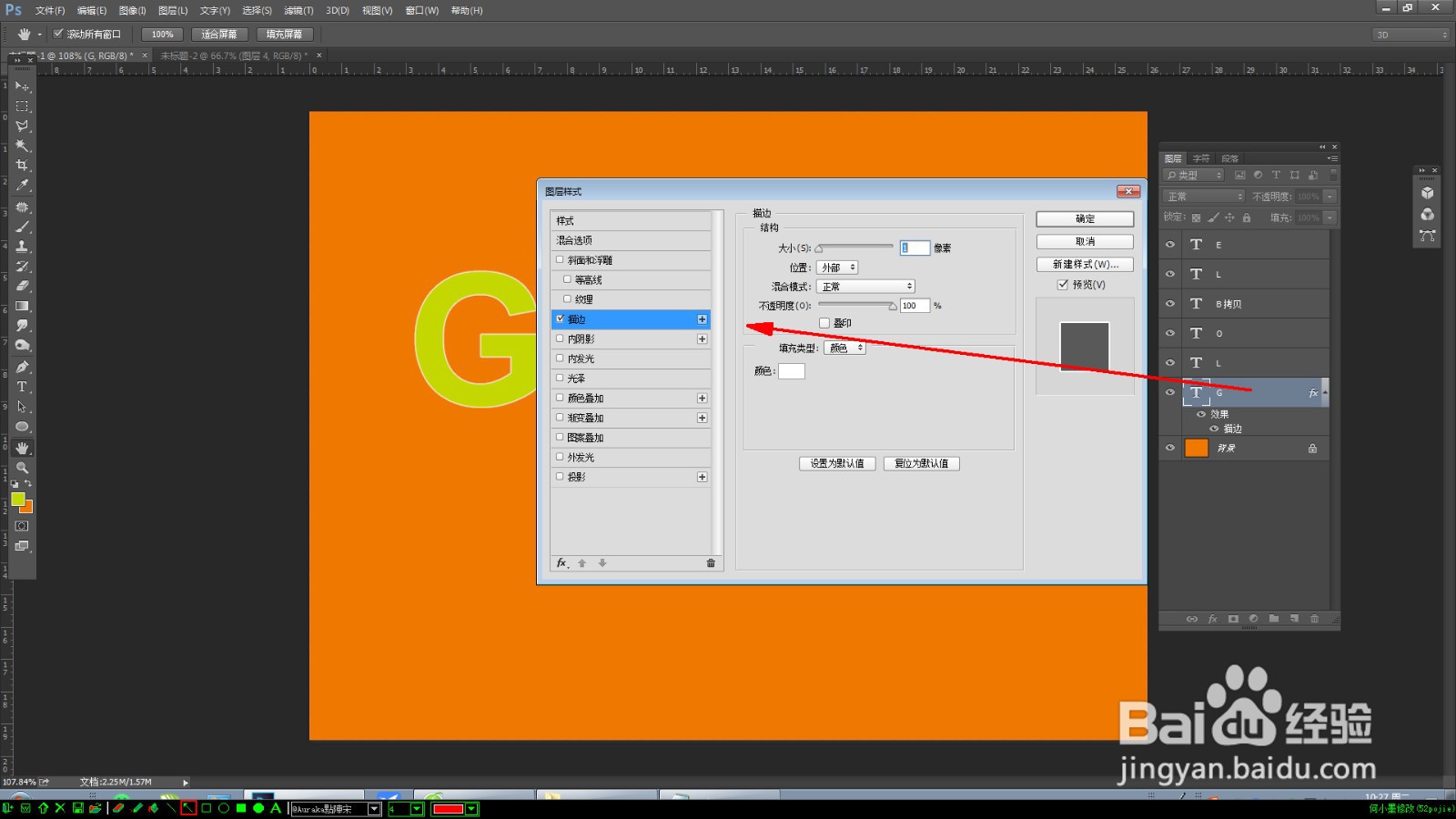
4、双击图层中G字母图层,显示出“图层样式”面板,如图所示:

如何制作叠影文字效果

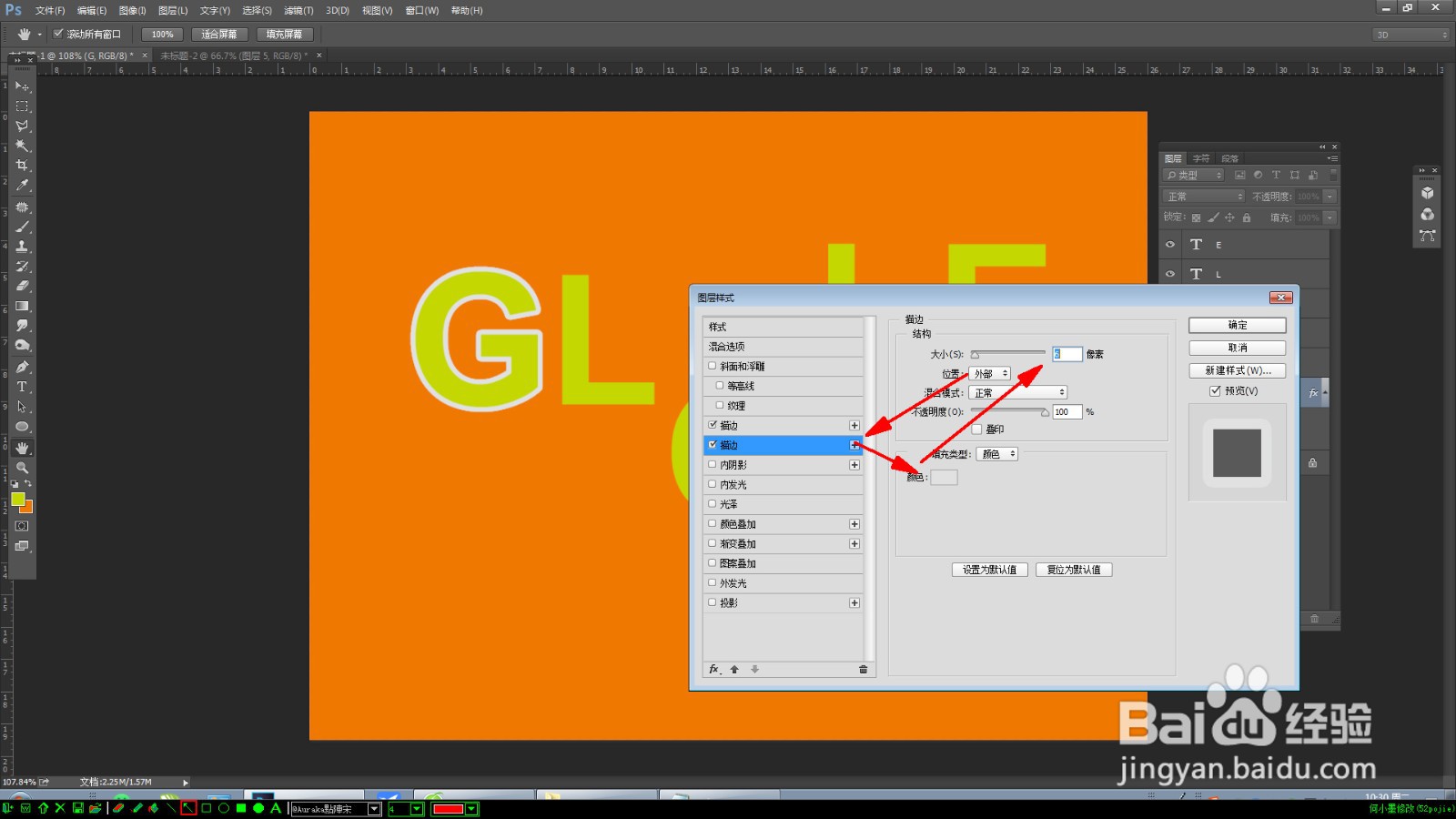
5、点击左侧“描边”,选择适当的颜色,然后点击描边后边的“+”添加描边样式,如图所示:
如何制作叠影文字效果

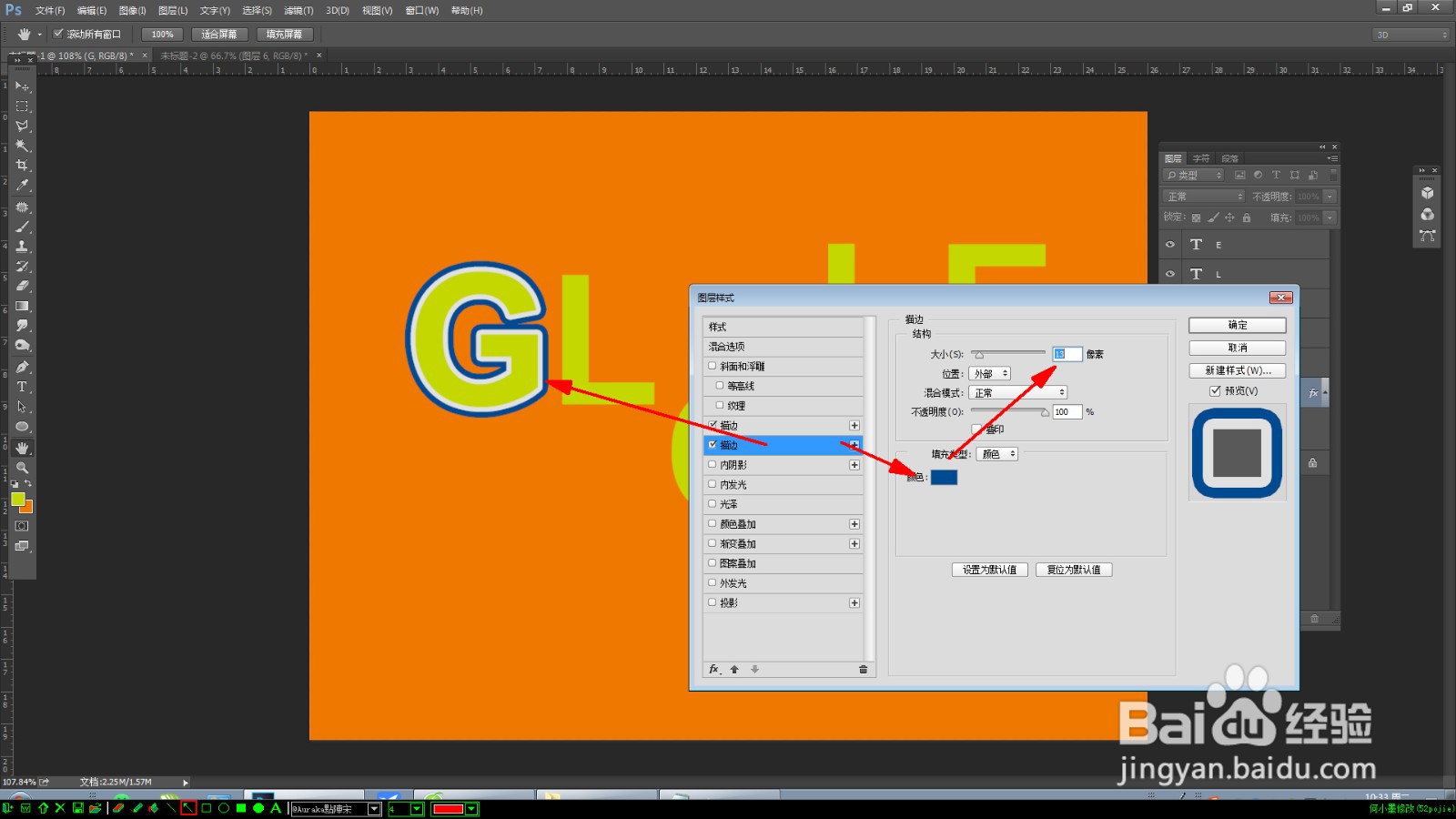
6、点击下边的“描边”项,然后选择适当的颜色,调整大小,如图所示:

如何制作叠影文字效果

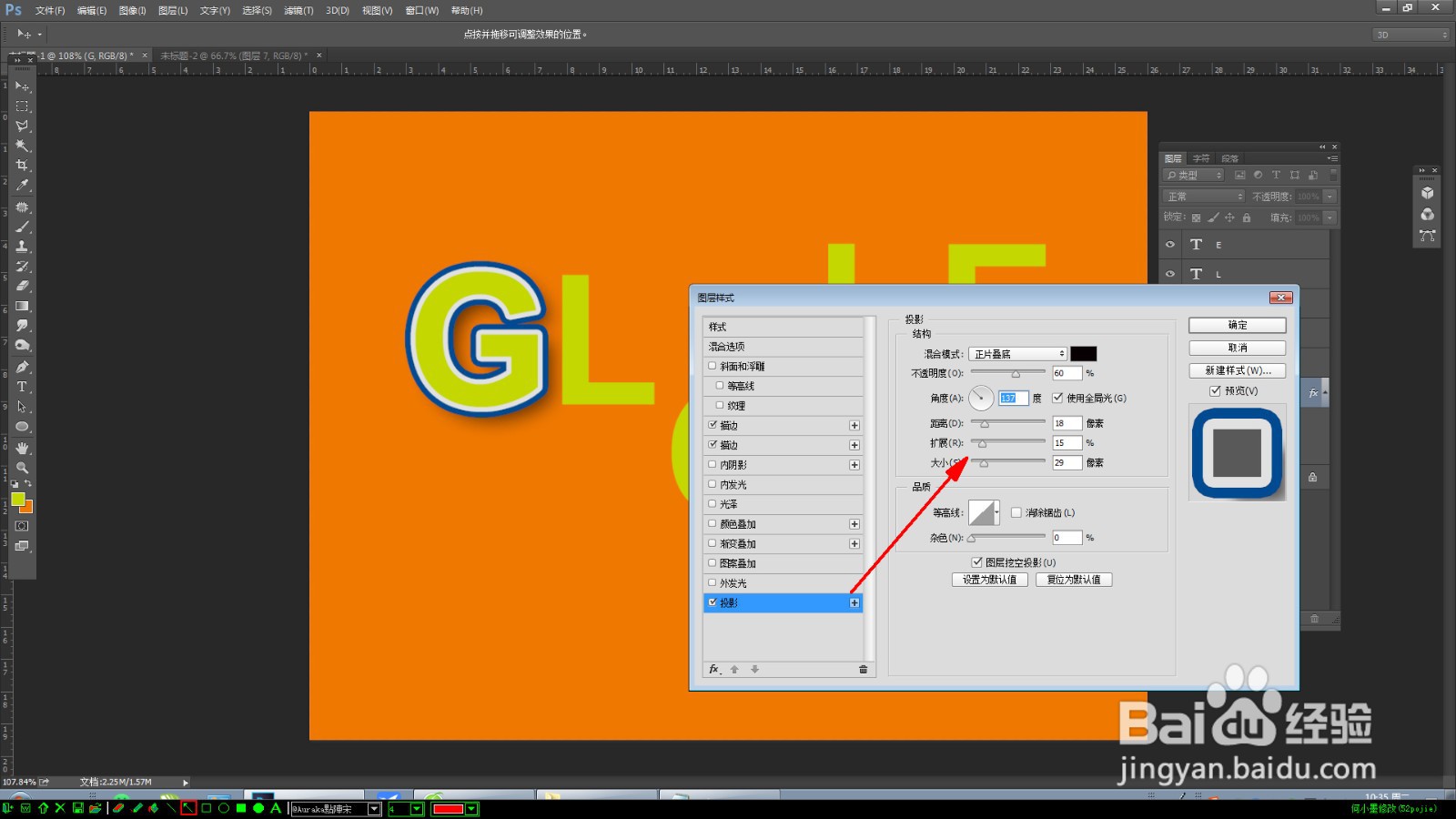
7、点击“投影”选项,设置如图所示:

如何制作叠影文字效果

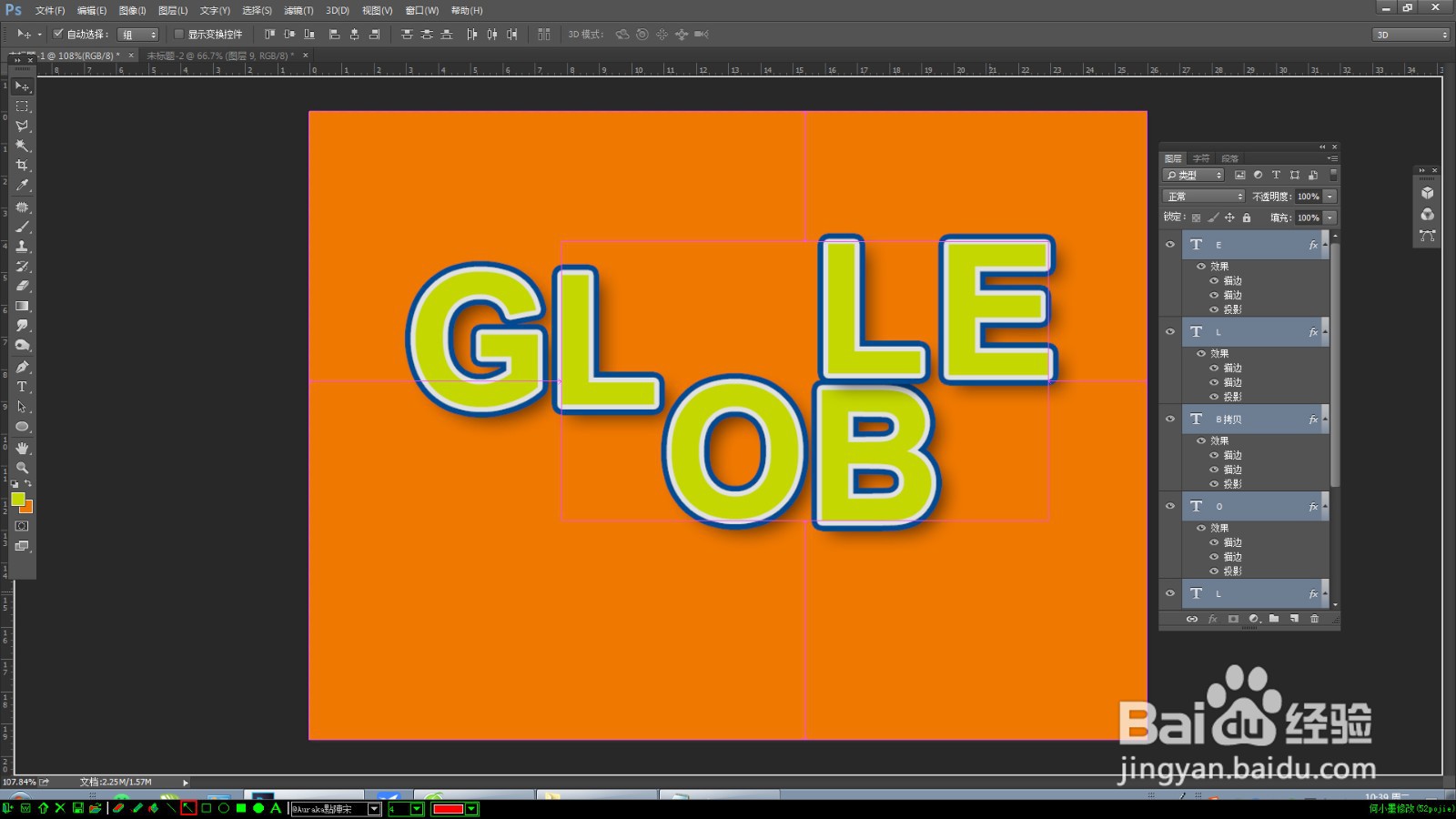
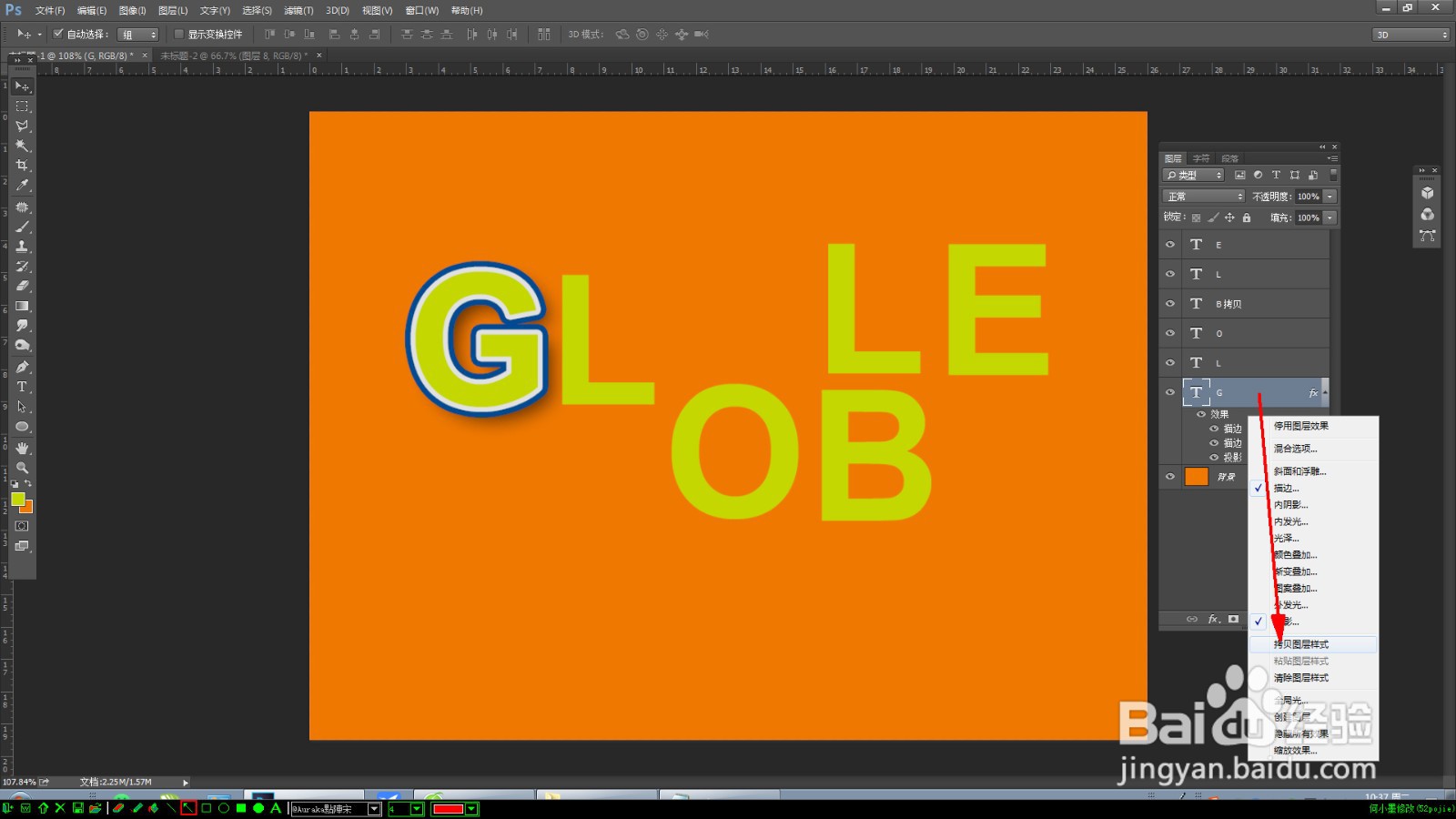
8、拷贝此图层样式,选中图层面板中其他字母图层,然后粘贴该样式,如图所示:
如何制作叠影文字效果

如何制作叠影文字效果

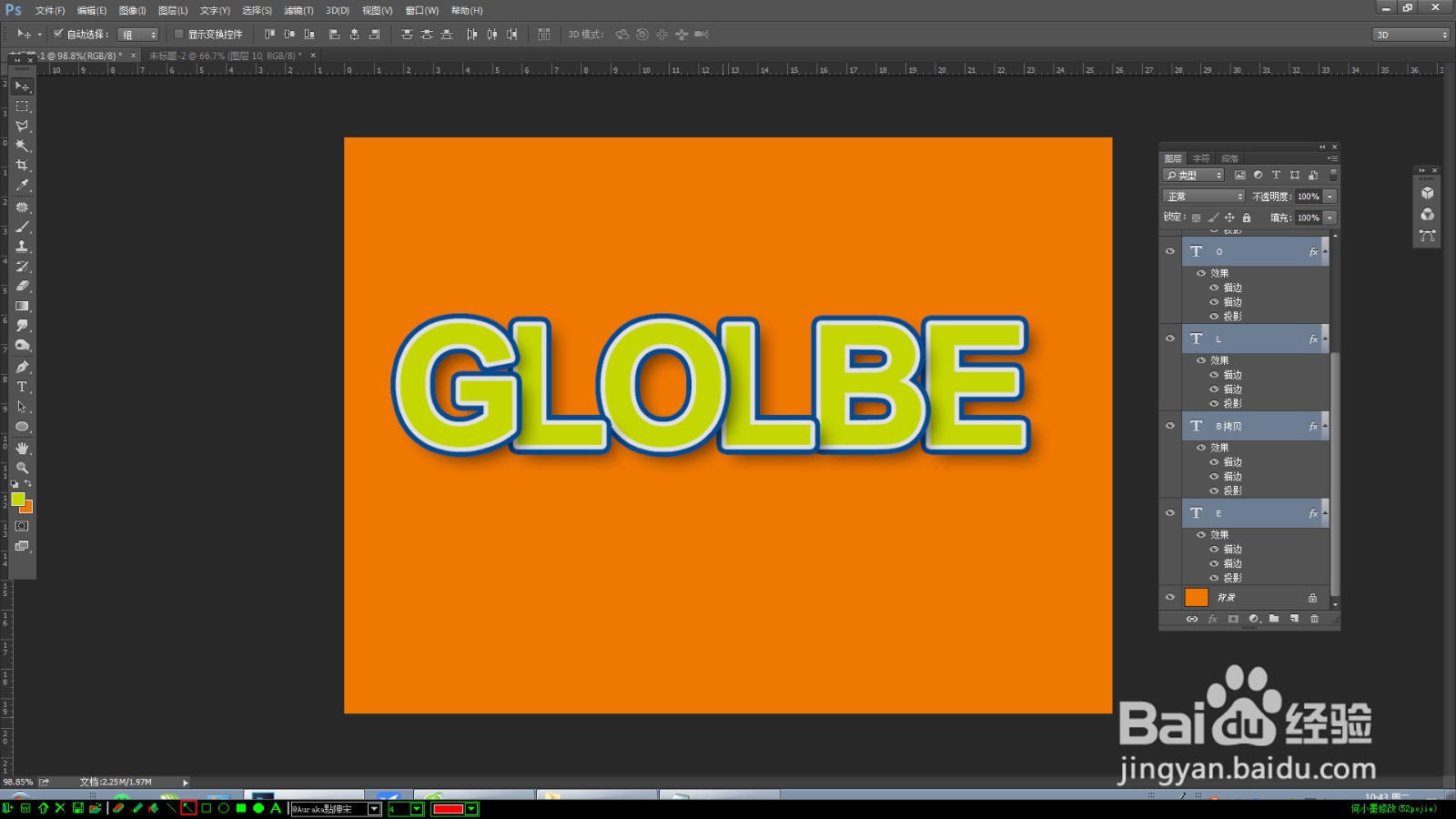
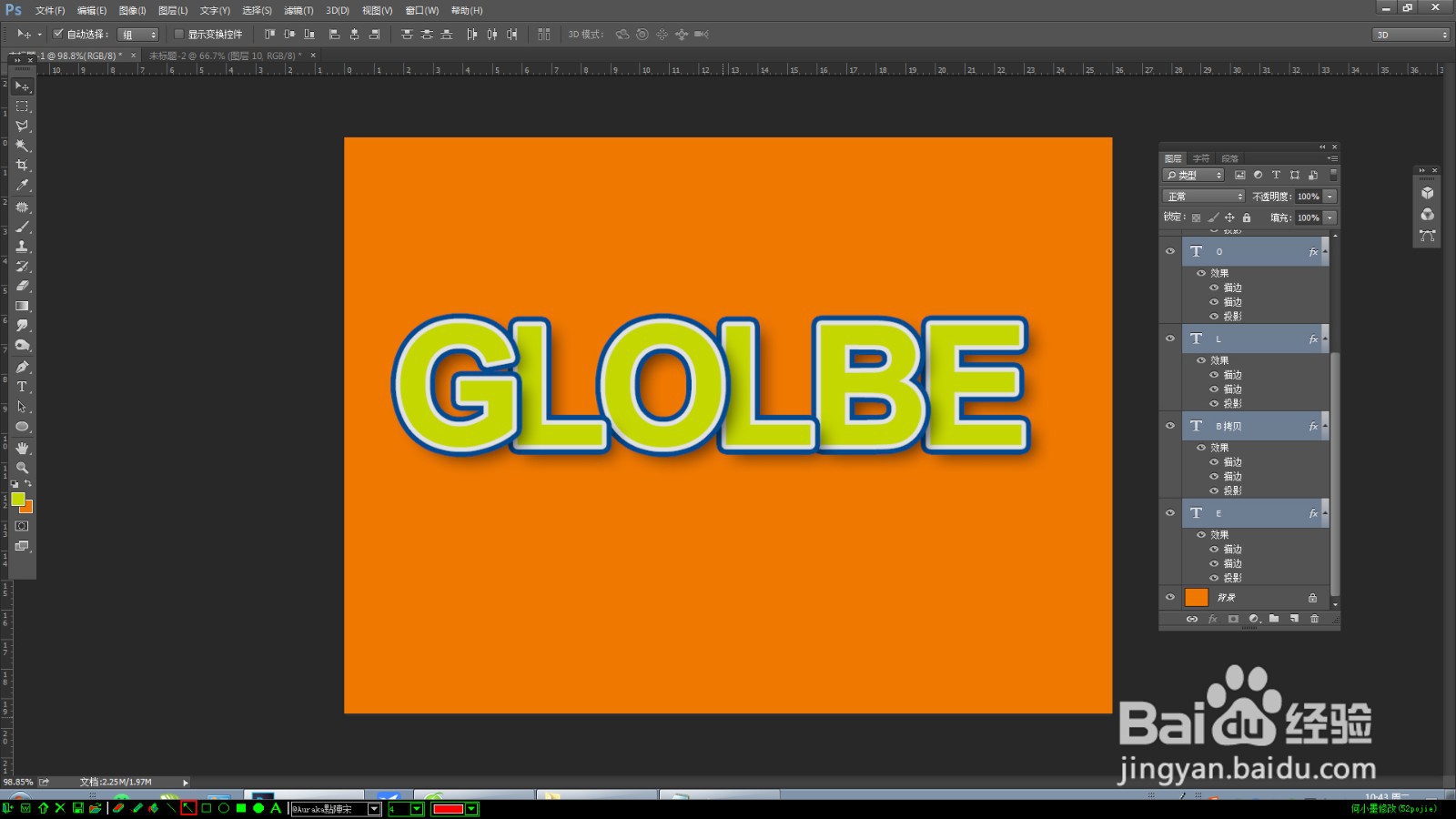
9、调整好前后顺序,然后选中所有图层,调整字间距和对齐方式,如图所示,效果完成。
如何制作叠影文字效果

如何制作叠影文字效果

  • AI如何自定义画板
  • PPT中的设计器该如何使用呢?
  • ai如何绘制一个蜘蛛网的方法
  • Ai绘制葡萄的图标
  • ai怎样添加制作柱形图
  • 热门搜索
    广西巴马长寿村旅游 金坛旅游 旅游经济学 旅游签证办理流程 珠海旅游景点大全 四川旅游学院官网 崇礼旅游 甘南旅游景点 岘港旅游攻略 顺义旅游