PPT一键制作组织架构图

 时间:2026-04-21 19:08:02

1、在PPT中,插入文本框,将公司所有部门录入,如下图所示

PPT一键制作组织架构图

2、按tab键将公司组织级别分类出来,(第一级别不动,第二级别按1下TAB键,第三级别按2下tab键,依次类推)如下图所示

PPT一键制作组织架构图

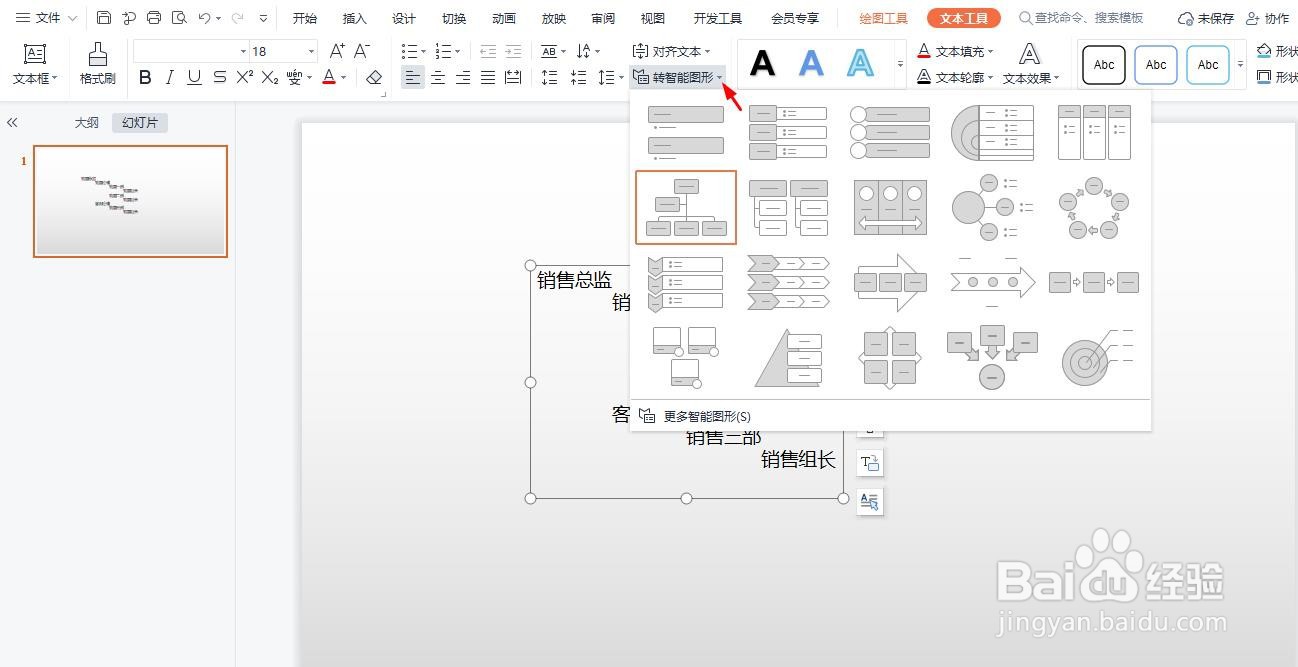
3、鼠标选中文本框,点击“文本工具”工具栏中的“转智能图形”中的组织架构,如下图所示
PPT一键制作组织架构图

4、我们也可以点击“转智能图形”下的“更多智能图形”,看到更多的组织架构图形,如下图所示

PPT一键制作组织架构图

5、选中组织架构图形后,点击确认,退出,组织架构已完成,如下图所示

PPT一键制作组织架构图

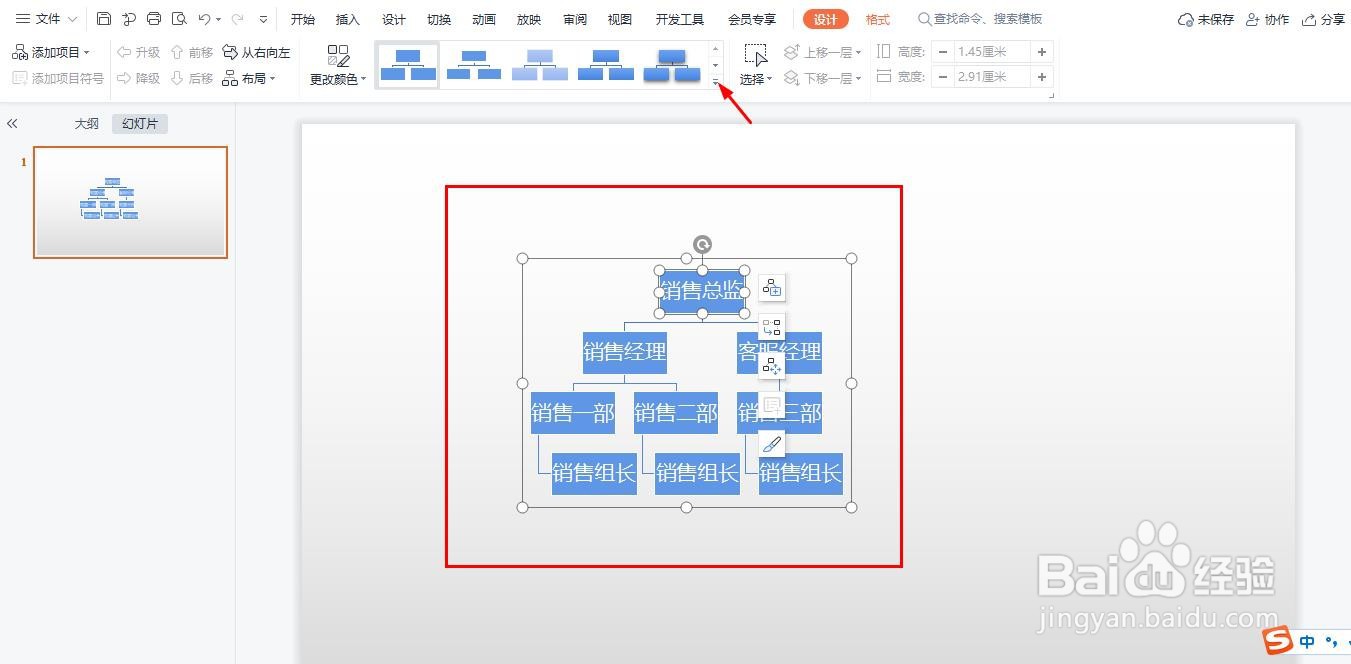
6、鼠标权限组织架构,点击“设计”工具栏中的“更改颜色”下拉列表,选择自己喜欢的颜色进行填充,如下图所示

PPT一键制作组织架构图

  • ppt组织架构图怎么制作
  • 怎样在PPT中制作组织架构图
  • ppt做组织架构图的简便方法
  • ppt结构图怎么调整连接线的长短?
  • PPT怎么快速制作结构图?
  • 热门搜索
    武昌旅游 全国旅游地图高清版 河北省旅游地图 旅游网站模板下载 洛阳的旅游景点 伊朗旅游 广西东兴旅游 青岛旅游景点大全介绍 上海旅游人才网 刘家峡旅游