打印机可以打印文档但不能打印图片怎么办

 时间:2026-02-12 16:03:06

1、打开Word,建立空白文档。

打印机可以打印文档但不能打印图片怎么办

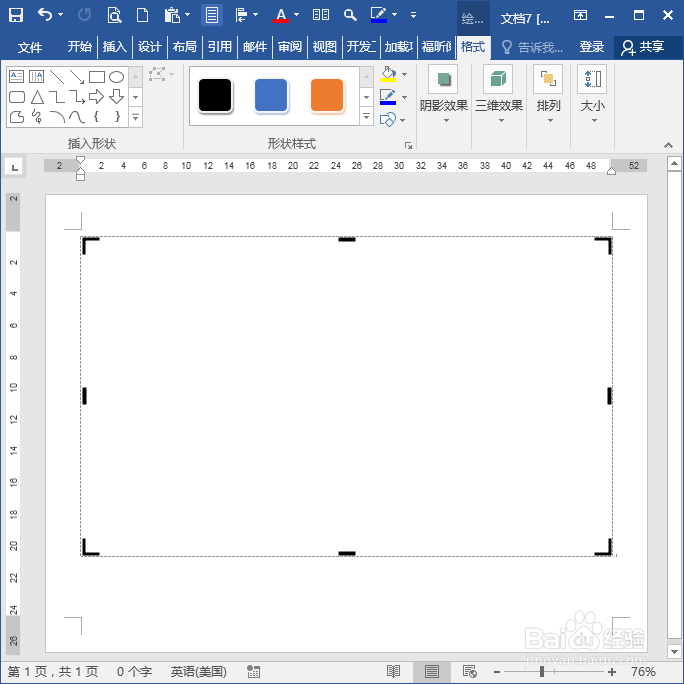
2、点击插入选项卡下形状组中的新建绘图画图命令。

打印机可以打印文档但不能打印图片怎么办

3、然后就将川婶在文档中出现一个绘图画布。

打印机可以打印文档但不能打印图片怎么办

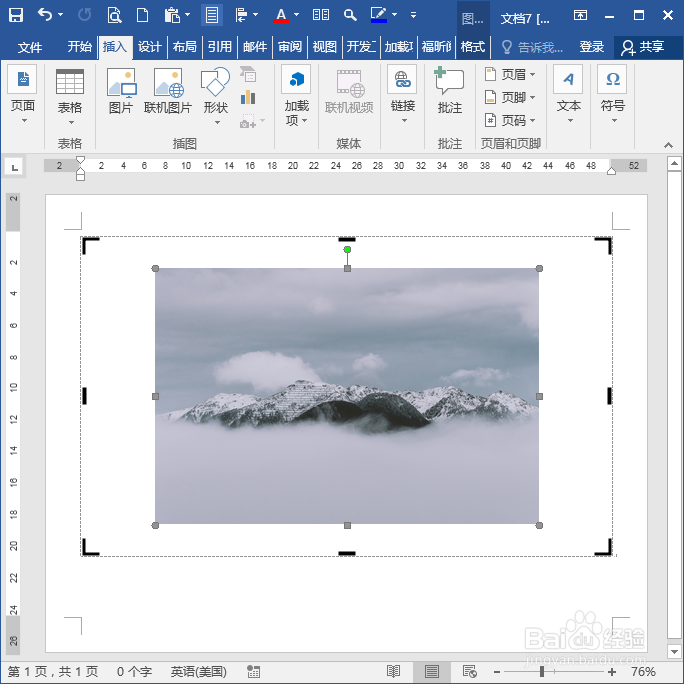
4、在绘图画布被选中的情况下,点击插入图片。

打印机可以打印文档但不能打印图片怎么办

5、则图片就被插入到了绘图画布中。

打印机可以打印文档但不能打印图片怎么办

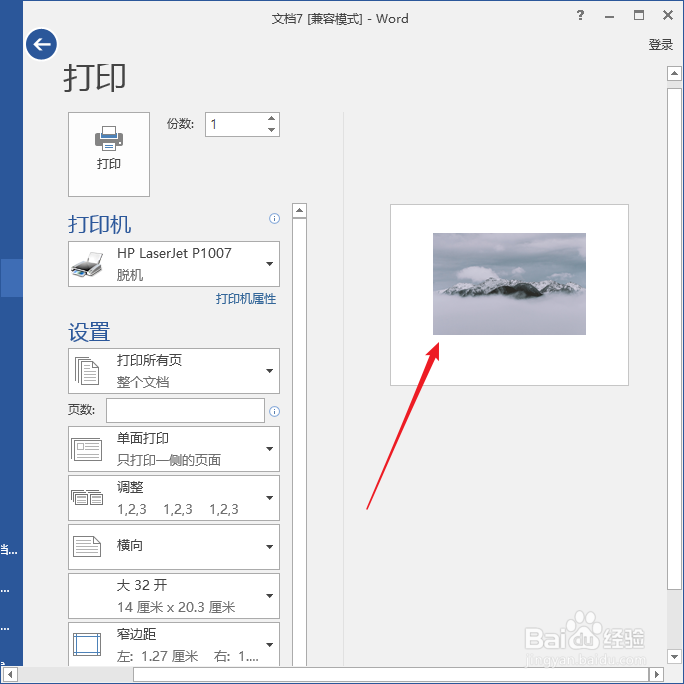
6、执行打印预览,在预览区中可以看到怕匠图片,说明在默认情况下,存在于绘图画布中的图片是可以被打印出来的。
打印机可以打印文档但不能打印图片怎么办

7、然后点击文档选项。

打印机可以打印文档但不能打印图片怎么办

8、进入Word选项页面后,点击左侧的显示选项卡,在右侧打印选项中取消勾吩菌此选打印在Word中创建的图形,点击确定。

打印机可以打印文档但不能打印图片怎么办

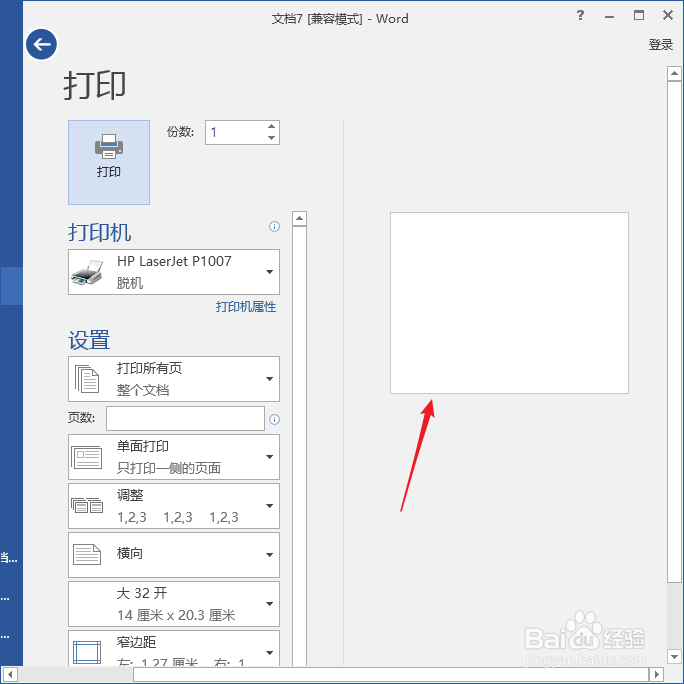
9、再执行打印预览,在预览区中就看不到存在于绘图画布中的图片了,从而也不会打印出该图片。
打印机可以打印文档但不能打印图片怎么办

1、同样,从头开始,建立一个空白文档。

打印机可以打印文档但不能打印图片怎么办

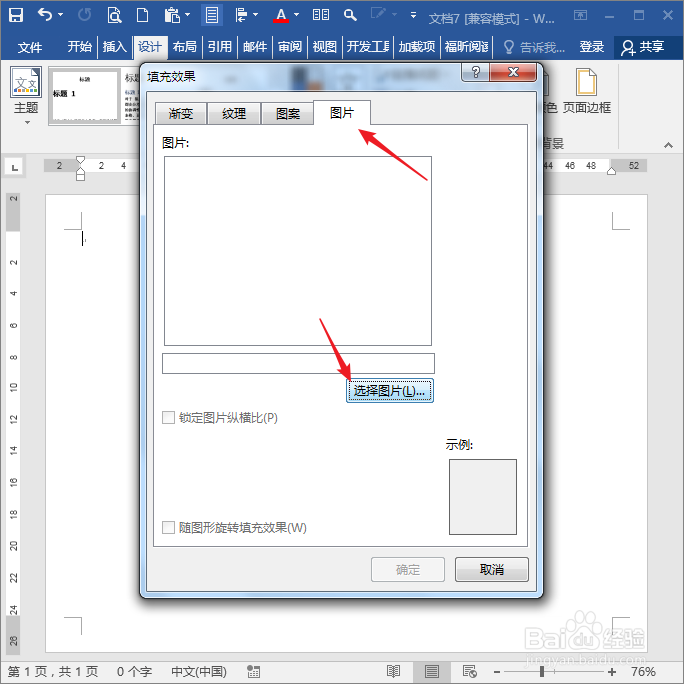
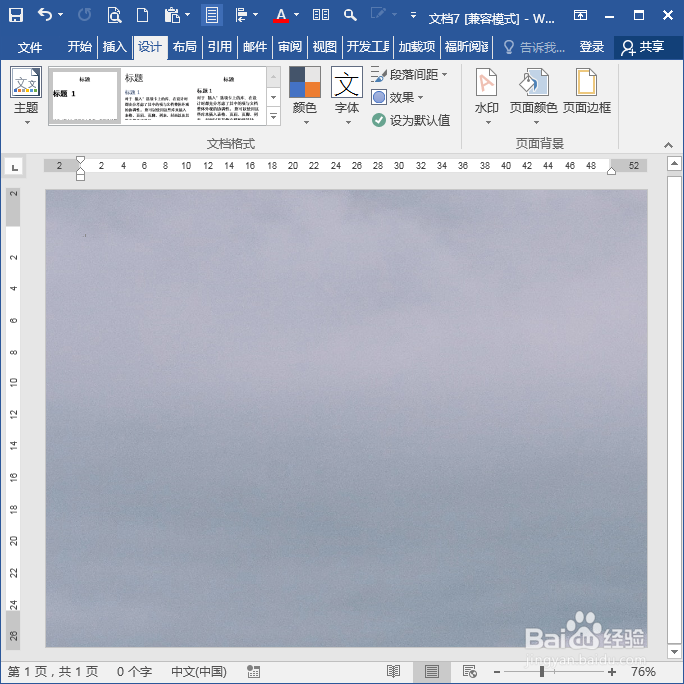
2、点击设计选项卡下页面颜色中的填充效果。

打印机可以打印文档但不能打印图片怎么办

3、在打开的填充效果窗口中,切换到图片选项卡,点击选择图片。

打印机可以打印文档但不能打印图片怎么办

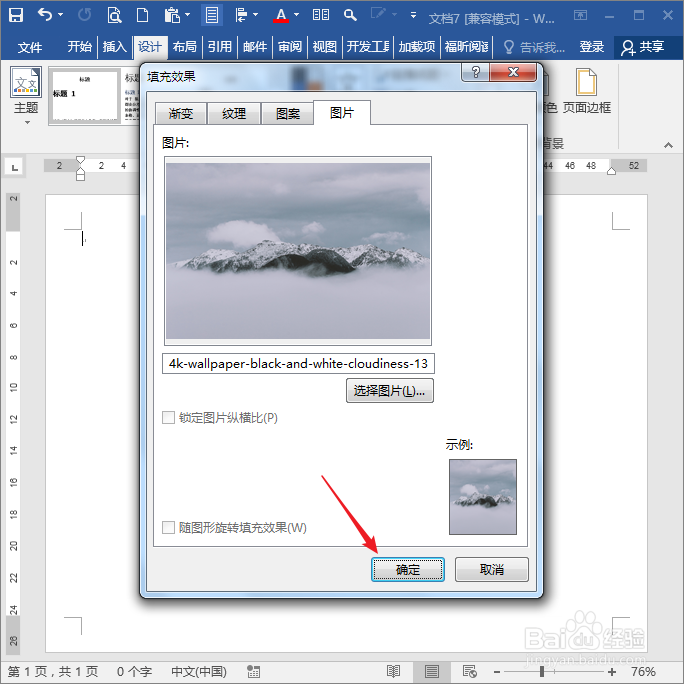
4、从电脑中找到作为文档背景的图片,点击确定。

打印机可以打印文档但不能打印图片怎么办

5、则选中的图片就被插入进了Word文档的背景中。

打印机可以打印文档但不能打印图片怎么办

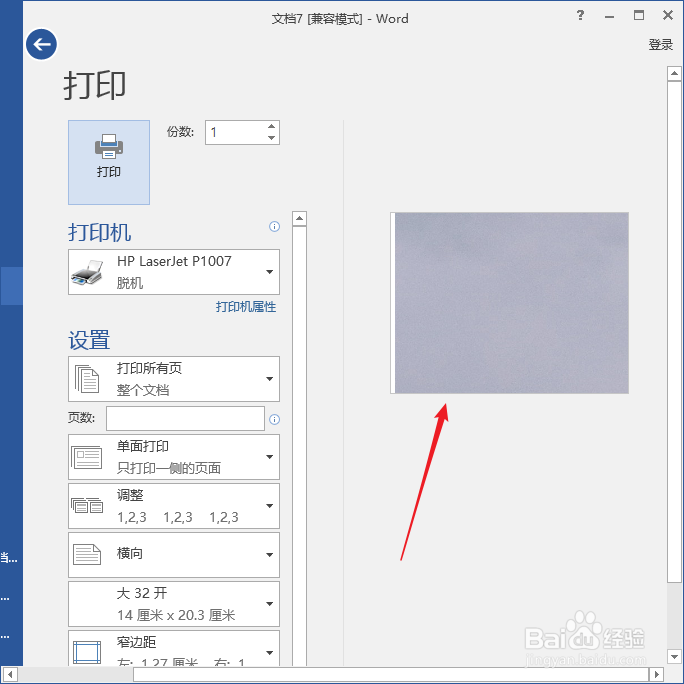
6、执行打印预览,同样地,根据设置情况,页面背景中的图片是可以被打印出来的,所以在预览区中可以看到该图片。
打印机可以打印文档但不能打印图片怎么办

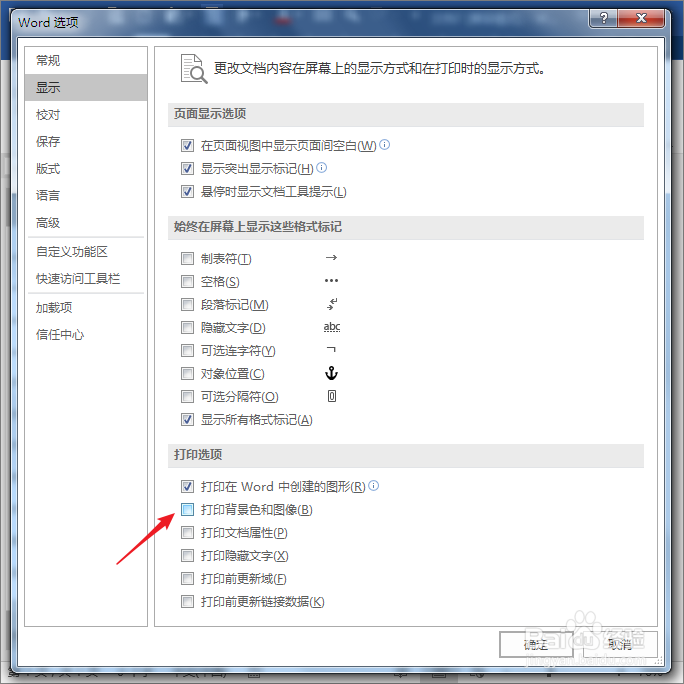
7、同样,进入Word选项中,取消勾选打印背景色和图像,点击确定。

打印机可以打印文档但不能打印图片怎么办

8、再次执行打印预览,在预览区中就看不到存在于文档背景中的图片了。

打印机可以打印文档但不能打印图片怎么办

  • 中路河蟹刷新怎么判断在哪一边
  • 建筑工程劳务公司办理备案流程
  • 孕妇操,缓解孕期腰痛
  • 花生的功效与作用是哪些?
  • 职场人生 千万别做"和事佬"
  • 热门搜索
    三明旅游景点大全 武汉旅游景点介绍 旅游卫视主持人 海南岛旅游价格 石狮旅游景点大全 重庆有什么旅游景点 安徽金寨旅游 武昌旅游 福建旅游景点介绍 德国旅游地图