1、首先,打开word2013应用程序,进入编辑状态,如图所示。

2、打开工作簿,在其中选择“审阅”选项卡,如图所示。

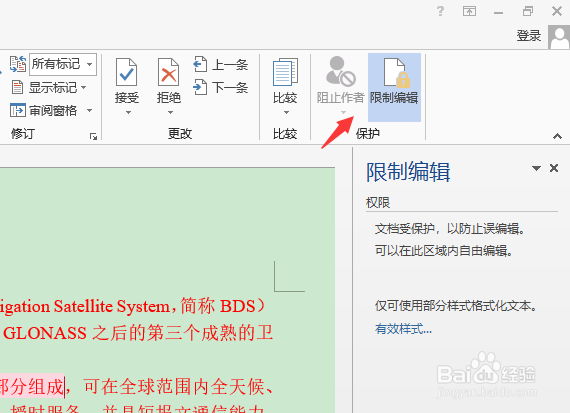
3、单击“更改”组中的“保护工作簿”按钮,即可打开“保护结构和窗口”对话框,如图所示。
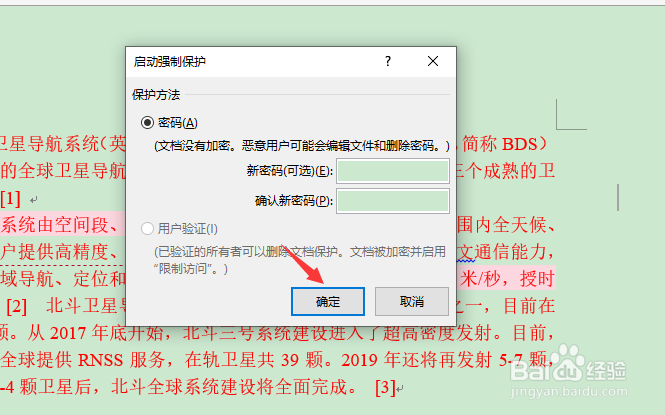
4、勾选“启动强制保护”,可防止对工作簿进行删除、移动、隐藏、取消隐藏、重命名或插入工作表等操作;勾选“窗口”复选框,可防止对工作表窗口的移动、缩放、隐藏、取消隐藏或关闭等操作。在“密码”文本框中输入密码“000”,可防止其他用户删除工作簿保护,如图所示。

5、单击“确定””按钮,即可弹出“确认密码”对话框,在文本框中输入密码。
6、返回工作簿中,可看到选项卡功能区右侧的“文档控制”按钮消失了,对工作簿不能执行最小化、最大化、关闭等多种操作了,同时对工作表也不能执行删除、插入、重命名、隐藏等操作了,如图所示。

1、1、首先,打开word2013应用程序,进入编辑状态。
2、打开工作簿,在其中选择“审阅”选项卡。
3、单击“更改”组中的“保护工作簿”按钮,即可打开“保护结构和窗口”对话框。
4、勾选“启动强制保护”,可防止对工作簿进行删除、移动、隐藏、取消隐藏、重命名或插入工作表等操作;勾选“窗口”复选框,可防止对工作表窗口的移动、缩放、隐藏、取消隐藏或关闭等操作。在“密码”文本框中输入密码“000”,可防止其他用户删除工作簿保护。
5、单击“确定””按钮,即可弹出“确认密码”对话框,在文本框中输入密码。
6、返回工作簿中,可看到选项卡功能区右侧的“文档控制”按钮消失了,对工作簿不能执行最小化、最大化、关闭等多种操作了,同时对工作表也不能执行删除、插入、重命名、隐藏等操作了。
