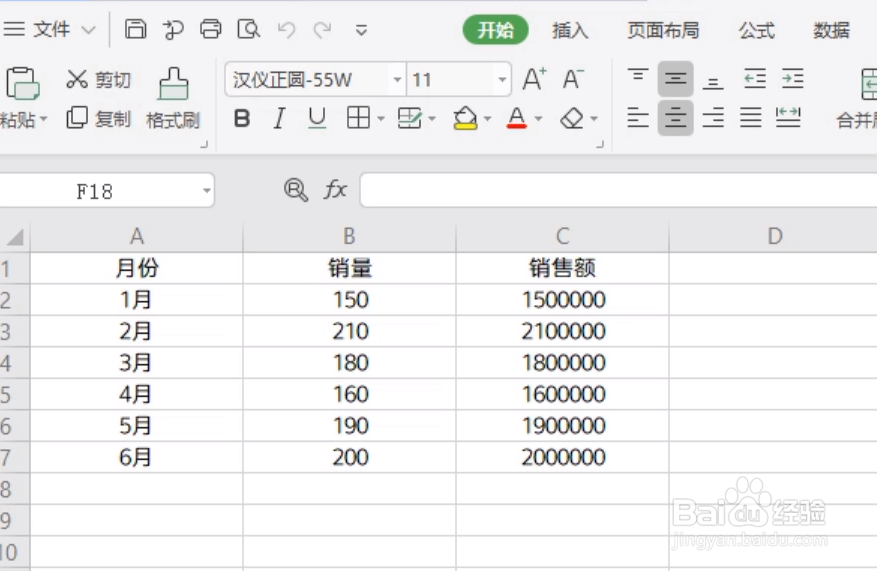
1、为了实现主副双坐标的绘制功能,我们首先制作如图所示的表格。
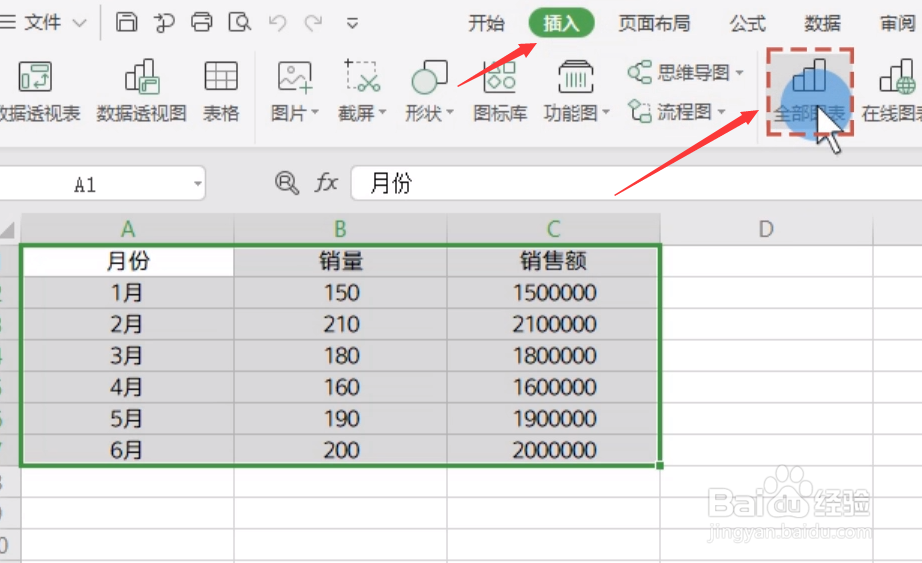
2、接下来我们选中整个表格区域切换到插入选项卡,从全部列表中选择一种样式。
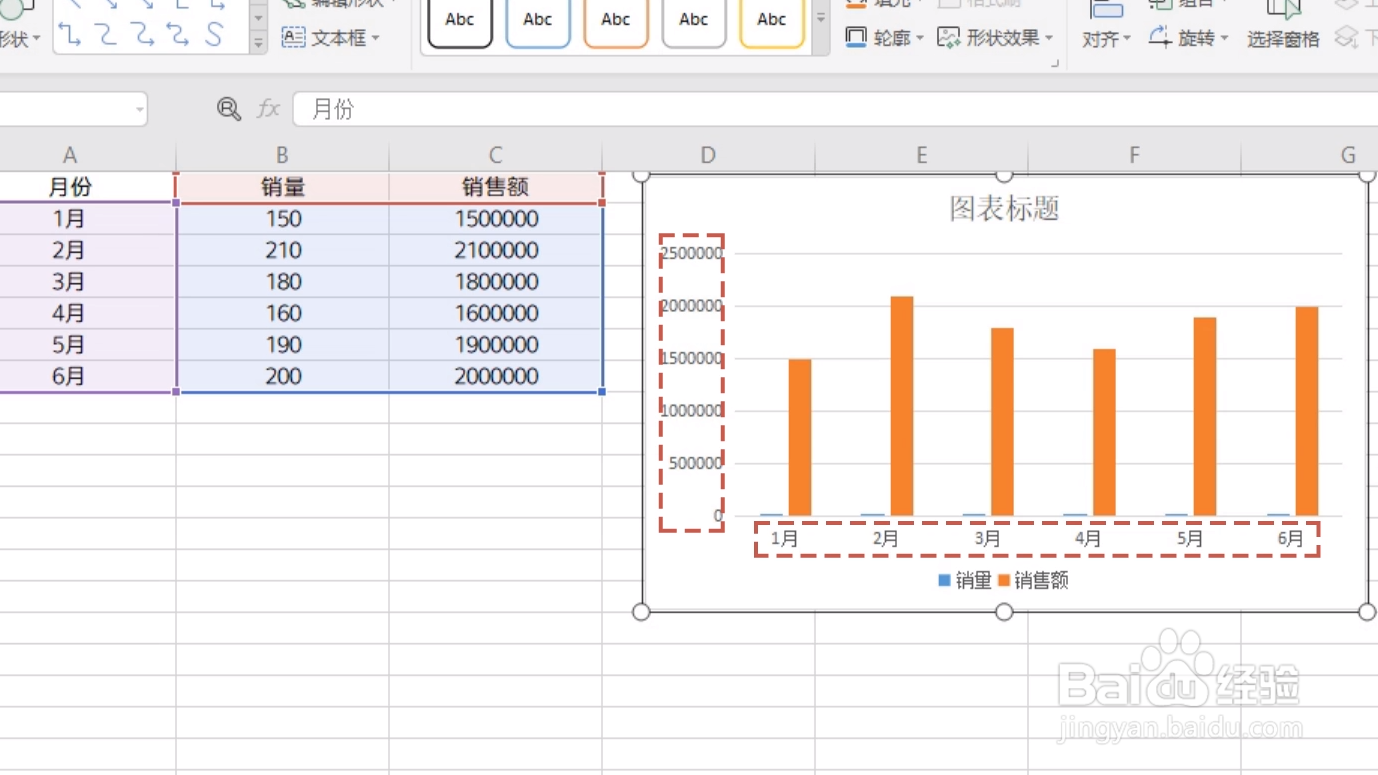
3、如图所示,我们从全部投票里面插入一种柱状图,其效果如图所示。

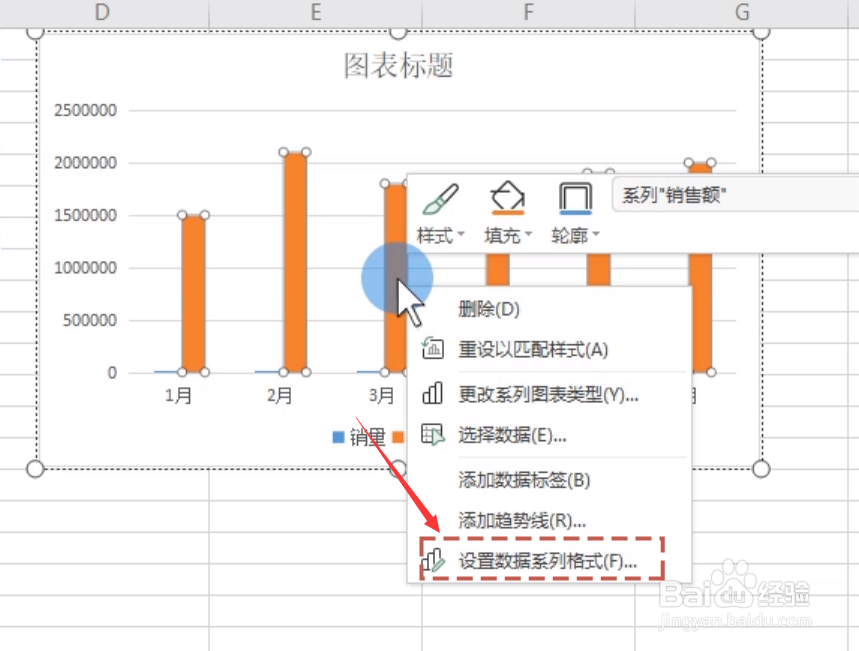
4、接下来我们鼠标右击对应的图标重启列表中,选择设置数据系列格式选项进入。
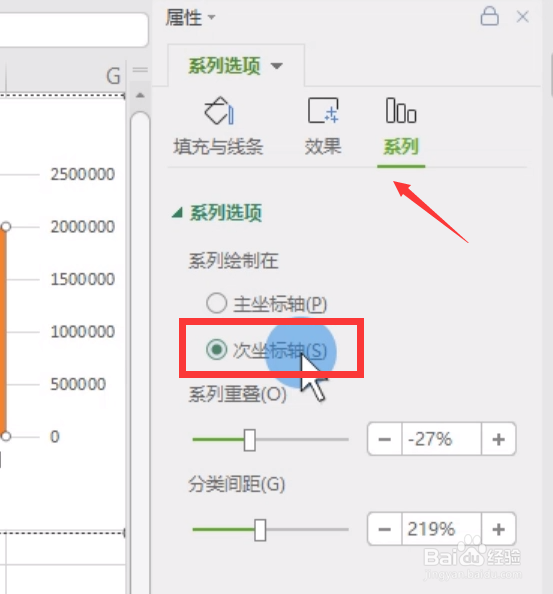
5、接着,从打开右侧的表格属性界面中,我们切换到系列选项卡,勾选次坐标轴选项。
6、最后我们就会发现,柱状图自动的生成了主副双坐标的模式。

时间:2026-05-07 09:42:38
1、为了实现主副双坐标的绘制功能,我们首先制作如图所示的表格。
2、接下来我们选中整个表格区域切换到插入选项卡,从全部列表中选择一种样式。
3、如图所示,我们从全部投票里面插入一种柱状图,其效果如图所示。
4、接下来我们鼠标右击对应的图标重启列表中,选择设置数据系列格式选项进入。
5、接着,从打开右侧的表格属性界面中,我们切换到系列选项卡,勾选次坐标轴选项。
6、最后我们就会发现,柱状图自动的生成了主副双坐标的模式。
