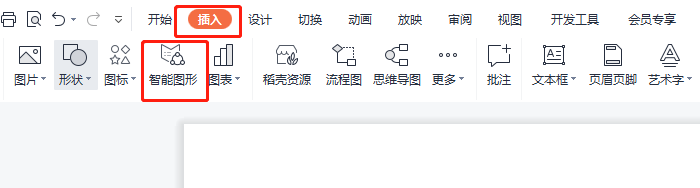
1、打开需要操作的PPT软件,单击选择“插入”主选项卡。

2、在打开的插入菜单,单击选择“智能图形”设置选项。
3、在智能图形对话框,单击选择“流程”,选择分类中的“圆箭头流程图”。

4、选中流程图,单击设计,更改颜色下拉菜单中选择彩色。
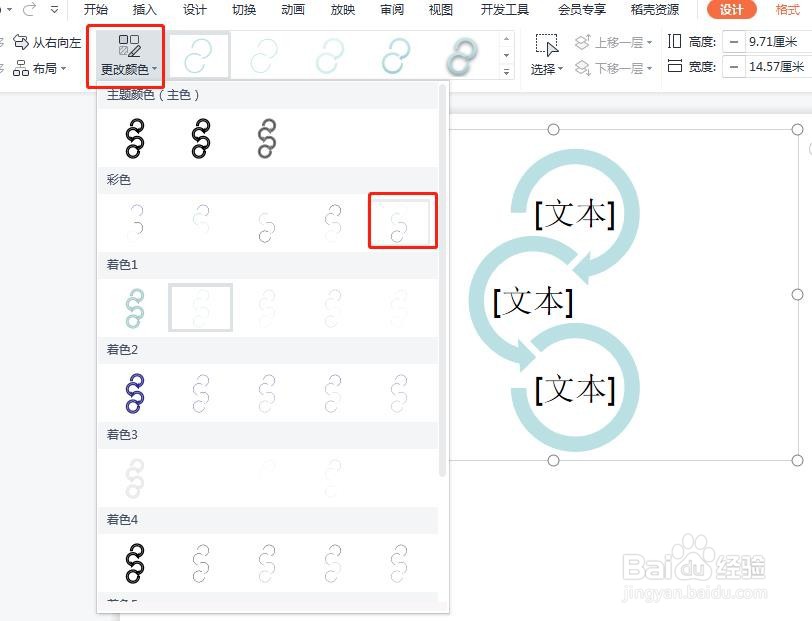
5、最后在文本窗格中填写流程图的文字内容,设置完成。

时间:2026-04-22 12:22:17
1、打开需要操作的PPT软件,单击选择“插入”主选项卡。
2、在打开的插入菜单,单击选择“智能图形”设置选项。
3、在智能图形对话框,单击选择“流程”,选择分类中的“圆箭头流程图”。
4、选中流程图,单击设计,更改颜色下拉菜单中选择彩色。
5、最后在文本窗格中填写流程图的文字内容,设置完成。
