Excel插入若干个空白单元格技巧

 时间:2024-10-11 19:06:01

1、本教程以新建的Microsoft Excel工作簿为例来介绍Excel插入若干个空白单元格技巧。

Excel插入若干个空白单元格技巧

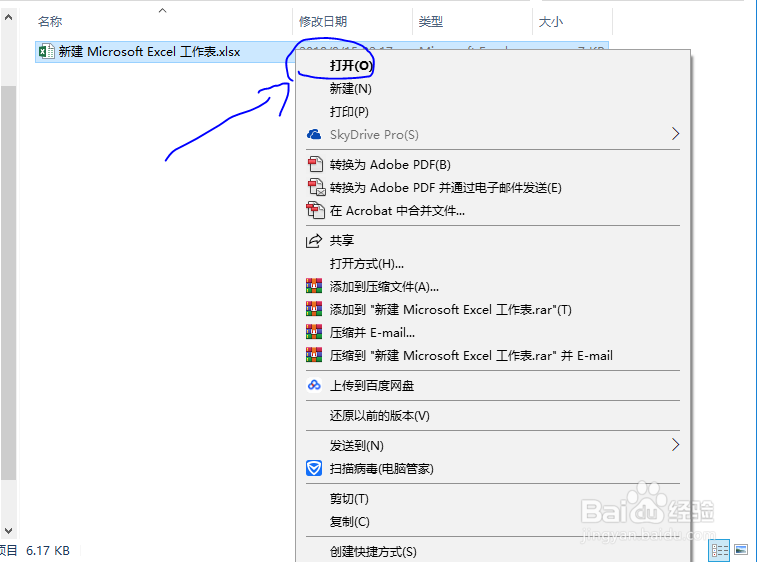
2、右键单击新建好的Excel图标,在弹出的右键菜单中选中打开命令即可。

Excel插入若干个空白单元格技巧

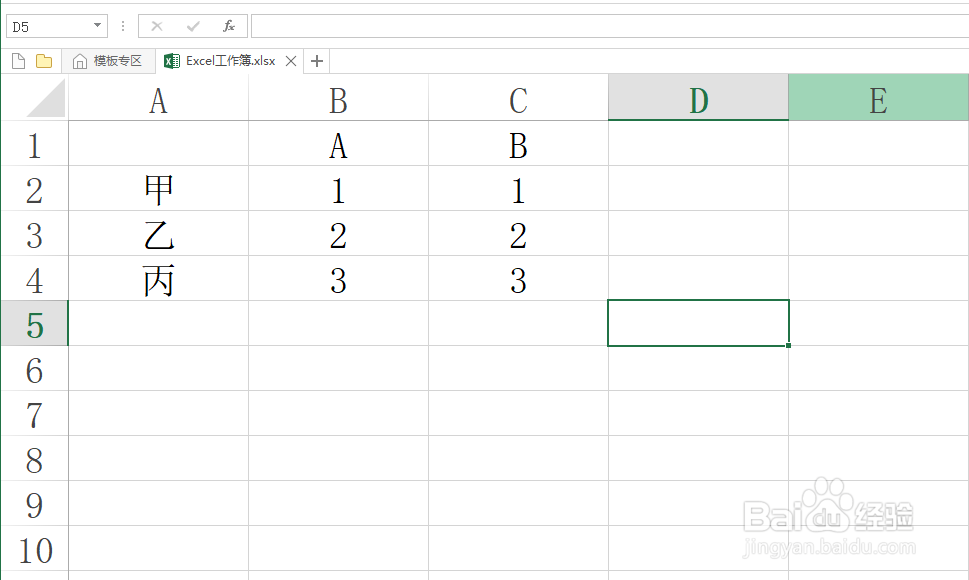
3、为了便于理解,以下列数据为例。

Excel插入若干个空白单元格技巧

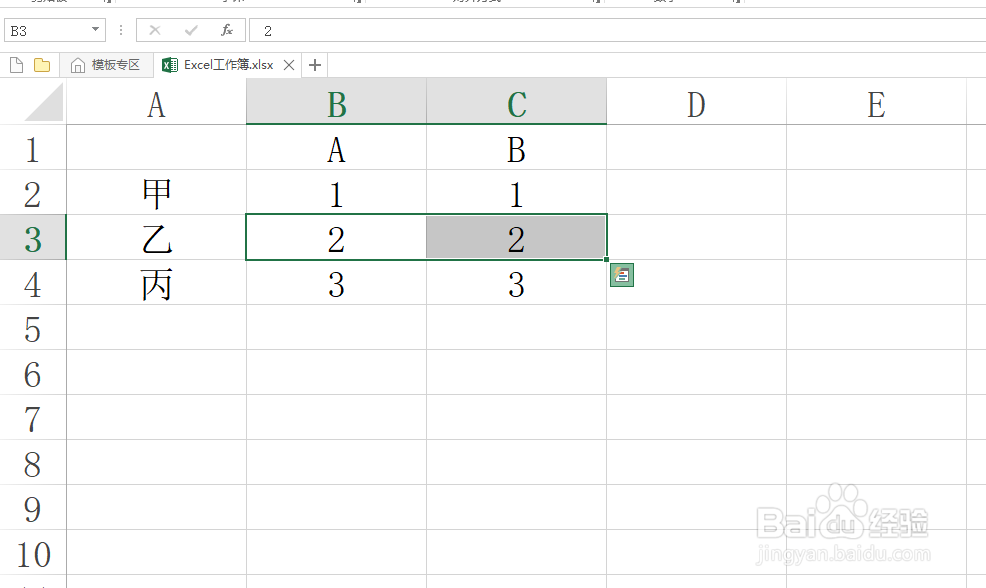
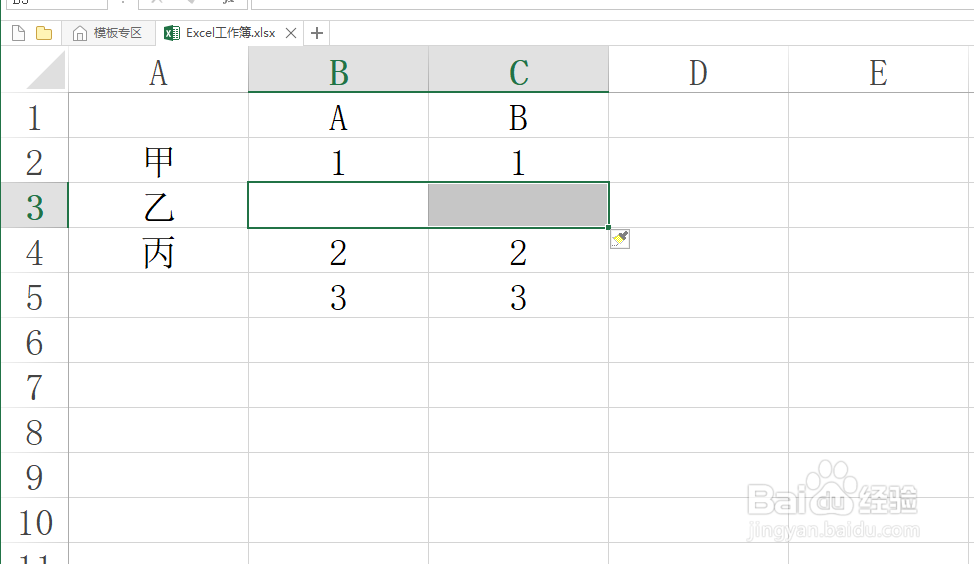
4、教程以在B3,C3单元格插入空白单元格为例,通过将原幞洼踉残B3,C3单元格往下移动实现插入空白单元格功能,首先选中B3,C3单元格。

Excel插入若干个空白单元格技巧

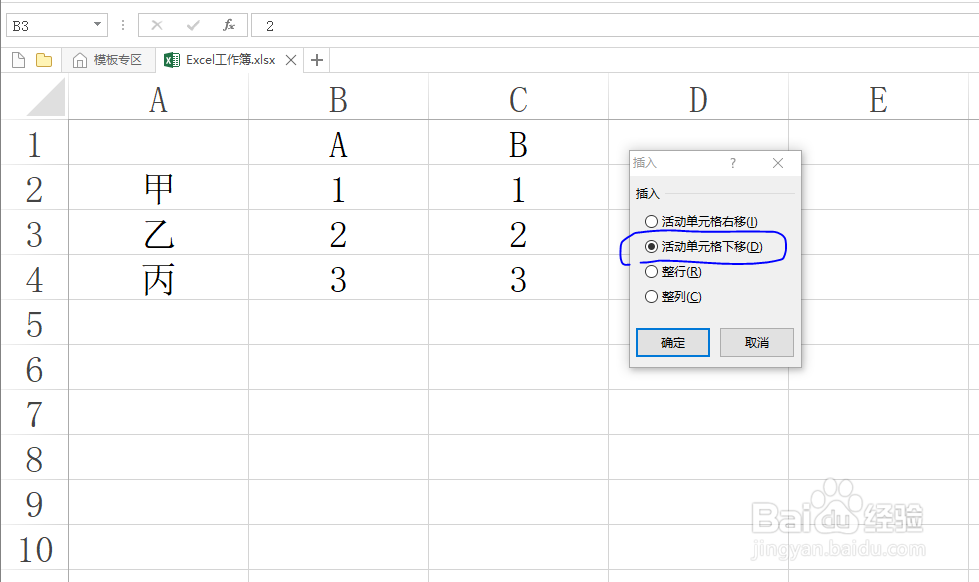
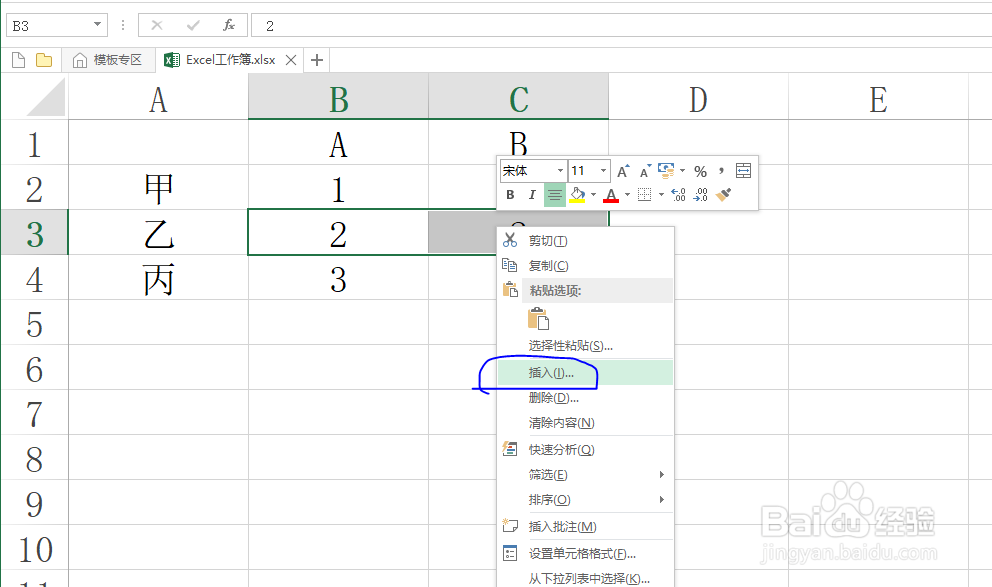
5、然后鼠标右键单击B3和C3任一个单元格,即单击选区任一区域。在弹出的右键菜单中选中插入命令。
Excel插入若干个空白单元格技巧

6、在插入窗口选中活动单元格下移,然后单击确定,结果如图所示。

Excel插入若干个空白单元格技巧Excel插入若干个空白单元格技巧
  • 浅红色填充色深红色文本怎么设置
  • 将文本转换成表格
  • Excel中如何一键快速设置主题单元格样式?
  • 如何使用记事本创建word文档
  • EXCEL中如何按照条件统计平均值
  • 热门搜索
    南方旅游城市 丹东凤凰山旅游 青海旅游公司 苏杭旅游景点 集体旅游 清远旅游公司 怀化旅游网 澳门旅游网 河南旅游学院 夏季旅游鞋