1、打开 AE 2019 ,点击页面中间的新建合成

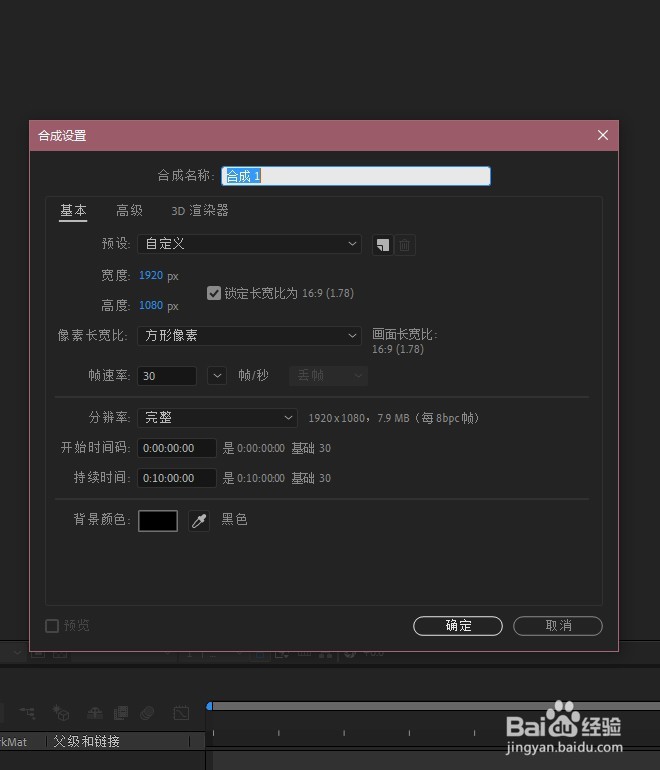
2、为新的合成命名易于理解的名字,点击确定
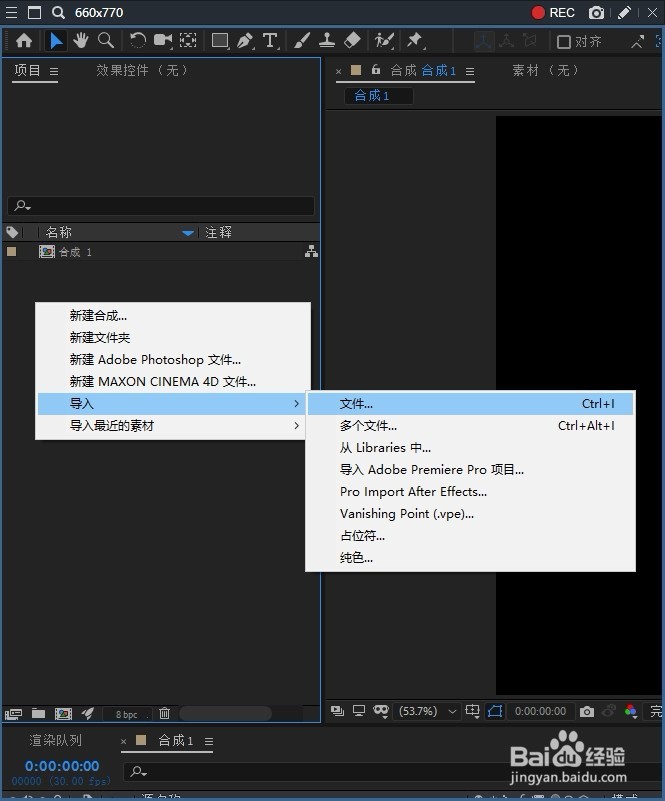
3、在左侧项目面板中,选择导入文件和素材
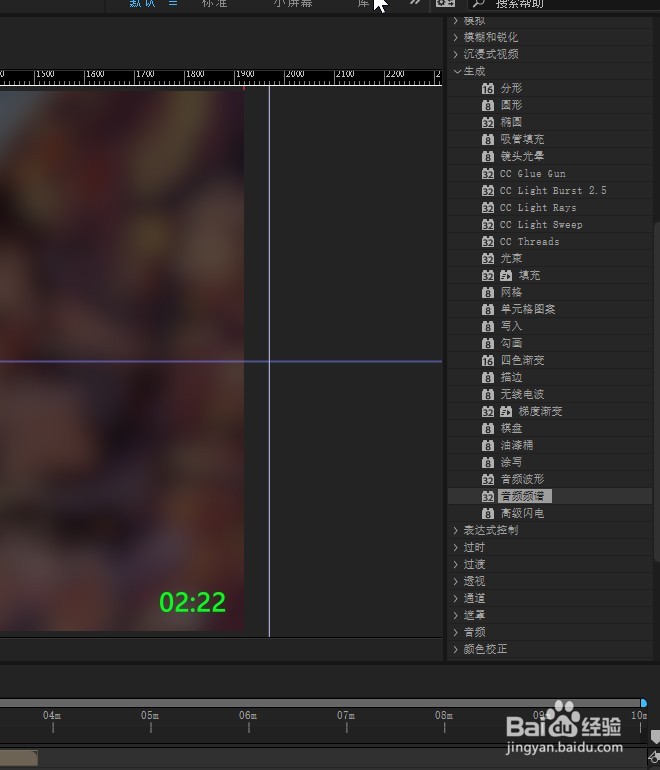
4、在页面右侧的效果面板当中,找到音频频谱效果,双击添加到素材上面
5、在页面左侧的效果空间当中我们找到最下方的持续时间平均化,勾选这个功能

6、最后我们就可以在视频面板中看到曲线变成了平滑的线型

时间:2026-05-11 20:37:30
1、打开 AE 2019 ,点击页面中间的新建合成
2、为新的合成命名易于理解的名字,点击确定
3、在左侧项目面板中,选择导入文件和素材
4、在页面右侧的效果面板当中,找到音频频谱效果,双击添加到素材上面
5、在页面左侧的效果空间当中我们找到最下方的持续时间平均化,勾选这个功能
6、最后我们就可以在视频面板中看到曲线变成了平滑的线型
