如何用ps修改图片的大小不变形

 时间:2026-02-15 22:34:58

1、点击菜单栏中的【文件】-【打开】(快捷键是Ctrl+O),选择打开我们需要的图片。

如何用ps修改图片的大小不变形

如何用ps修改图片的大小不变形

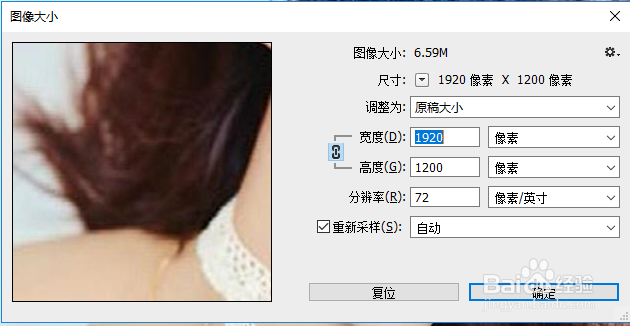
2、按Ctrl+Alt+I组合键,查看图片大小,可以看到此张图片的大小宽是1920像素,高1200像素。

如何用ps修改图片的大小不变形

如何用ps修改图片的大小不变形

3、假设我们需要把图片的尺寸改为400*400px,当我们在宽度中输入400时,这时你会发现高度随之变为了250,显然和要求的尺寸不符合,这时我们可以先在高度中输入400,然后点击确定。

如何用ps修改图片的大小不变形

如何用ps修改图片的大小不变形

4、按ctrl+J组合键复制一层图层,然后按D键快速把前、背景色变成黑、白颜色,按Ctrl+Del组合键把背景图层填充为白色。
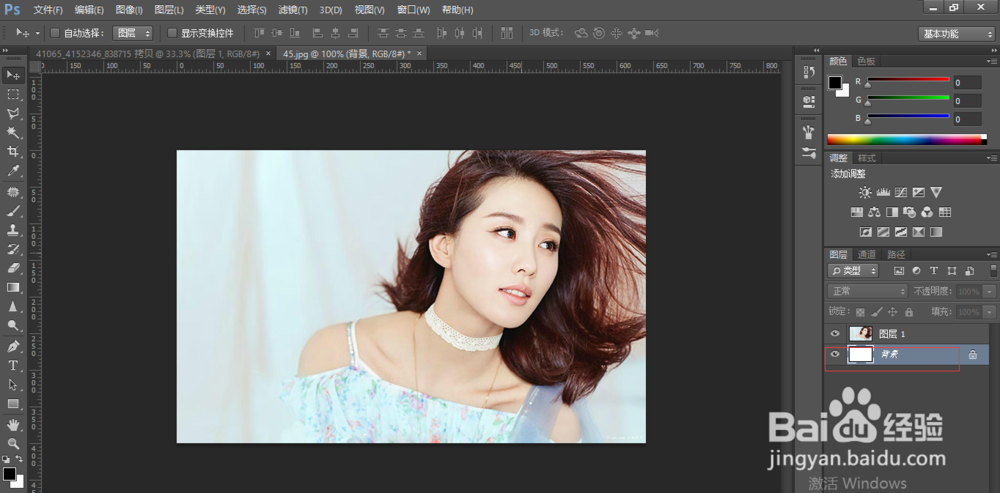
如何用ps修改图片的大小不变形

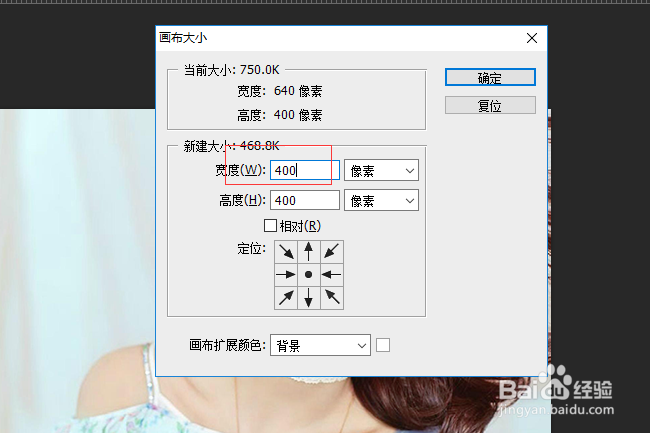
5、按Ctrl+Alt+C组合键,打开“画布大小”对话框,然后宽度中输入400,点击确定

如何用ps修改图片的大小不变形

如何用ps修改图片的大小不变形

6、此时图片的尺寸已经是400*400像素了(可以按ctrl+Alt+I组合键查看修改后的图片大小),然后根据自己需要调整图片需要显示的位置(在图层1上用移动工具移动图片),然后直接把图片保存下来即可。
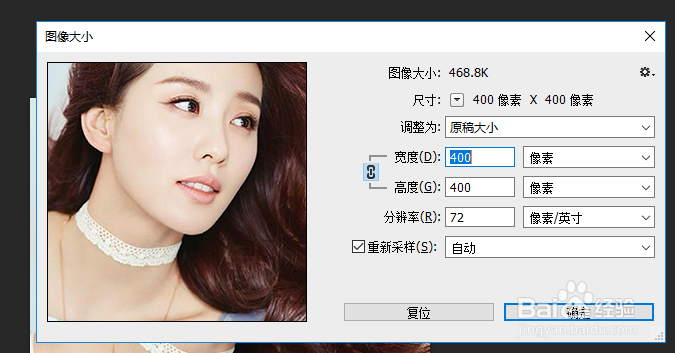

如何用ps修改图片的大小不变形

如何用ps修改图片的大小不变形

  • 怎么把图片改成480x640像素
  • 怎么裁剪照片到规定的尺寸
  • 怎么修改图片尺寸,不改变图片质量
  • 怎么把图片不改变长宽和比例的情况下变小?
  • 如何压缩图片大小不改变清晰度?
  • 热门搜索
    山西太原旅游 中国国家旅游局 西安旅游网 中国旅游信息网 广州旅游景点大全介绍 黄山旅游攻略二日游 杭州旅游攻略三日游 岘港旅游 宁夏旅游资讯网 苏州西山旅游攻略