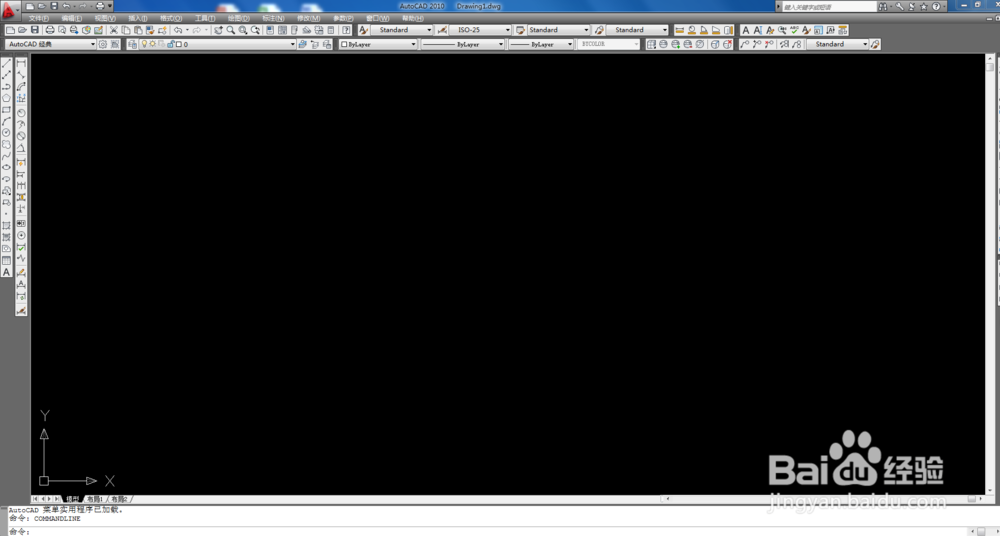
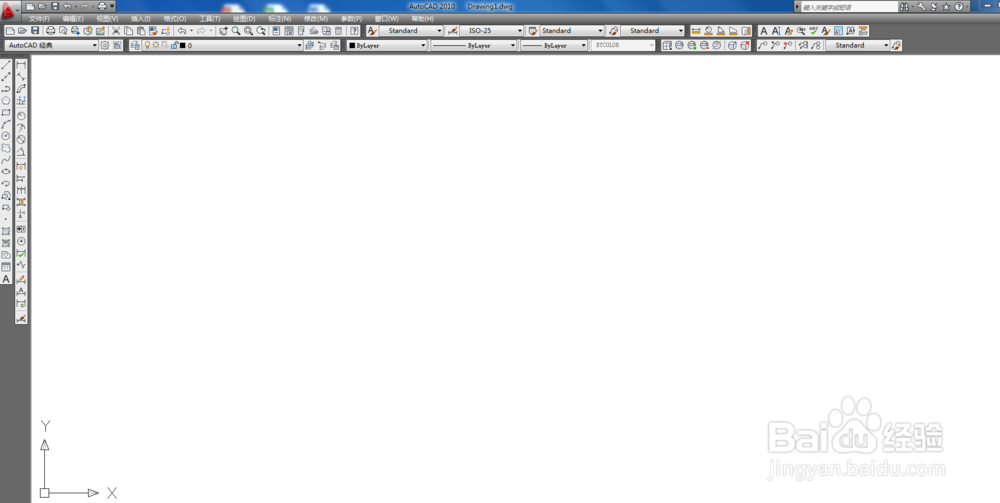
1、首先,我们得确保我们电脑已经安装了CAD软件,双击快捷方式打开软件后如下图所示。
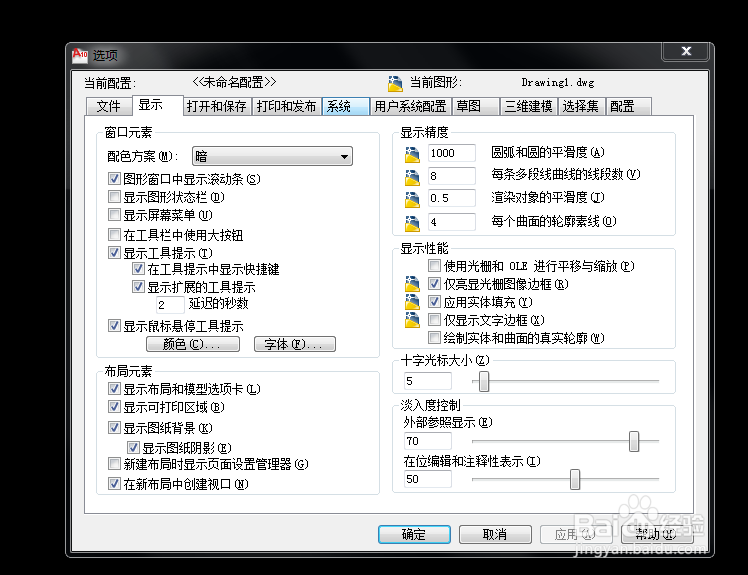
2、然后,我们点击工具栏上方的‘工具’,选择‘选项’,然后弹出下图所示的方框。
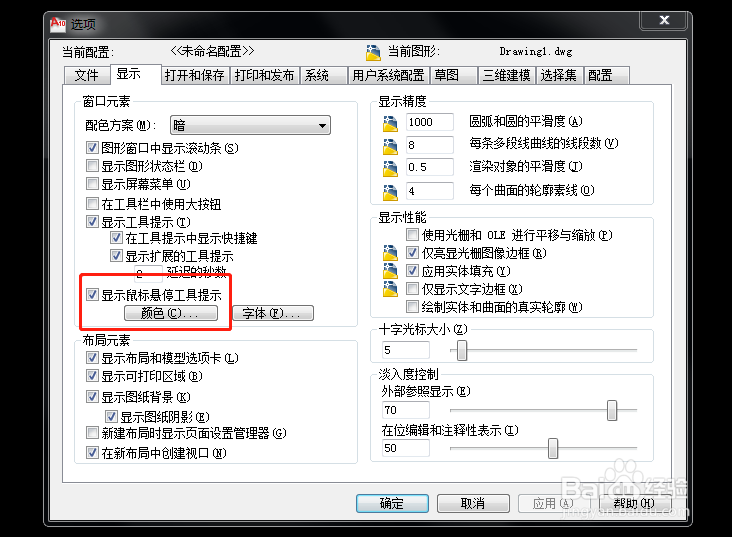
3、在弹出来的方框处,点击左下方的‘颜色’。
4、在弹出来的图形窗口颜色处点击右上角的颜色,把它改为想要的颜色,这里我们选择的是白色。
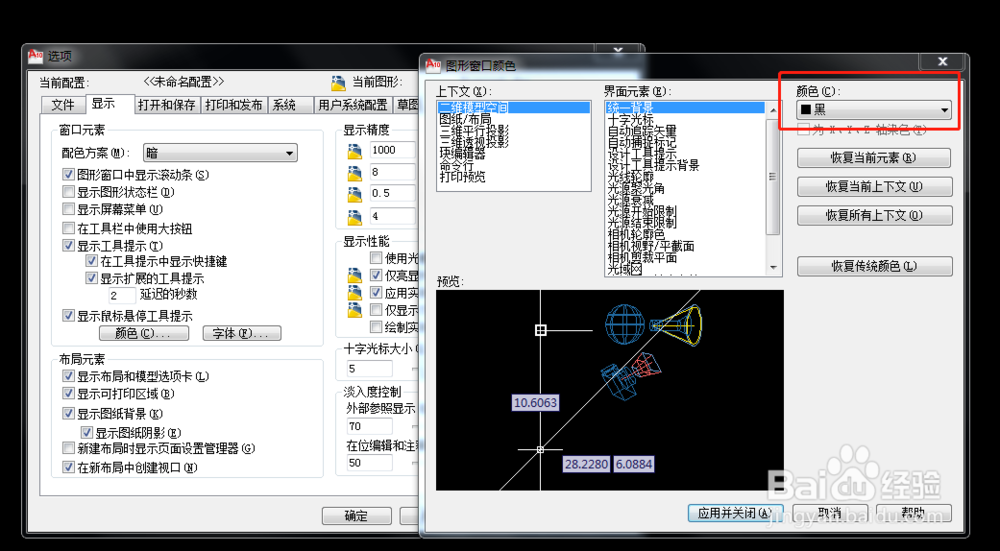
5、选择白色后,点击左下方的应用并关闭按键,到这里,背景就已经设置成白色了,是不是很简单呢。
时间:2026-05-13 04:18:47
1、首先,我们得确保我们电脑已经安装了CAD软件,双击快捷方式打开软件后如下图所示。
2、然后,我们点击工具栏上方的‘工具’,选择‘选项’,然后弹出下图所示的方框。
3、在弹出来的方框处,点击左下方的‘颜色’。
4、在弹出来的图形窗口颜色处点击右上角的颜色,把它改为想要的颜色,这里我们选择的是白色。
5、选择白色后,点击左下方的应用并关闭按键,到这里,背景就已经设置成白色了,是不是很简单呢。
