1、首先打开文档,输入文字。如下图所示:

2、然后文字输好后,选中,设置字体大小格式。如下图所示:

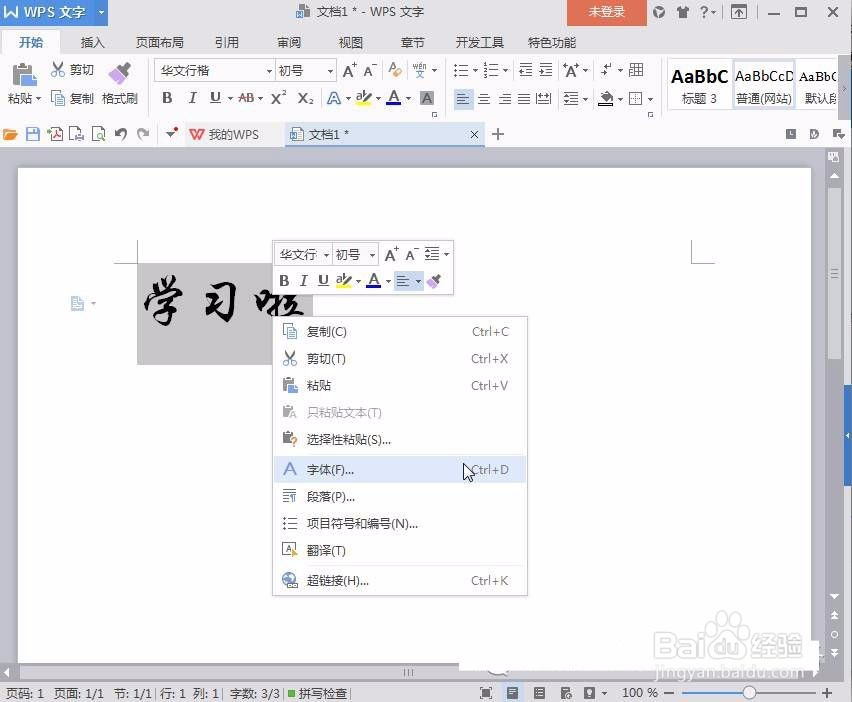
3、数字变大后,选中字体,单击右键,找到字体,单击一下。如下图所示:
4、接着出现字体功能框,找到字体颜色,单击“自动”后面的小对号符号。如下图所示:
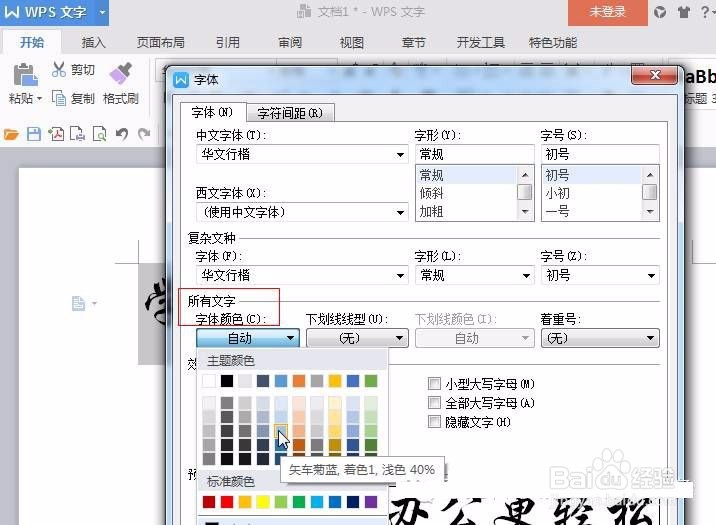
5、然后会出现颜色,选择一个自己喜欢的颜色,单击确定。如下图所示:
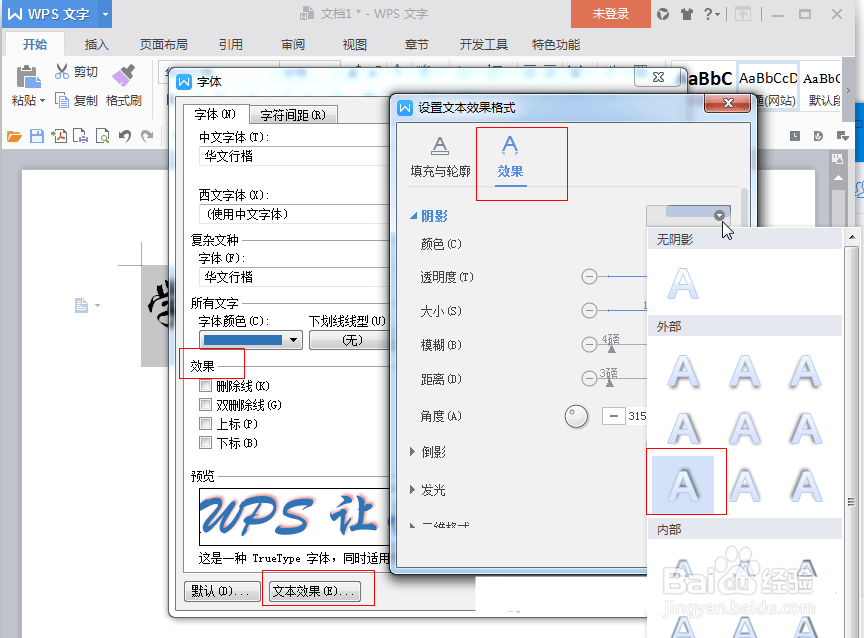
6、找到“效果”,这里会出现一种情况,因为WPS的更新比较快,最新的和上一版有点不同,我们先看看最新版本的设置方法。wps2016最新版本的“效果”一栏中是没有“阴影”选项的,步骤如下
设置步骤A、单击左下角的“文本效果”选项,弹出一个“设置文本效果格式”的窗口;
设置步骤B、单击“设置文本效果格式”的窗口的“效果”,出现阴影选项,
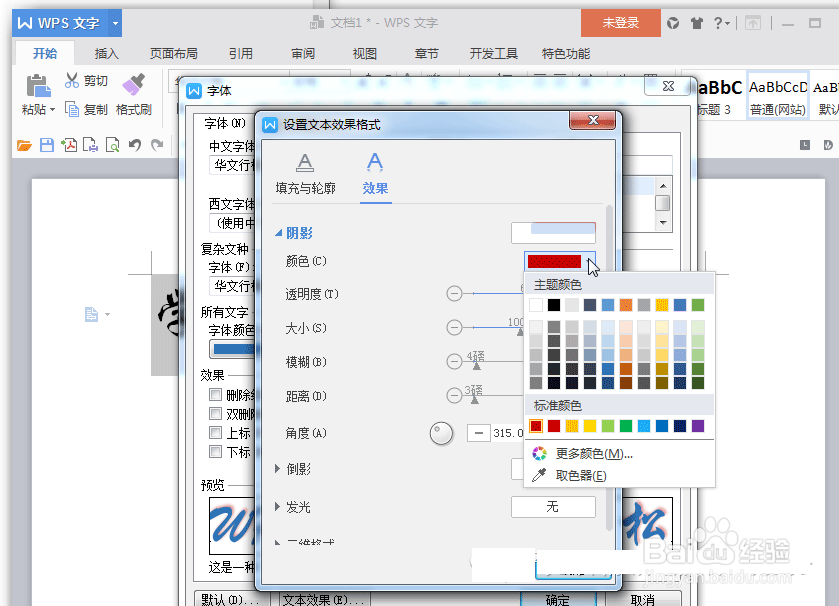
设置步骤C、点击“阴影”右边的框框,会出现一个下拉框,里面会有很多选项,不过我们一般都是用“外部”数下来第三行第一个,点击一下就ok。设置步骤D、点击颜色右边框框,出现下拉框,选择自己喜欢的颜色,其它的随你喜欢怎么修改。最后设置步骤E、确定。