1、将显示器接上电源。
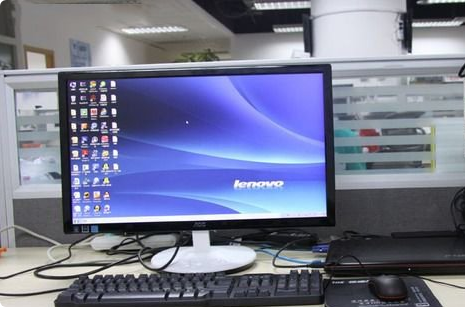
2、将显示器数据线与笔记本电脑上的VGA接口相连接。

3、将显示器打开,可以用组合快捷键点亮液晶显示器,Fn+F3键。

4、将笔记本屏幕关闭。
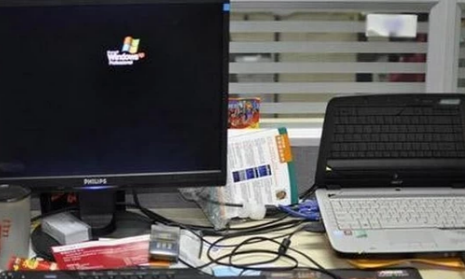
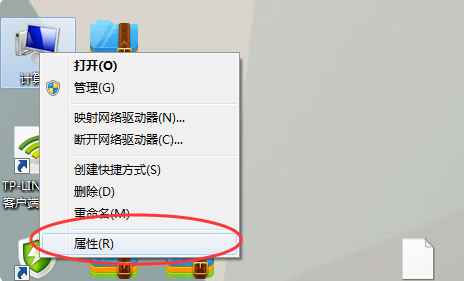
5、在电脑桌面上点右键选“属性”。
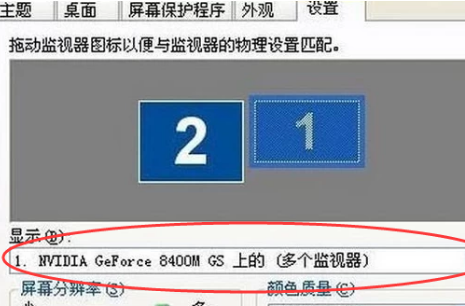
6、在“属性”界面找到“设置”选项,在“设置”选项卡下面找到“显示”。

7、选择“显示”的“即插即用显示器”,并将页面上能能勾选的都选中,最后点击“应用”,别关闭这个页面。
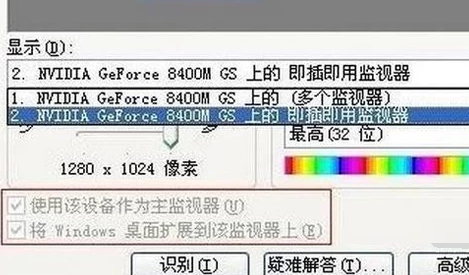
8、在同样的页面,选择“显示”的“多个显示器”选项,点击确定即可完成设置。
时间:2026-04-25 21:47:06
1、将显示器接上电源。
2、将显示器数据线与笔记本电脑上的VGA接口相连接。
3、将显示器打开,可以用组合快捷键点亮液晶显示器,Fn+F3键。
4、将笔记本屏幕关闭。
5、在电脑桌面上点右键选“属性”。
6、在“属性”界面找到“设置”选项,在“设置”选项卡下面找到“显示”。
7、选择“显示”的“即插即用显示器”,并将页面上能能勾选的都选中,最后点击“应用”,别关闭这个页面。
8、在同样的页面,选择“显示”的“多个显示器”选项,点击确定即可完成设置。
