【工具】Apache Open Office Base安装教程

 时间:2026-04-24 17:04:47

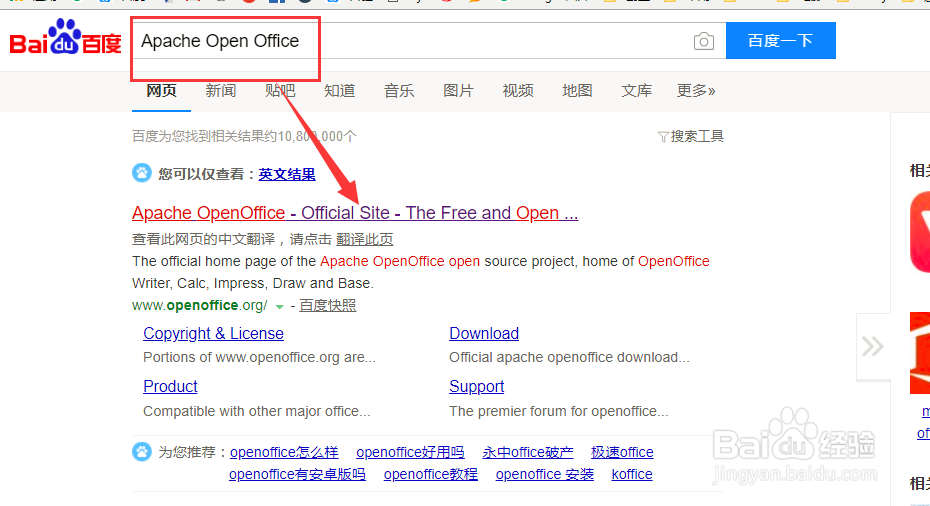
1、1. 打开百度首页,搜索下图所示,点击图示的链接进入官网。
【工具】Apache Open Office Base安装教程

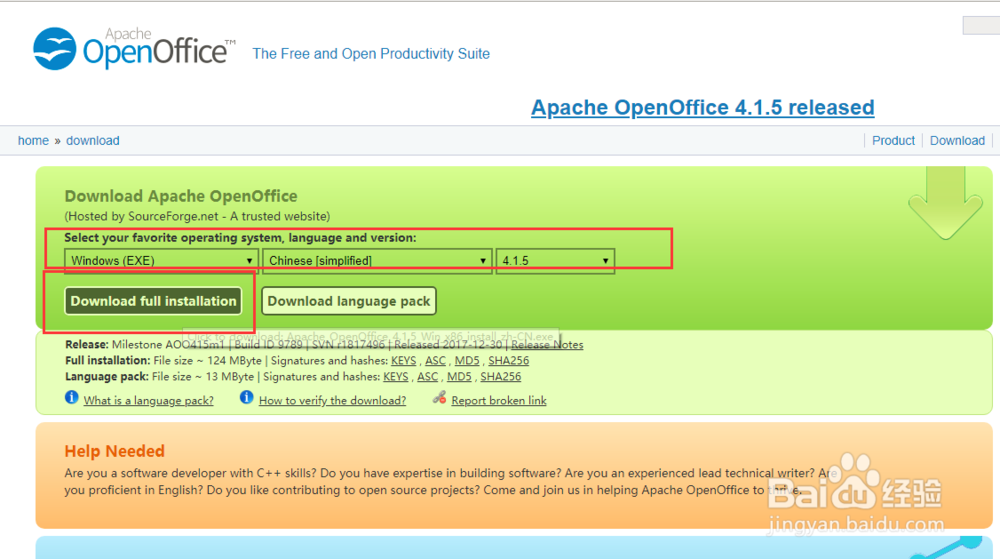
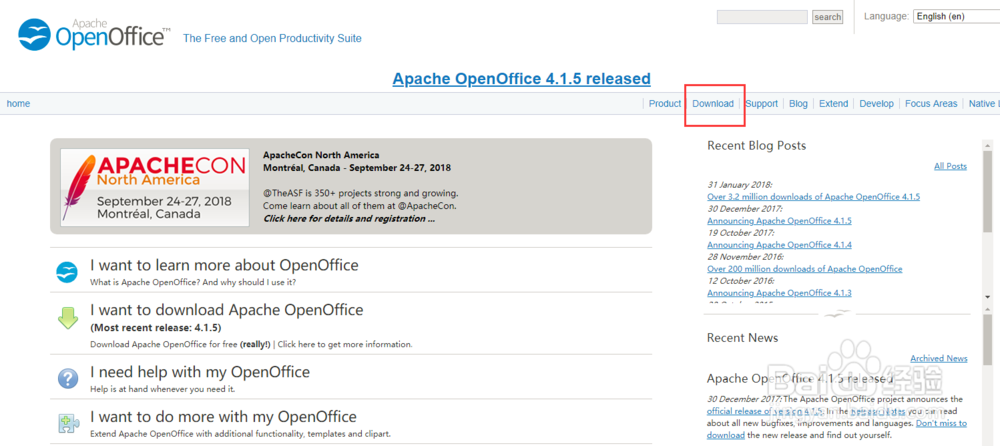
2、2. 步骤一后,进入官网点击下图所示的【下载】。下载安装exe文件包,如下图所示
【工具】Apache Open Office Base安装教程

【工具】Apache Open Office Base安装教程

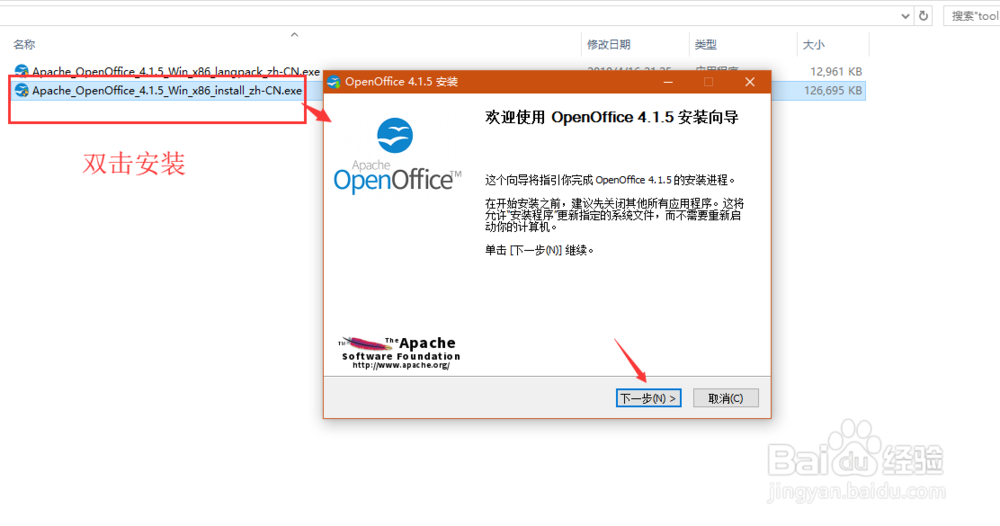
3、3. 双击exe,打开软件的安装向导如下图所示

【工具】Apache Open Office Base安装教程

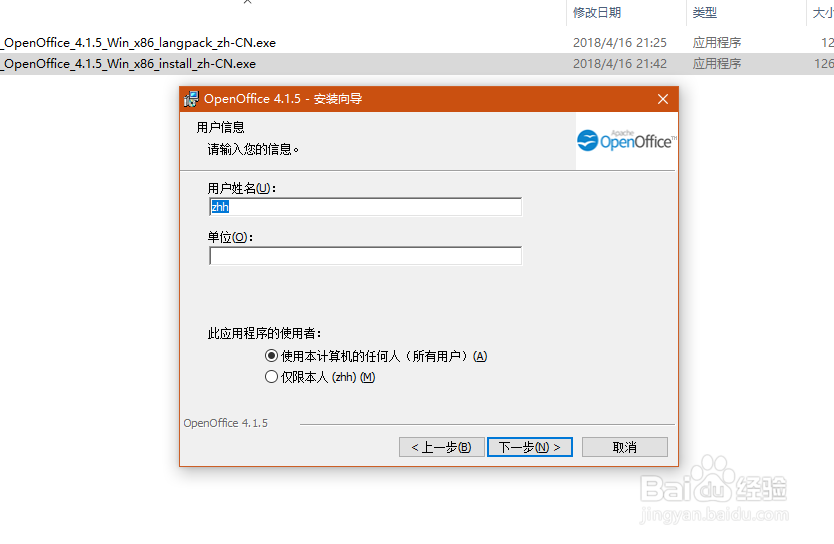
4、4. 自定义安装位置或者默认亦可,接着确定和下一步即可

【工具】Apache Open Office Base安装教程

【工具】Apache Open Office Base安装教程

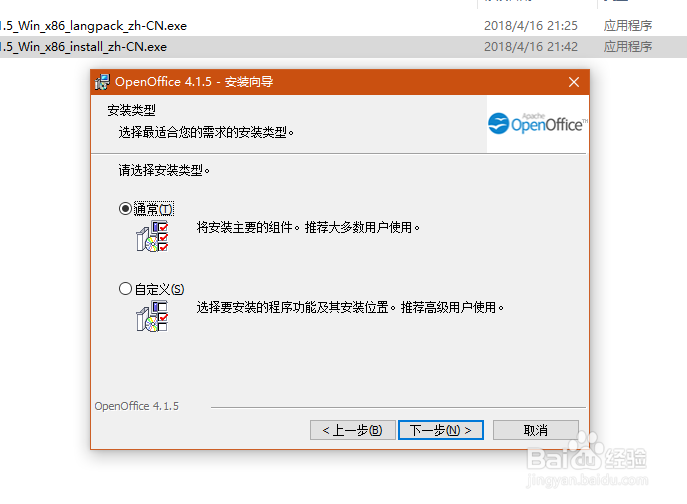
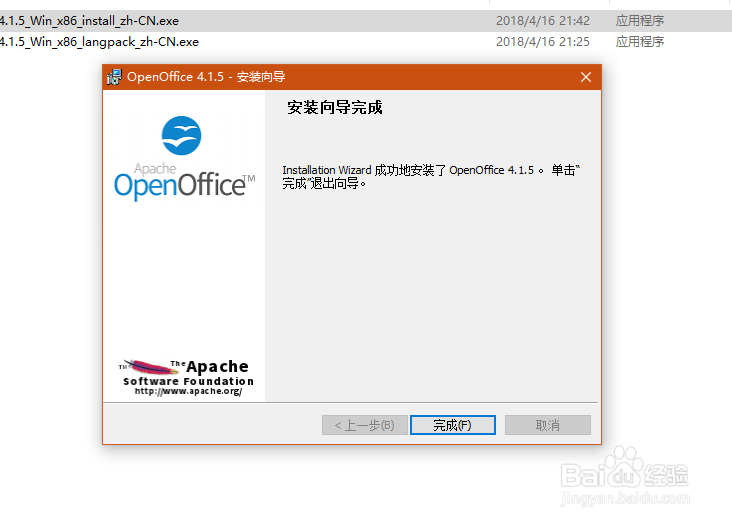
5、5. 选择下图所示的【通常】->下一步->【安装完成】

【工具】Apache Open Office Base安装教程

【工具】Apache Open Office Base安装教程

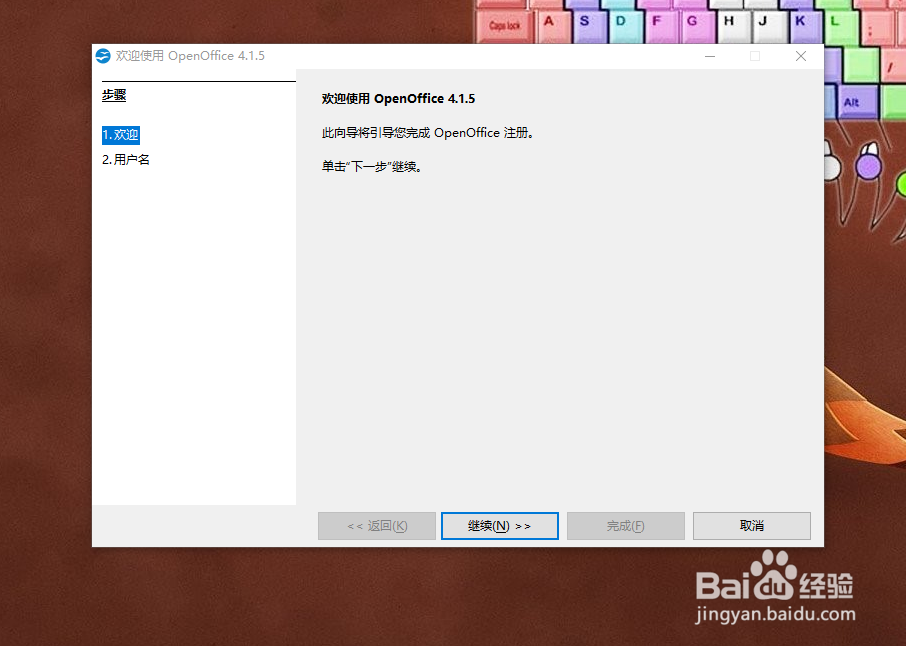
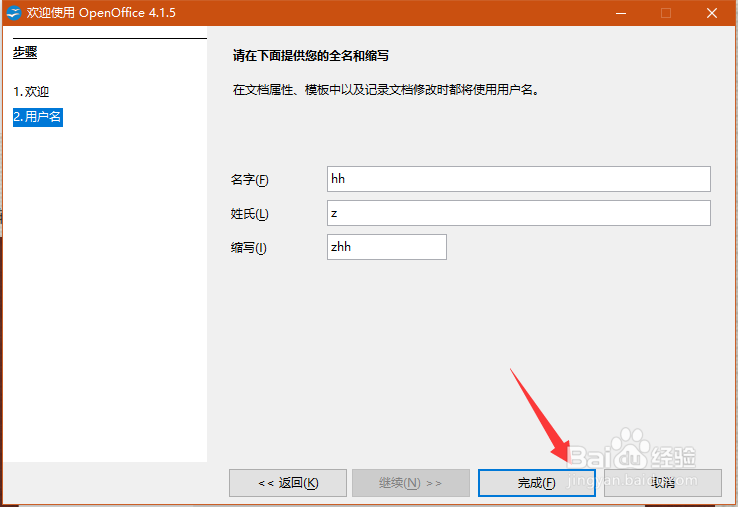
6、6. 打开软件,点击继续

【工具】Apache Open Office Base安装教程

【工具】Apache Open Office Base安装教程

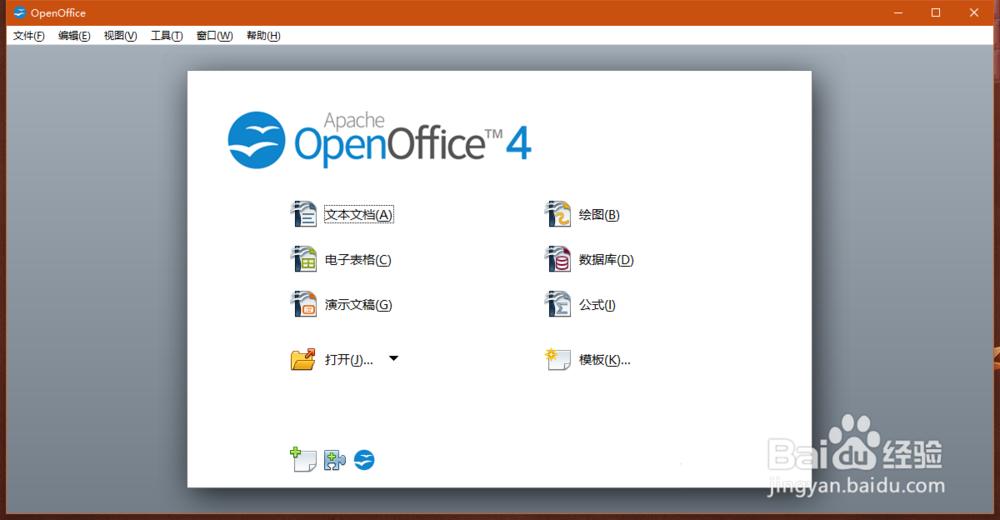
7、7. 最终界面如下图所示

【工具】Apache Open Office Base安装教程

8、如果您觉得有用,记得在下方点击投票、点赞、关注、留言,小编会定期奉上更多的惊喜哦,您的支持才是小编继续努力的动力,么么哒。

【工具】Apache Open Office Base安装教程

  • C#如何获取对象的类型
  • oracle中tnsnames.ora的文件拒绝修改怎么办
  • 如何打开win10系统chm格式文件
  • Linux修改启动菜单名称
  • apache无法启动解决办法有哪些
  • 热门搜索
    汕头旅游景点大全 石柱旅游 昆明旅游路线 旅游介绍 旅游中国 绵阳旅游景点大全 湖南的旅游景点 张家界凤凰旅游 俄罗斯旅游签证 锦州旅游景点大全