工作中惠普M1136 MFP打印机是怎么扫描图片的?

 时间:2026-02-15 20:57:16

1、1.安装打印机

正确安装打印机及驱动程序。安装步骤本处不做详细介绍,请看其他安装经验。

如图:

工作中惠普M1136 MFP打印机是怎么扫描图片的?

2、2.扫描仪检测

打开设备和打印机应用窗口,选择打印机,开始扫描。

如图:出现图二界面,说明扫描仪安装成功。

工作中惠普M1136 MFP打印机是怎么扫描图片的?

工作中惠普M1136 MFP打印机是怎么扫描图片的?

3、3.正确放入文件

在打印机复印面板,正确放入需要扫描的文件、证件或图片。

如图:
工作中惠普M1136 MFP打印机是怎么扫描图片的?

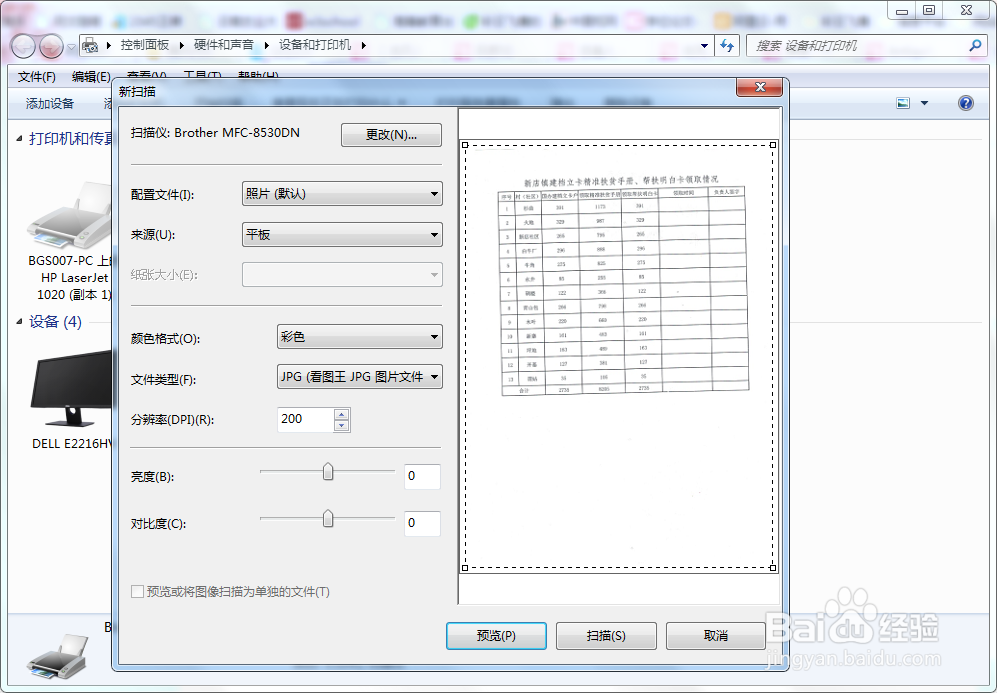
4、4.扫描文件

第3步对放入文件的位置进行检测,检测扫描出来是否有缺失。

然后点击扫描按钮,即可扫描文件到图片。

如图:

工作中惠普M1136 MFP打印机是怎么扫描图片的?

5、5.导入文件

扫描完成后,会弹出一对话框,输入名称“扫描”,点击确定。

如图:

工作中惠普M1136 MFP打印机是怎么扫描图片的?

工作中惠普M1136 MFP打印机是怎么扫描图片的?

6、6.文件存储

扫描文件自动存储到我的图片文件夹下,也可以根据个人喜好,设置其他存储目录。

如图:

工作中惠普M1136 MFP打印机是怎么扫描图片的?

  • 惠普m1136怎么扫描
  • 如何下载“惠普HP Scanjet”扫描仪驱动程序
  • hp scan怎么安装
  • 惠普M1136打印机怎么使用扫描功能?
  • HP LaserJet M1136 扫描多页文件成一个PDF文件
  • 热门搜索
    万佛湖旅游攻略 浙江金华旅游 11月适合去哪里旅游 莆田旅游攻略 南昌旅游团 宜昌旅游年卡景点 理县旅游攻略 黄浦江旅游 广州旅游网 昆明大理丽江旅游攻略