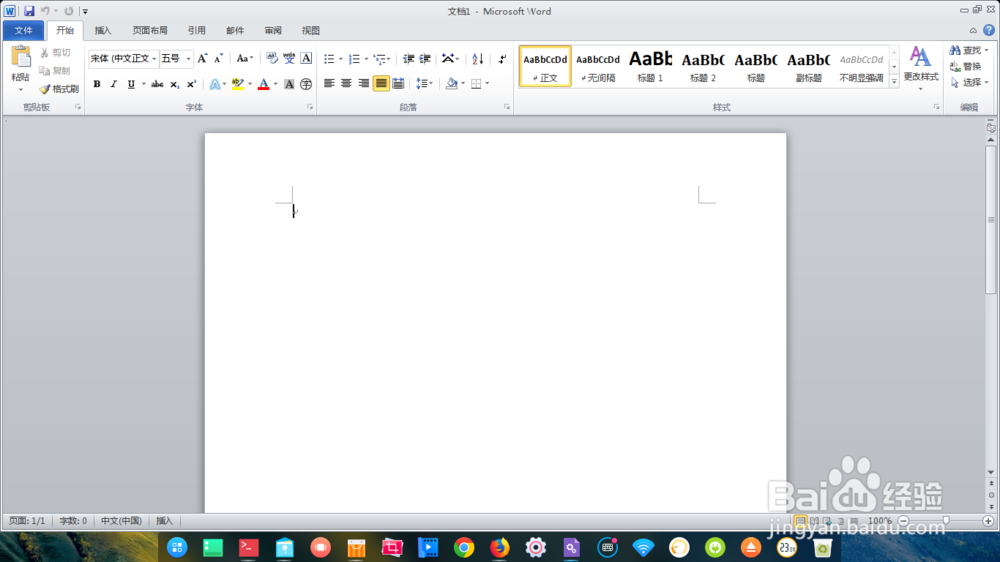
deepin linux如何安装Microsoft Office

 时间:2026-02-13 07:27:47

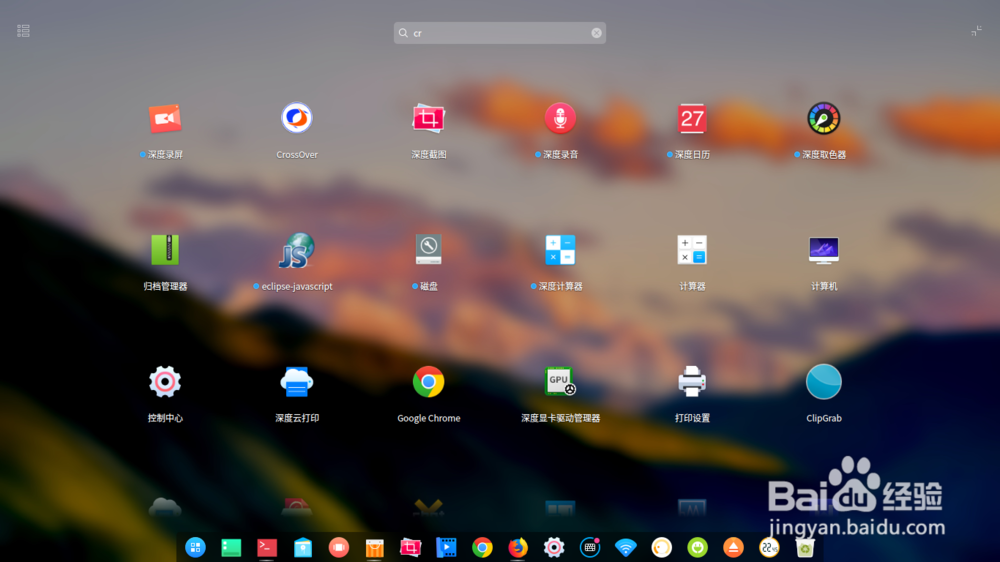
1、启动deepin linux15.6桌面版,并点击菜单搜索crossover软件,如下图:
deepin linux如何安装Microsoft Office

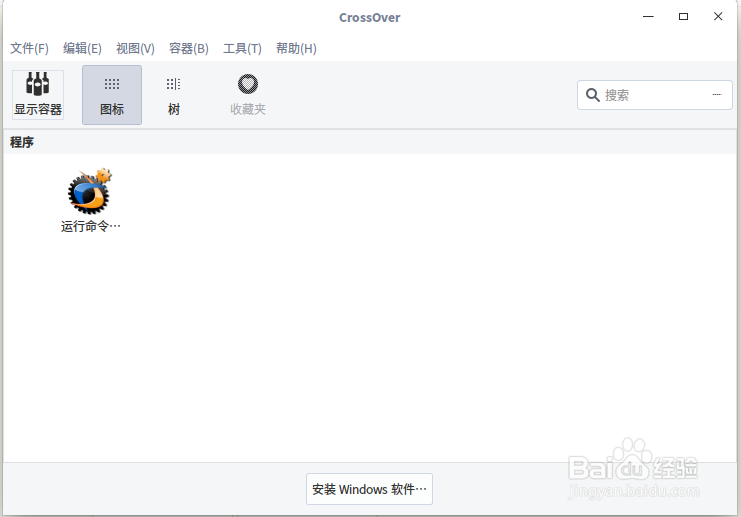
2、点击Crossover启动crossover软件,在软件界面点击“安装Windows软件”,如下图:
deepin linux如何安装Microsoft Office

3、在弹出的对话框中,点击“查看所有可用程序”,在程序列表中选择“办公套件”下的“Microsoft Office 2010”,如下图:

deepin linux如何安装Microsoft Office

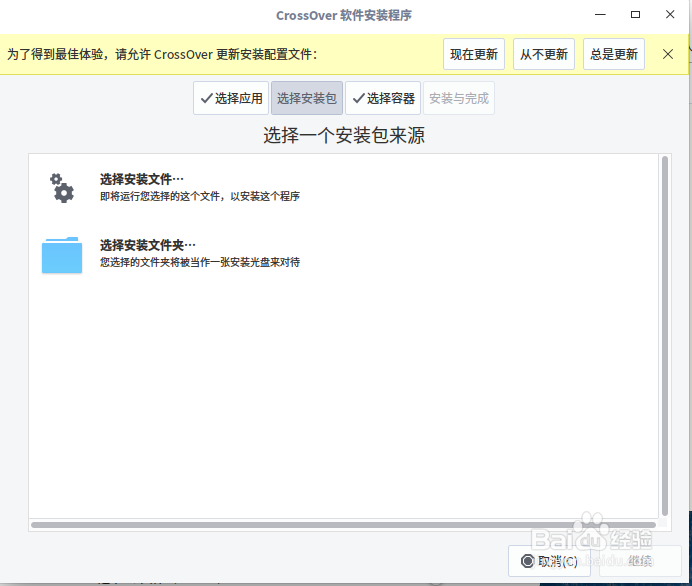
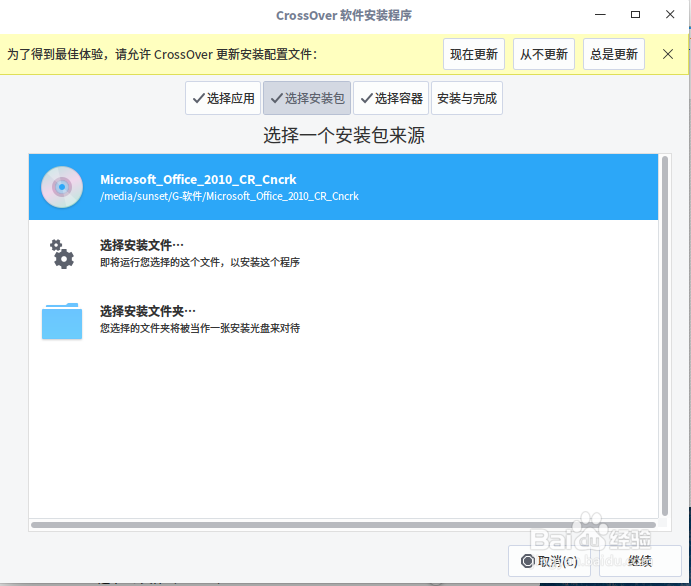
4、点击“继续”按钮,在打开的对话框中选择“选择安装文件夹”,在弹出的对话框中选择Office安装文件夹,文件夹内存放的是Office安装程序文件,需要提前将下载的Office安装文件解压开,如下图:
deepin linux如何安装Microsoft Office

deepin linux如何安装Microsoft Office

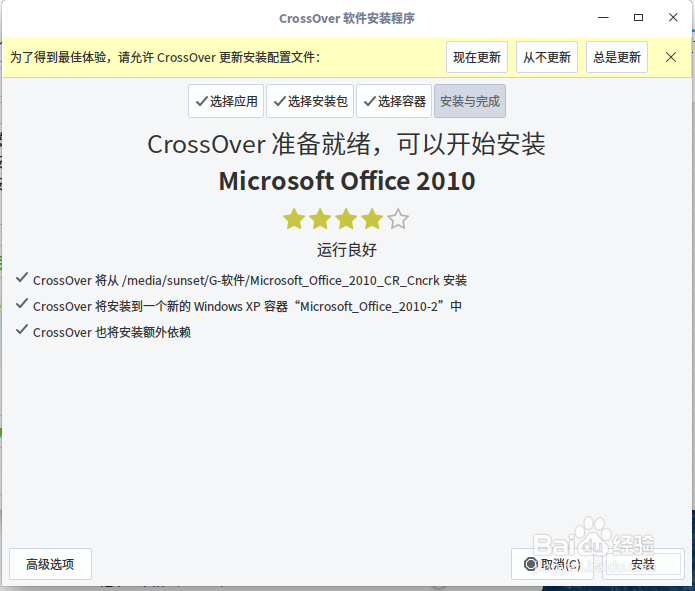
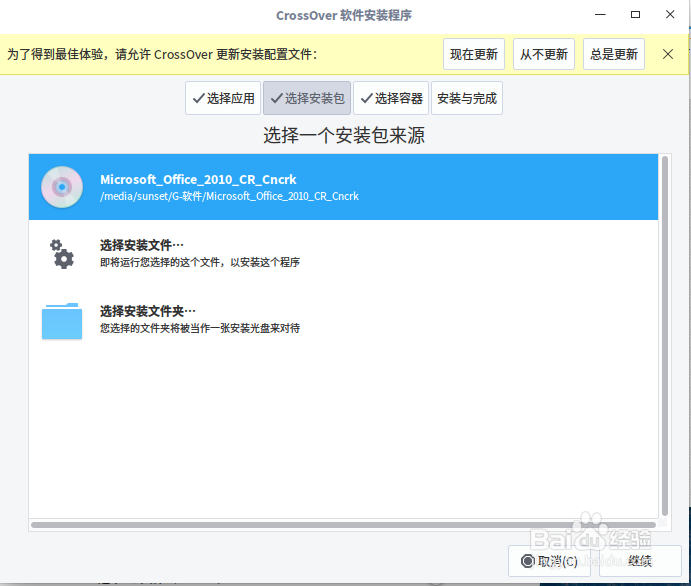
5、点击“继续”,在弹出的对话框中点击“确定”开始安装Microsoft Office 2010,如下图:
deepin linux如何安装Microsoft Office

deepin linux如何安装Microsoft Office

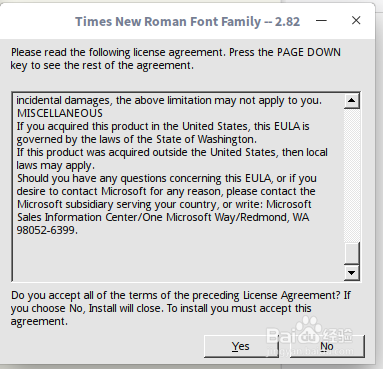
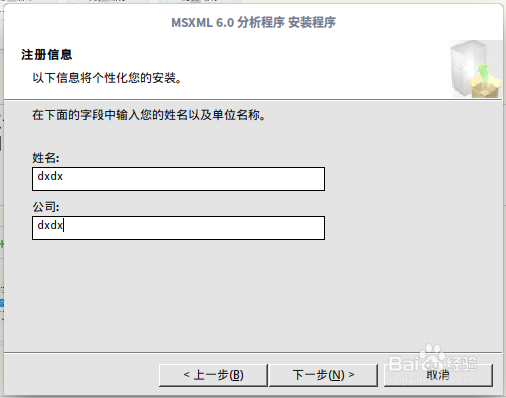
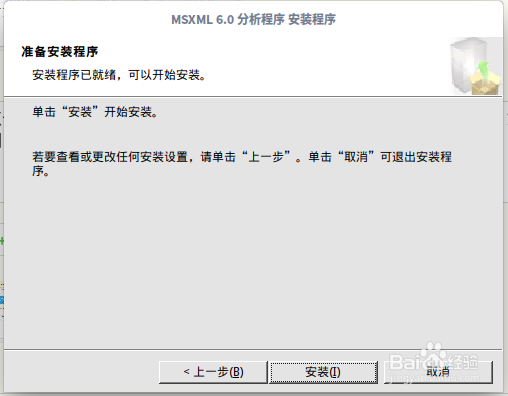
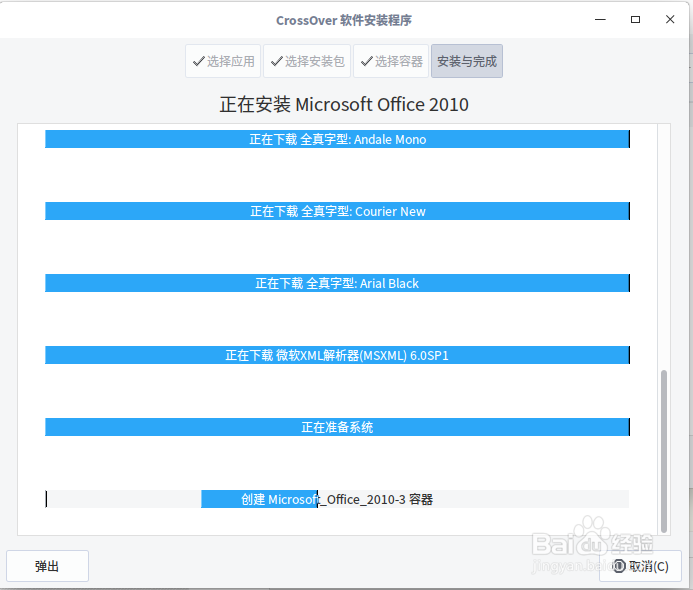
6、安装过程中,会弹出两个对话框,一个是字体,另一个是MSXML文件分析程序,按照提示完成安装即可,如下图:
deepin linux如何安装Microsoft Office

deepin linux如何安装Microsoft Office

deepin linux如何安装Microsoft Office

deepin linux如何安装Microsoft Office

deepin linux如何安装Microsoft Office

deepin linux如何安装Microsoft Office

deepin linux如何安装Microsoft Office

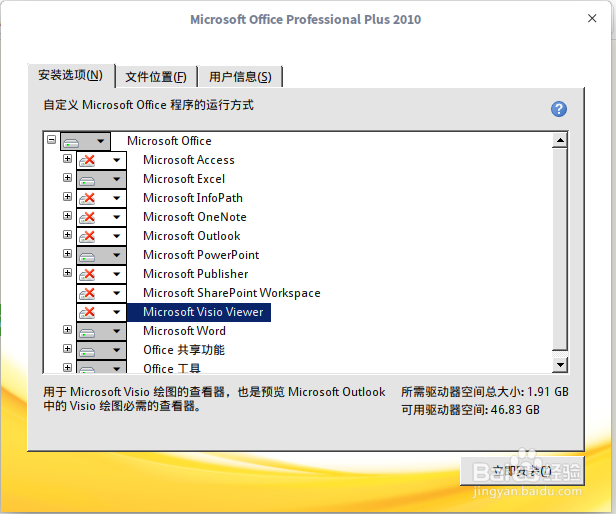
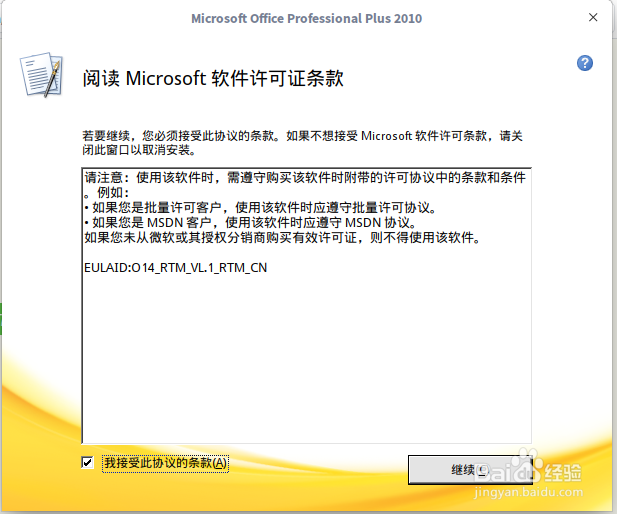
7、接下来就是熟悉的Microsoft Office 2010安装界面,依次按提示完成安装即可,笔者选择自定义安装“Word,Excel和PowerPoint”三大组件,如下图:
deepin linux如何安装Microsoft Office

deepin linux如何安装Microsoft Office

deepin linux如何安装Microsoft Office

deepin linux如何安装Microsoft Office

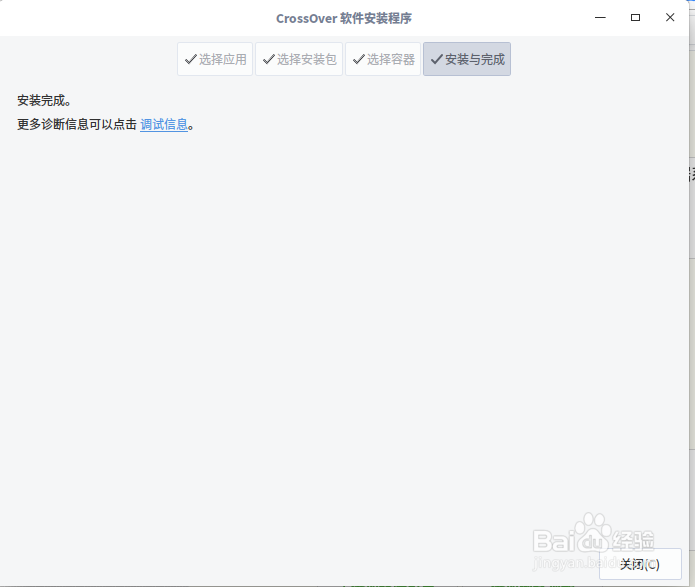
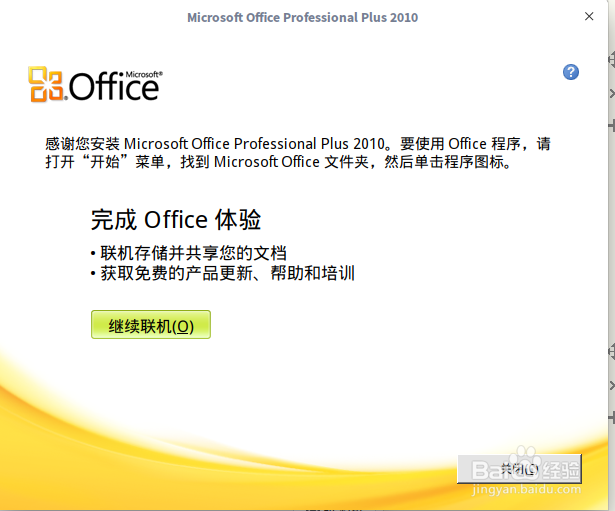
8、等待“Microsoft Office2010”完成安装,安装时长依据系统配置而定。完成安装后如下图:
deepin linux如何安装Microsoft Office

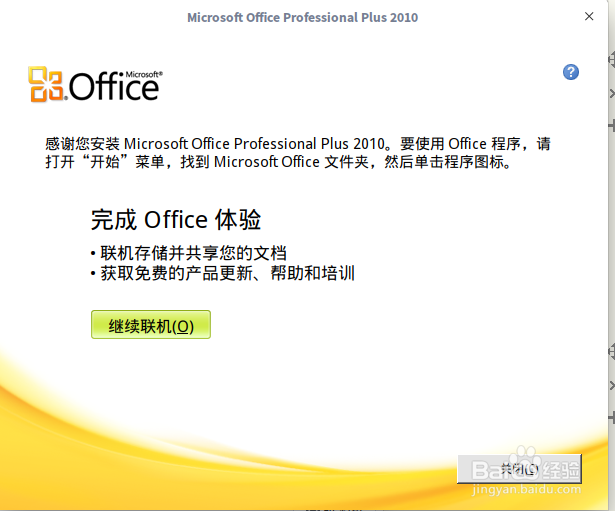
9、点击“关闭”关闭对话框,关闭Crossover安装程序对话框,可以在Crossover里看到安装成功的软件名称,如下图:
deepin linux如何安装Microsoft Office

deepin linux如何安装Microsoft Office

deepin linux如何安装Microsoft Office

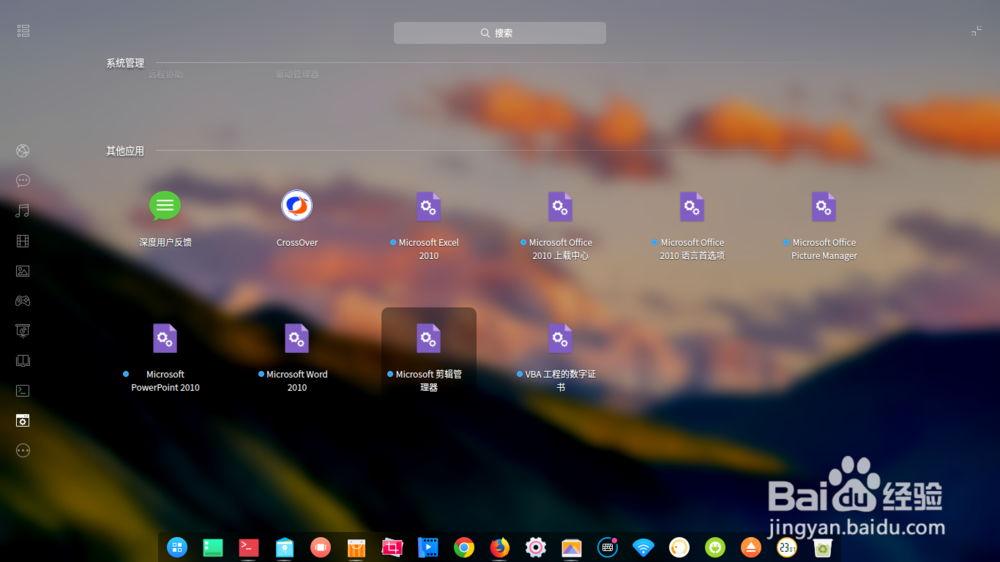
10、关闭Crossover,点击deepin菜单,划到最底部,即可看见安装好的Microsoft Office 2010,如下图:

deepin linux如何安装Microsoft Office

deepin linux如何安装Microsoft Office

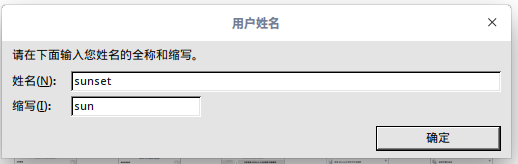
11、点击相应软件,启动使用即可,如下图:

deepin linux如何安装Microsoft Office

deepin linux如何安装Microsoft Office

deepin linux如何安装Microsoft Office

deepin linux如何安装Microsoft Office

  • 开机键盘没反应怎么办?
  • 如何批量绑定IP地址与mac地址
  • 魔方winpe工具快速复制c盘图文教程
  • windows7系统查询电脑的CPU是几线程
  • 怎么在Windows10通过组策略设置不显示锁屏界面
  • 热门搜索
    西安旅游报价 旅游上海 云南旅游风景图片 互助旅游 深圳附近的旅游景点 乌镇旅游网 台湾旅游价格 朝鲜旅游图片 环球旅游资讯 合肥旅游地图