1、打开PPT,建立空白演示文稿。

2、点击插入面积图。
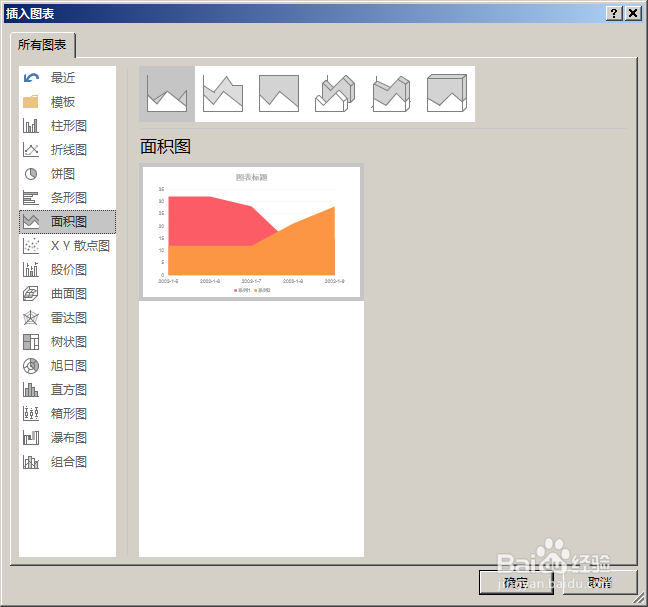
3、在Excel表格中保留一列数据,输入源数据。
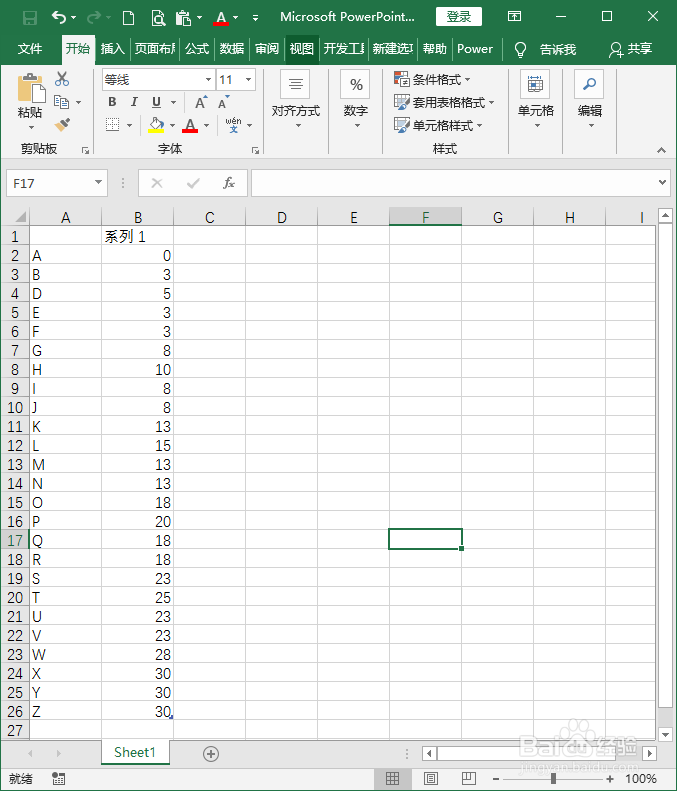
4、就得到了面积图。面积图中每个山峰的峰值根据Excel表格进行适当设置。
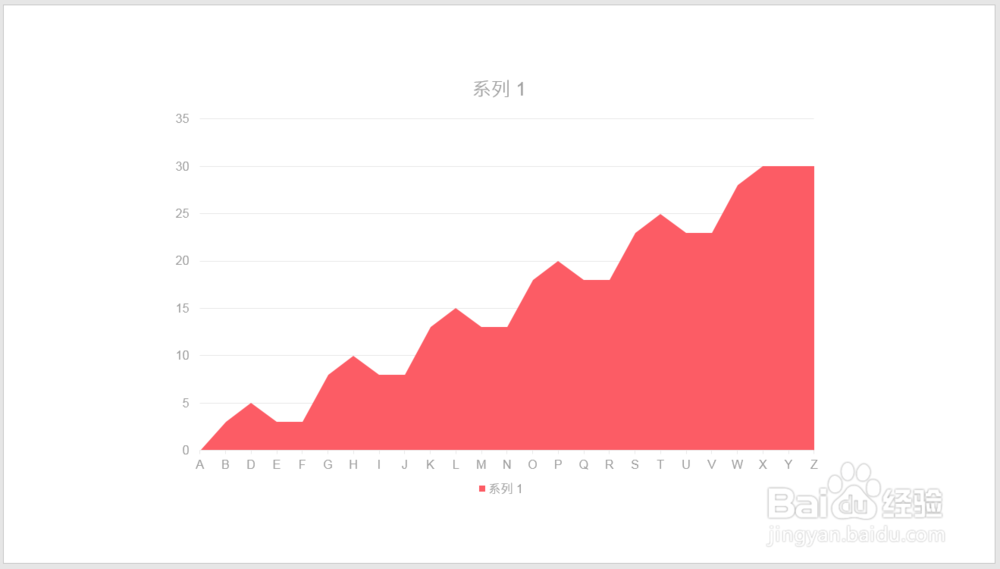
5、对图表进行适当简化设置。

6、最后,再插入文本框,输入每个山峰海拔,就得到了最终的效果图。

时间:2026-04-29 19:08:02
1、打开PPT,建立空白演示文稿。
2、点击插入面积图。
3、在Excel表格中保留一列数据,输入源数据。
4、就得到了面积图。面积图中每个山峰的峰值根据Excel表格进行适当设置。
5、对图表进行适当简化设置。
6、最后,再插入文本框,输入每个山峰海拔,就得到了最终的效果图。
