如何解决“目标文件夹访问被拒绝”的问题

 时间:2024-10-14 17:13:30

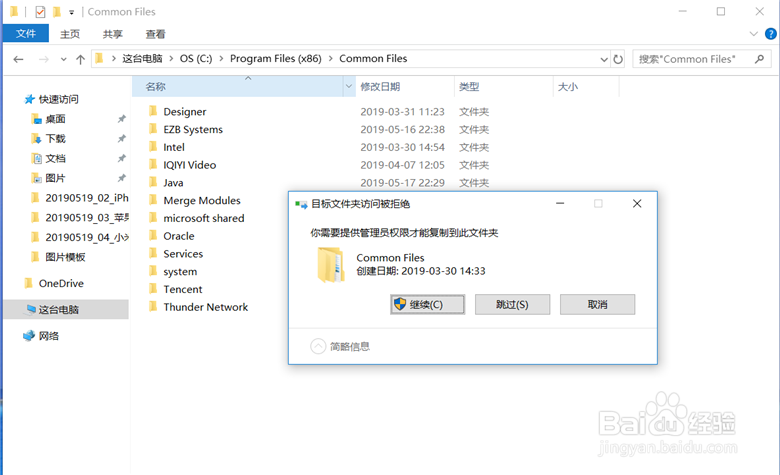
1、有的时候,复制一个文件到另一个文件夹时,可能会出现“楫默礤鲼目标文件夹访问被拒绝,你需要提供管理员权限才能复制到此文件夹”的问题,这个问题主要是当前登录到操作系统的用户权限不够,下面详细介绍如何解决。
如何解决“目标文件夹访问被拒绝”的问题

2、右键点击文件夹空白处,在弹出的右键功能菜单中,点击“属性”,打开文件夹属性。

如何解决“目标文件夹访问被拒绝”的问题

3、在文件夹属性界面,点击“安全”—“高级”,设置文件夹高级安全属性。

如何解决“目标文件夹访问被拒绝”的问题

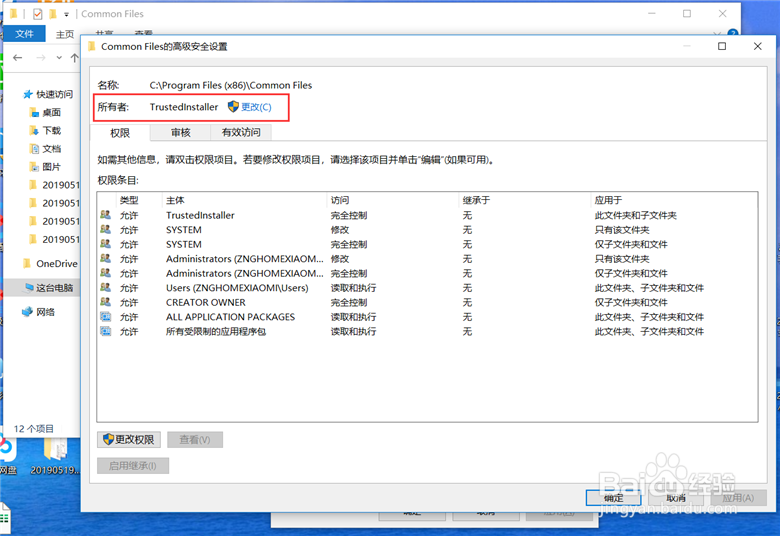
4、在文件夹高级安全设置界面,可以看到当前文件夹的所有者,点击“更改”按钮,更改文件夹的所有者。
如何解决“目标文件夹访问被拒绝”的问题

5、在弹出的“选择用户或组”界面,点击“高级”,打开选择用户或组界面。

如何解决“目标文件夹访问被拒绝”的问题

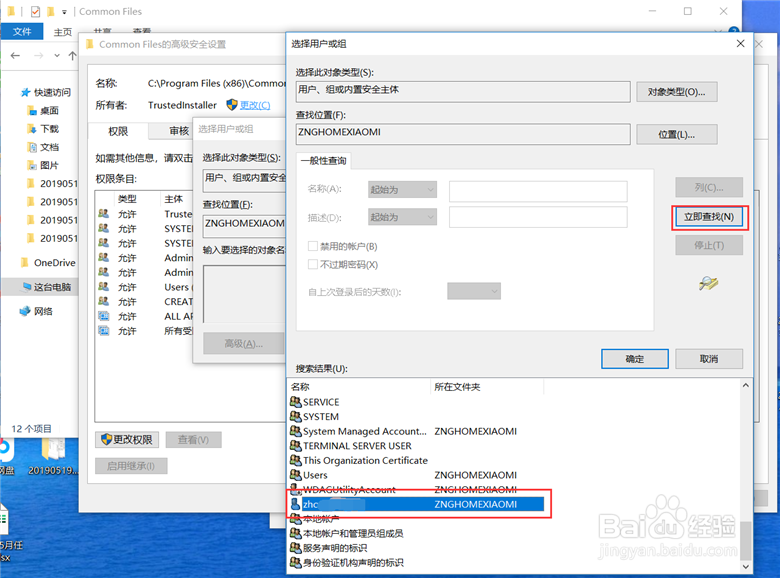
6、在选择用户或组界面,点击“立即查找”,在用户列表中,选择当前登录操作系统的用户,点击“确定”,返回到上一级界面。
如何解决“目标文件夹访问被拒绝”的问题

7、确认选择的用户,点击“确定”,就修改好了文件夹的所有者,这样再次复制文件到该文件夹时就不会出现以上错误了。

如何解决“目标文件夹访问被拒绝”的问题
  • 怎么进行Win10搜索
  • Win10系统提示找不到gpedit.msc的解决方法
  • Win11如何用命令快速关闭系统服务
  • dos删除文件夹命令
  • 如何获取Win10管理员权限解决文件夹访问被拒绝
  • 热门搜索
    北京房山旅游景点大全 中国旅游地图全图 泰国清迈旅游攻略 贵州兴义旅游 丽江旅游网 江苏无锡旅游 贵州省旅游攻略 内蒙古 旅游 滨海旅游区 金门岛旅游