1、第一步:在美图秀秀软件右上角单击“打开”。

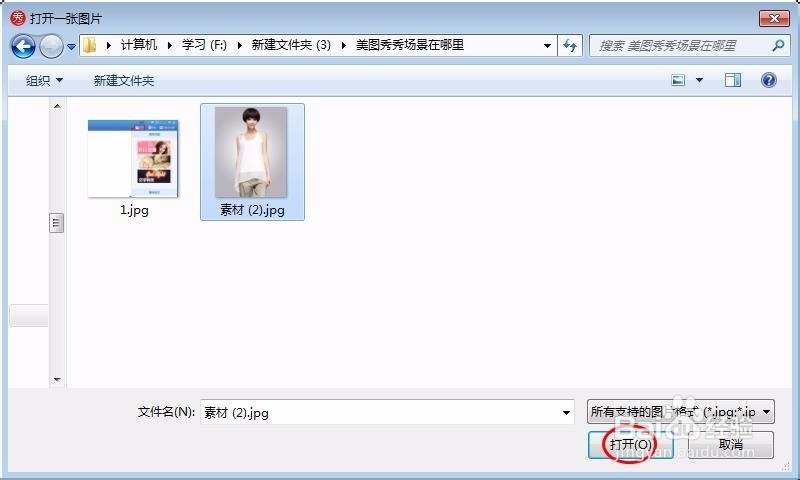
2、第二步:选择需要添加场景效果的图片,单击“打开”按钮。

3、第三步:切换至“场景”菜单,在左侧可以选择需要的场景,我们这里选择“逼真场景”。


4、第四步:在右侧逼真场景下拉素材中选择喜欢的场景。

5、第五步:在“场景”设置对话框中,左上角可以调整图片的大小和位置,调整完成后,单击“确定”按钮。


6、图片添加场景之后的效果,如下图所示。

时间:2026-04-25 18:35:39
1、第一步:在美图秀秀软件右上角单击“打开”。
2、第二步:选择需要添加场景效果的图片,单击“打开”按钮。
3、第三步:切换至“场景”菜单,在左侧可以选择需要的场景,我们这里选择“逼真场景”。
4、第四步:在右侧逼真场景下拉素材中选择喜欢的场景。
5、第五步:在“场景”设置对话框中,左上角可以调整图片的大小和位置,调整完成后,单击“确定”按钮。
6、图片添加场景之后的效果,如下图所示。
