Windows 10 里如何备份和恢复文件版本

 时间:2026-04-28 16:57:32

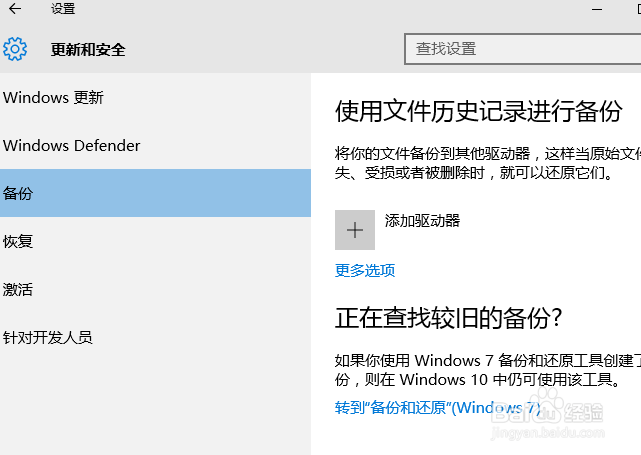
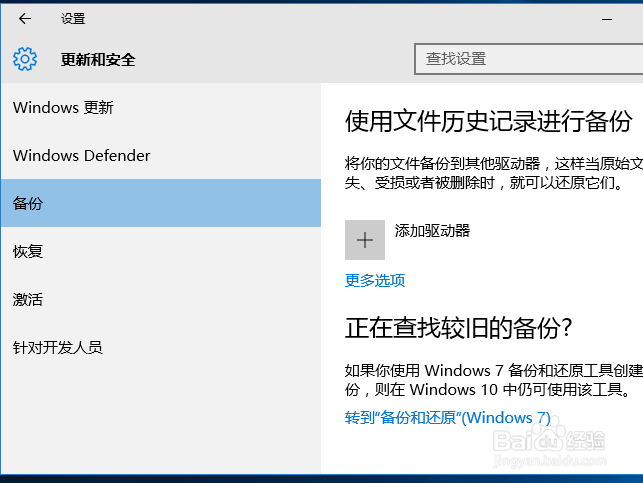
1、进入 Windows 10 备份:“开始”——>“设置”——>“更新与安全”——>“备份”。
Windows 10 里如何备份和恢复文件版本

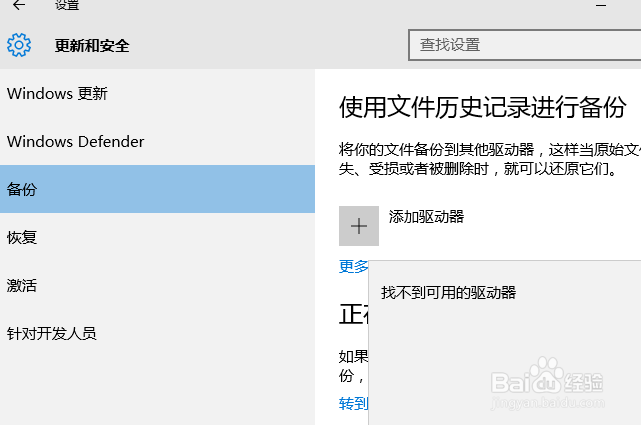
2、我插入了一个 U 盘,点击“添加驱动器”左边的“+”号,但是显示“找不到驱动器”。
Windows 10 里如何备份和恢复文件版本

3、我点击下方的“更多选项”,再点击“请参阅高级设置”。

Windows 10 里如何备份和恢复文件版本

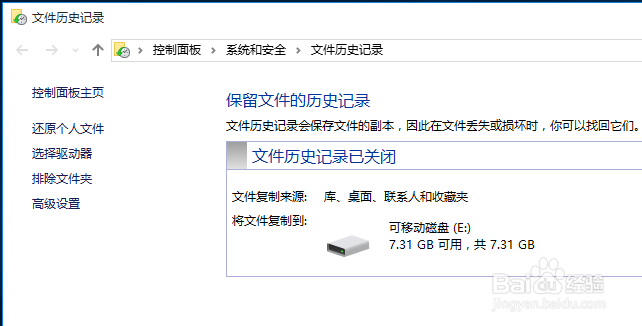
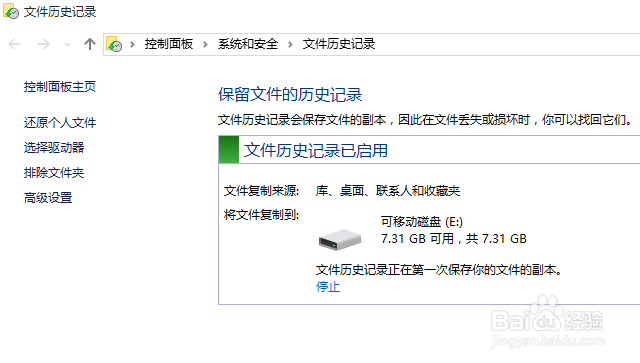
4、进入原来的“文件历史纪录”界面,这时我们看到了我们的 U 盘。点击“启用”。
Windows 10 里如何备份和恢复文件版本

5、当前用户目录中的文档及其历史版本纪录将被保存到外部存储器中。

还可以增加、删除备份要包含的文件夹。
Windows 10 里如何备份和恢复文件版本

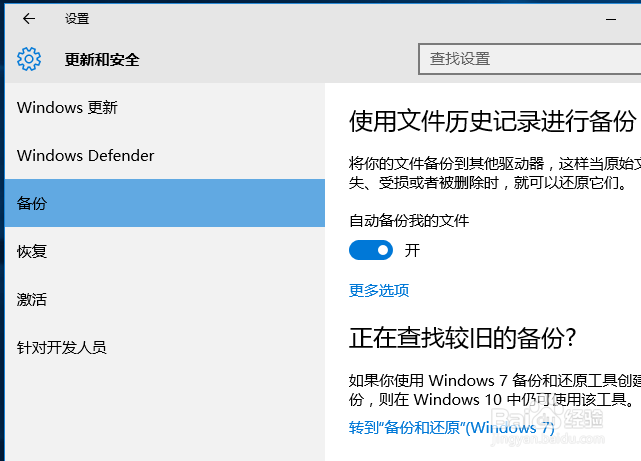
6、回到“更新和安全”的设置界面,原来的“添加驱动器”按钮,已经变成“自动备份我的文件”。
Windows 10 里如何备份和恢复文件版本

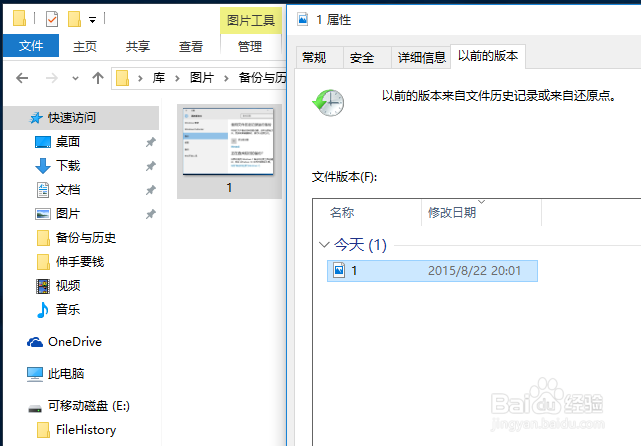
7、当我们需要恢复一个文档的历史版本,我们只要右击该文档——>“属性”菜单项——>“以前的版本”选项卡,则可以看到该文档的历史版本纪录。
Windows 10 里如何备份和恢复文件版本

  • html怎么定位一个div
  • Windows 10如何修复损坏的回收站
  • 在html文件中怎么插入图像
  • 离散数学重要等值式后4种
  • VS如何新建本地的GIT储存库
  • 热门搜索
    安徽绩溪旅游 深圳市旅游 马来西亚旅游注意事项 旅游通票 旅游社区 青青旅游世界 澳洲个人旅游签证 山西旅游景点地图 西安旅游攻略2天 大连金石滩旅游攻略