惠普笔记本使用ProtectTools软件设置人脸识别

 时间:2024-11-04 14:56:47

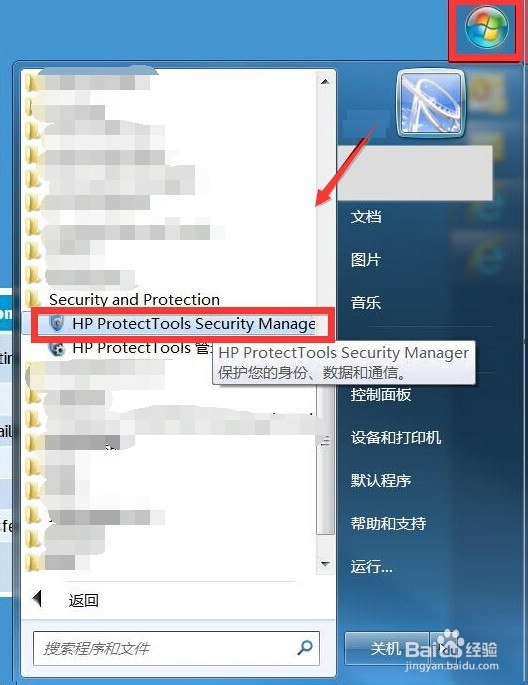
1、注意:请首先安装ProtectTools软件和脸部识别插件后才可以使用脸部识别功能。左键点击“开始”,然后左键点击“所有程序”,然后左键点击“ ProtectTools Security Manager”
惠普笔记本使用ProtectTools软件设置人脸识别

2、左键点击“Credential Manager”然后左键点击“脸部”,然后左键点击“开始”

惠普笔记本使用ProtectTools软件设置人脸识别

3、左键点击照相机图标,系统会自动拍摄7张不同角度的照片,然后系统会自动注册。

惠普笔记本使用ProtectTools软件设置人脸识别

4、左键点击“开始”,然后左键点击“所有程序”,然后左键点击“ ProtectTools 管理控制台”

惠普笔记本使用ProtectTools软件设置人脸识别

5、左键点击“提高系统安全性”

惠普笔记本使用ProtectTools软件设置人脸识别

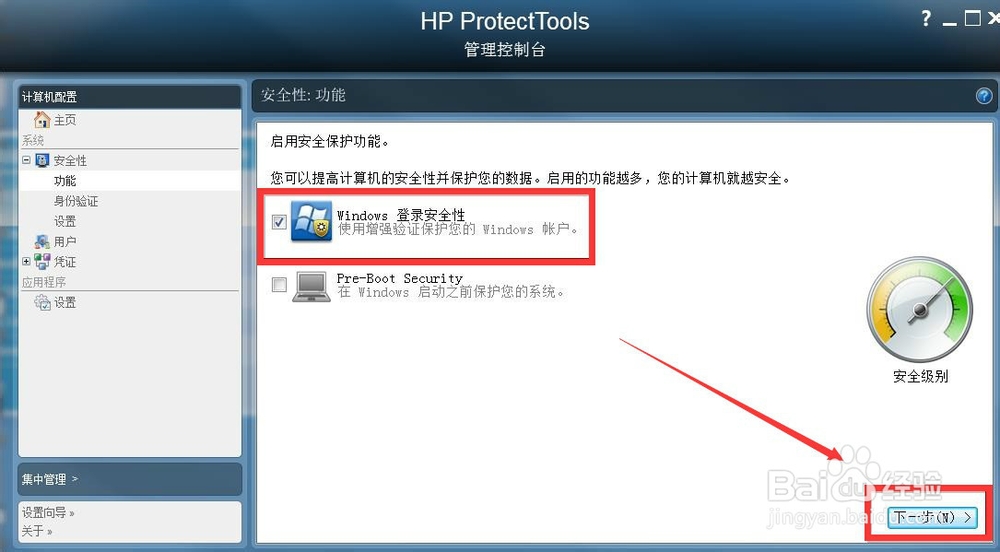
6、勾选“windows 登陆安全性”,然后左键点击“下一步”

惠普笔记本使用ProtectTools软件设置人脸识别

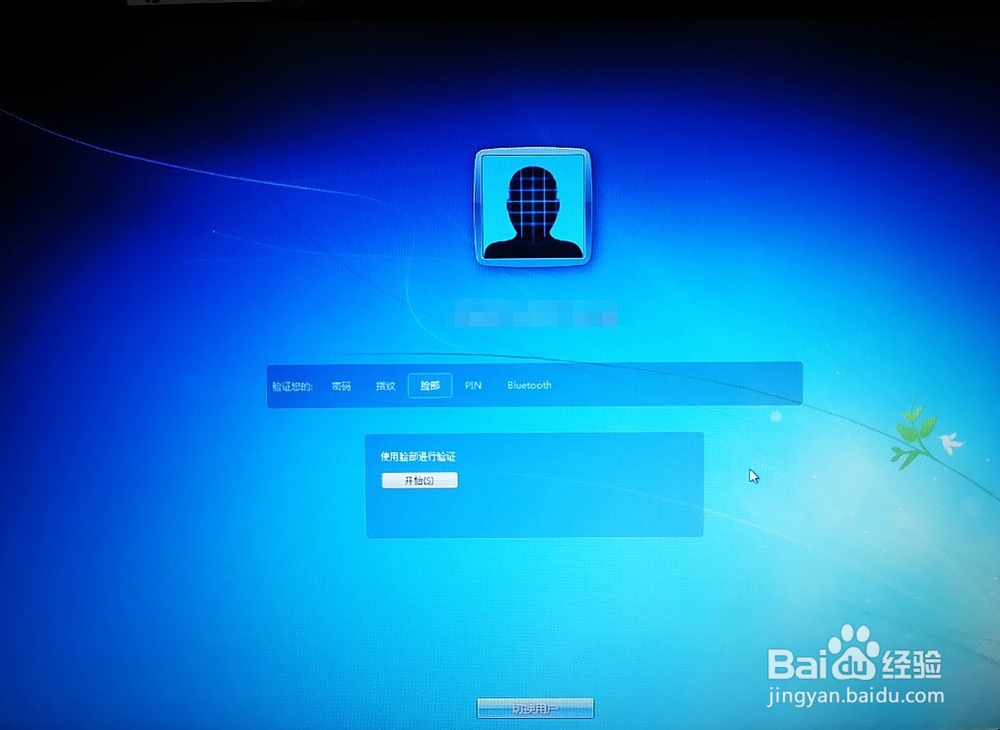
7、重启计算机就可以使用脸部识别登陆

惠普笔记本使用ProtectTools软件设置人脸识别
  • 惠普指纹解锁怎么设置
  • 笔记本怎么激活office
  • windows11怎么把软件放到桌面上
  • 笔记本触摸板怎么右键
  • win键是哪个键
  • 热门搜索
    山东旅游攻略 珠海旅游景点 云南大理旅游景点 固原旅游 天堂寨旅游攻略 四川省旅游学校 广西旅游地图 昆山旅游 旅游目的地 武汉旅游景点