如何修改windows server 2008远程桌面连接数

 时间:2026-02-15 08:51:09

1、首先开启远程桌面连接,选择桌面计算机右键--属性--远程设置--远程--勾选"允许运行任意版本远程桌面的计算机连接(较不安全)"

如何修改windows server 2008远程桌面连接数

2、系统默认远程桌面连接的数量为1,操作连接数修改为2的方法:

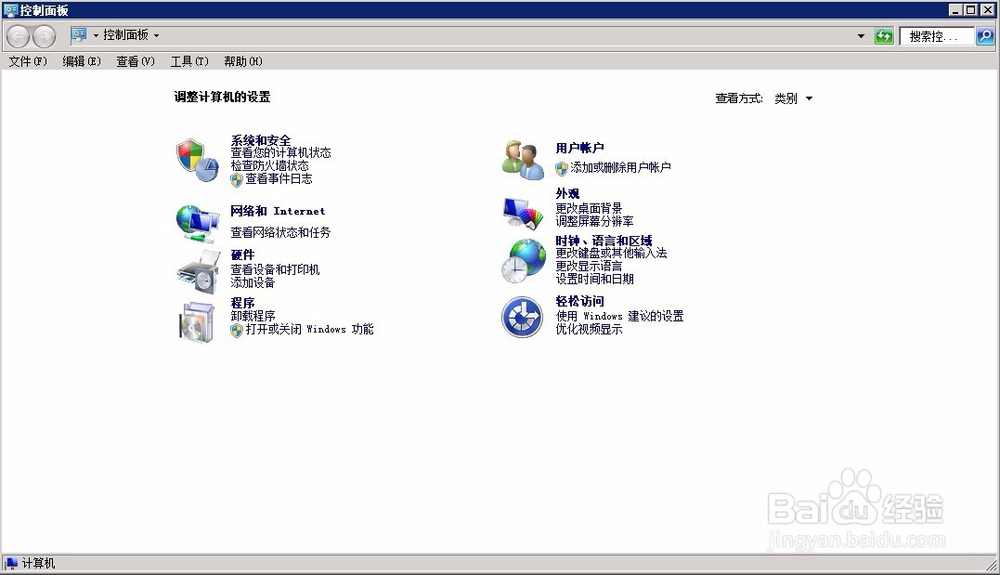
在【控制面板】--类别选择"小图标"
如何修改windows server 2008远程桌面连接数

3、找到并依次打开【管理工具】--【远程桌面服务】--【远程桌面会话主机设置】

如何修改windows server 2008远程桌面连接数

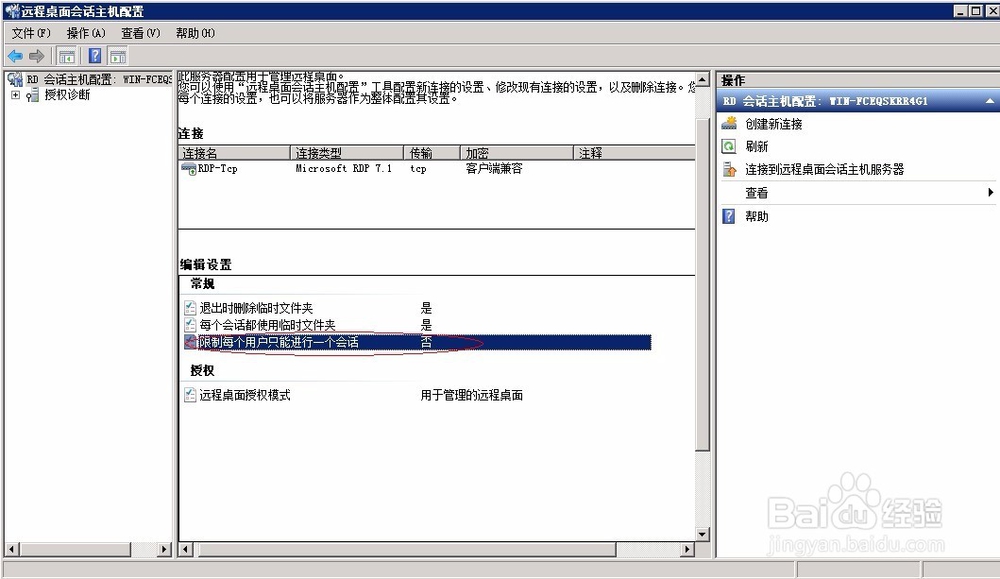
4、把【编辑设置】中"限制每个用户只能进行一个会话"设置为否

如何修改windows server 2008远程桌面连接数

5、然后双击【连接】--【RDP-Tcp】---【网络适配器】--【最大连接数】修改为2 ,此时的同时远程桌面连接的数量即设置为2。

如何修改windows server 2008远程桌面连接数

1、下面介绍下在组策略中,调整超过2个连接的设置方法:

在运行框中输入 gpedit.msc 之后,点击确定或者直接按键盘上的回车键,打开组策略

如何修改windows server 2008远程桌面连接数

2、依次点击【计算机配置】--【管理模板】--【Windows 组件】--【远程桌面服务】--【远程桌面会话主机】--【连接】

如何修改windows server 2008远程桌面连接数

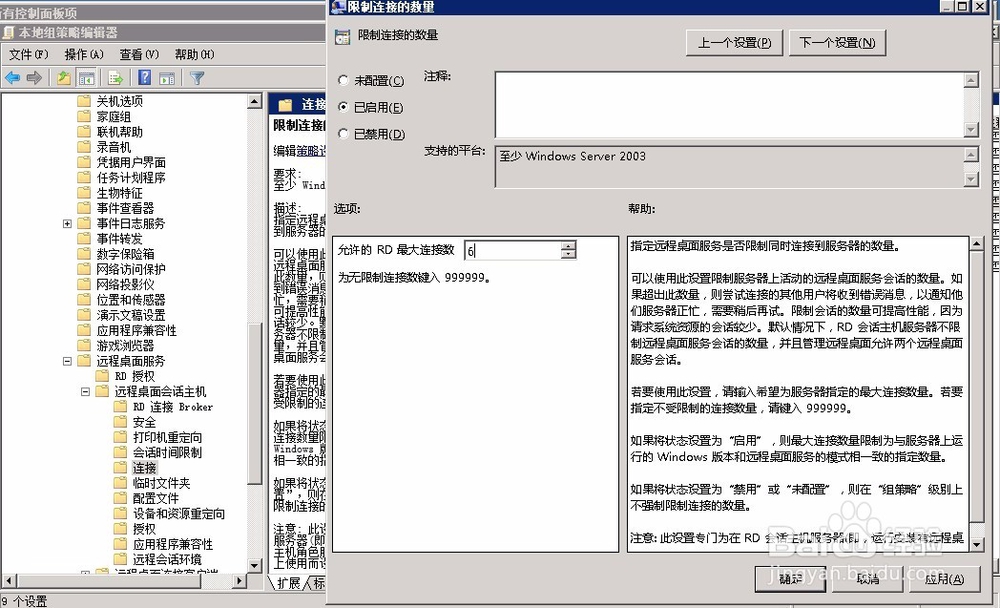
3、在左边栏,选择【限制连接数】进行配置,选择启用和连接数

如何修改windows server 2008远程桌面连接数

4、好了,这样就ok。

  • Win10如何删除右键菜单中共享文件夹同步选项
  • 戴尔台式电脑重装系统
  • 0x00000057 添加打印机失败
  • win10系统中共享打印机失败的解决办法
  • 360安全浏览器老自动挖矿怎么办
  • 热门搜索
    杭州旅游攻略网 十一旅游团 南宁旅游景点介绍 石家庄旅游攻略 三明旅游 沙巴旅游 河北省旅游局 深圳旅游网 外地旅游日了妈妈 资阳旅游