1、打开批量重命名的软件。
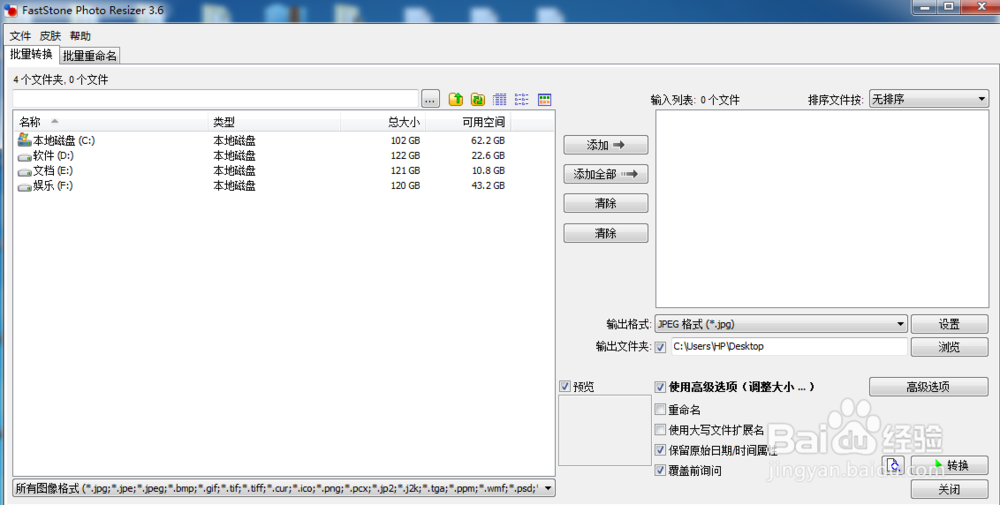
2、点击上面的文件按钮选择要压缩的图片的文件夹。
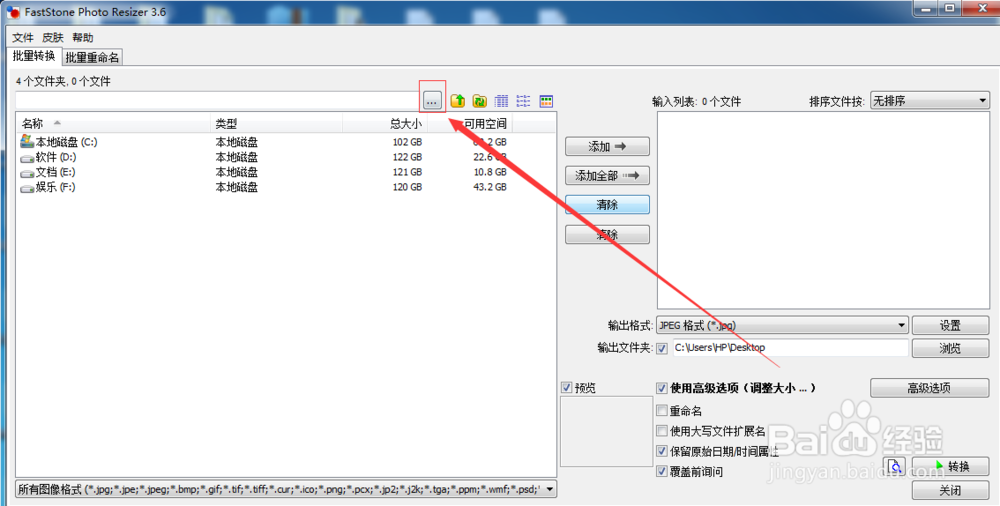
3、选好要重命名的图片的文件夹点确定。
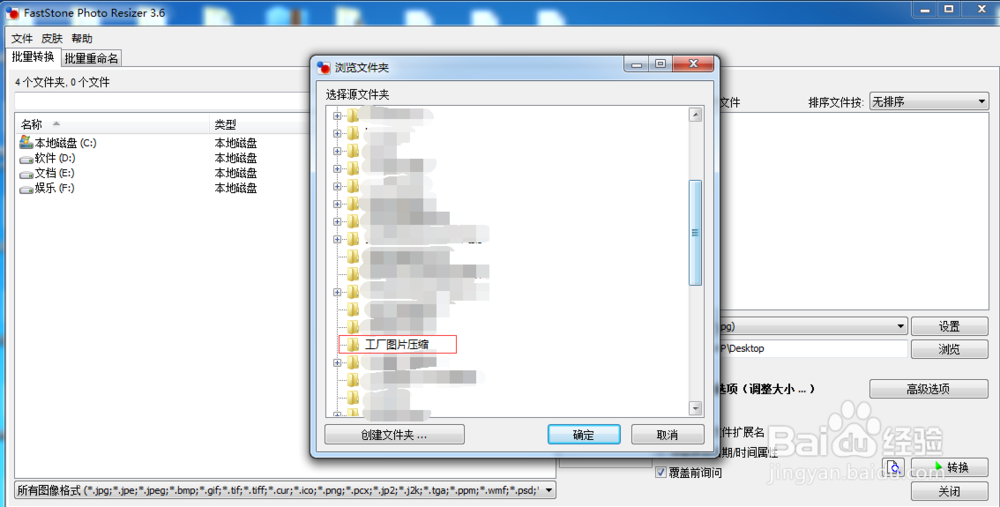
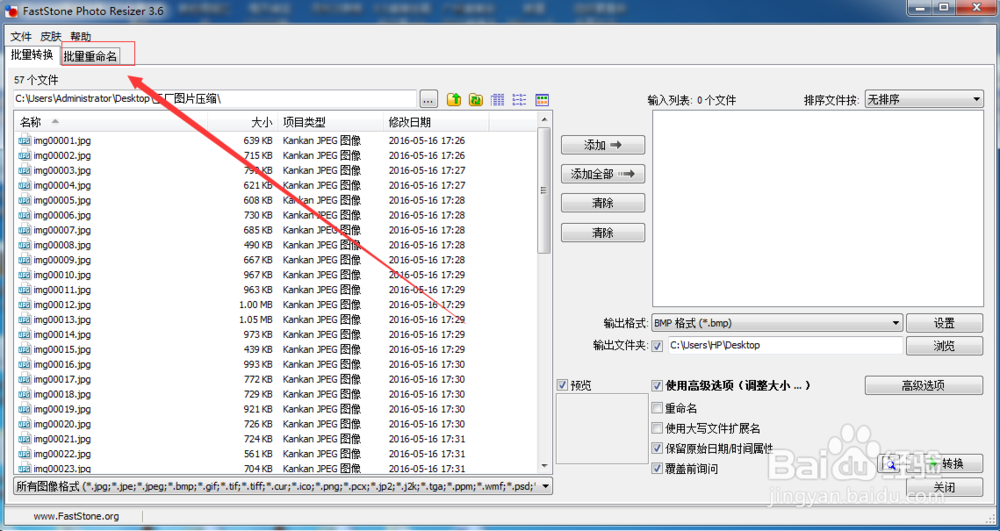
4、接着你会发现图片已经在左侧了。
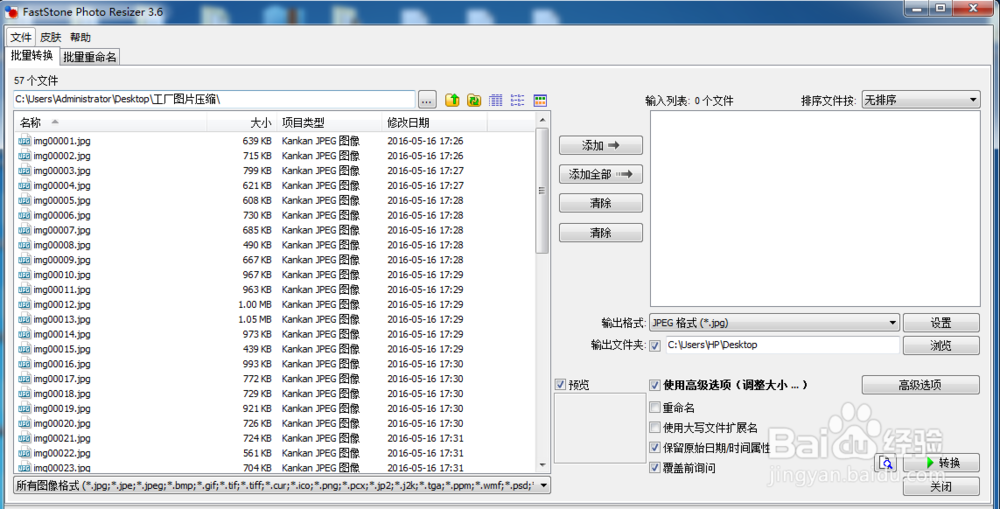
5、点击左上角的批量重命名。
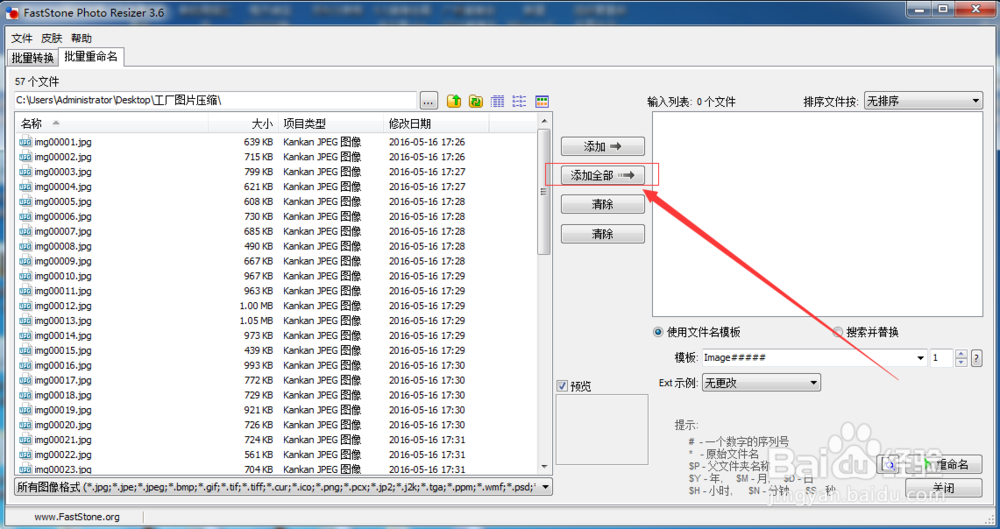
6、接着上面的步骤,点击添加全部。
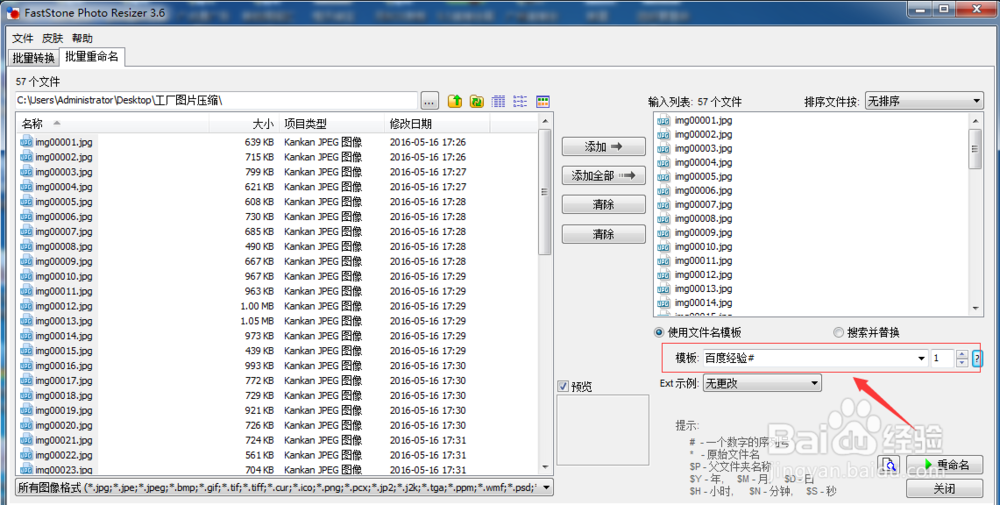
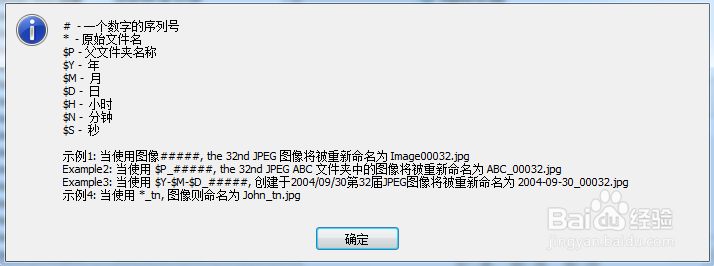
7、修改你想要的图片名字模板,修改名字模板可以参考下面的命名规则。
8、然后直接点击重命名。
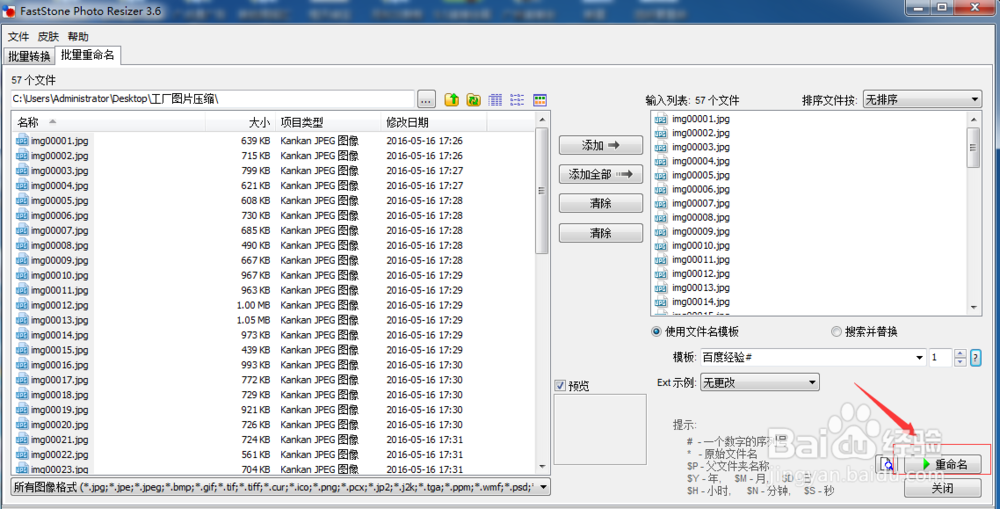
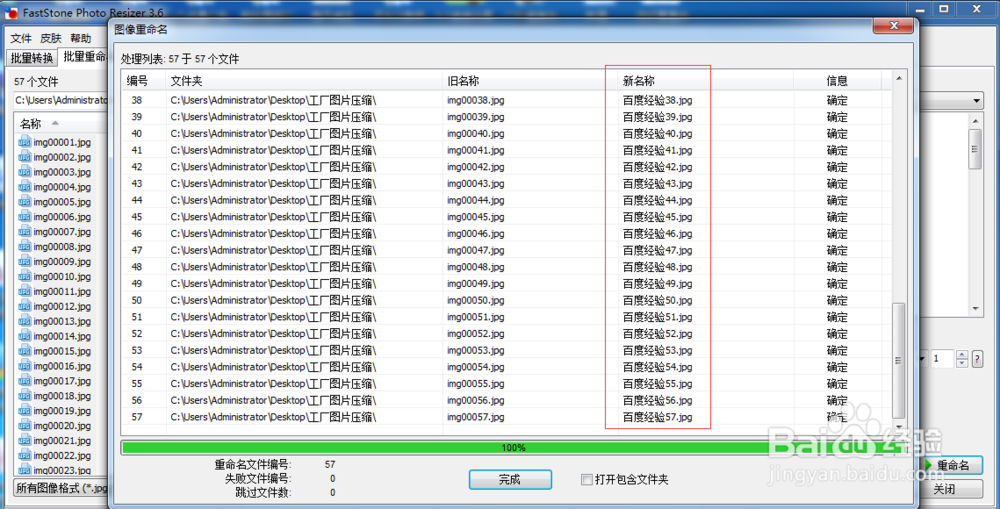
9、接着会弹出一个框问你确定要修改吗?直接点是就可以了。

10、最后你会发现名字全部都改好了,直接打开导出的文件看看吧。
时间:2026-04-25 00:03:24
1、打开批量重命名的软件。
2、点击上面的文件按钮选择要压缩的图片的文件夹。
3、选好要重命名的图片的文件夹点确定。
4、接着你会发现图片已经在左侧了。
5、点击左上角的批量重命名。
6、接着上面的步骤,点击添加全部。
7、修改你想要的图片名字模板,修改名字模板可以参考下面的命名规则。
8、然后直接点击重命名。
9、接着会弹出一个框问你确定要修改吗?直接点是就可以了。
10、最后你会发现名字全部都改好了,直接打开导出的文件看看吧。
