1、创建便签
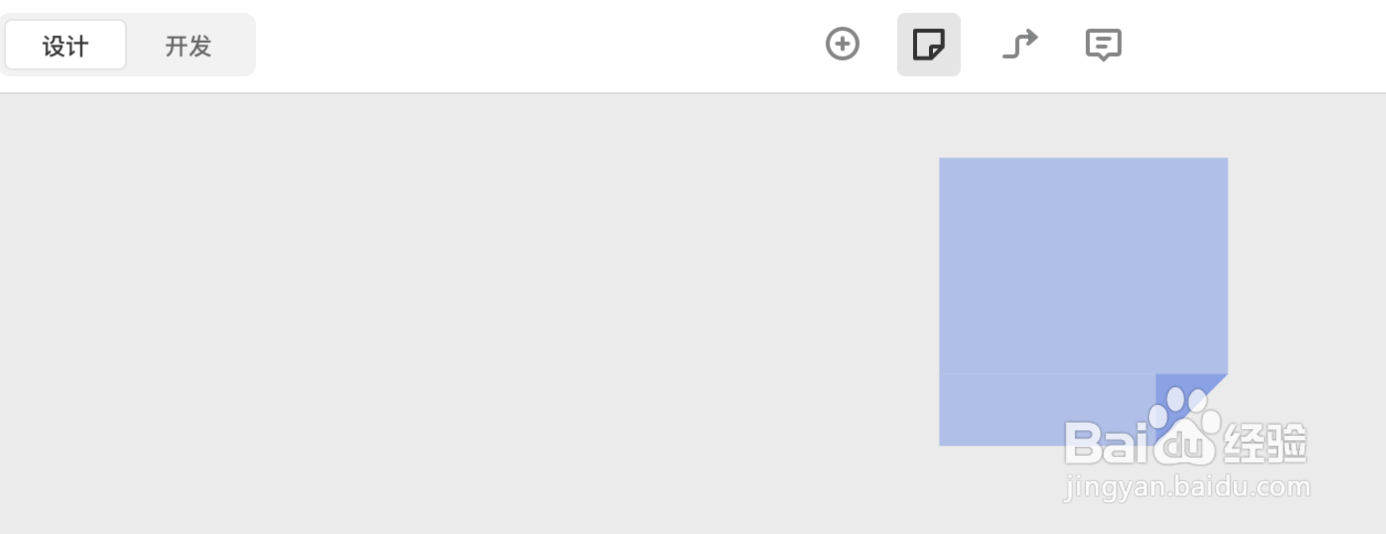
点击顶部工具栏的【便签】按钮,或是使用快捷键 S,并在合适的位置单击,就能够创建便签了。
2、编辑便签
单击并拖拽可以移动便签位置;便签上方工具栏中可以修改便签颜色、设置文本加粗、为选中的文本添加超链接、设置无序列表,以及调整便签字号。

3、创建连线
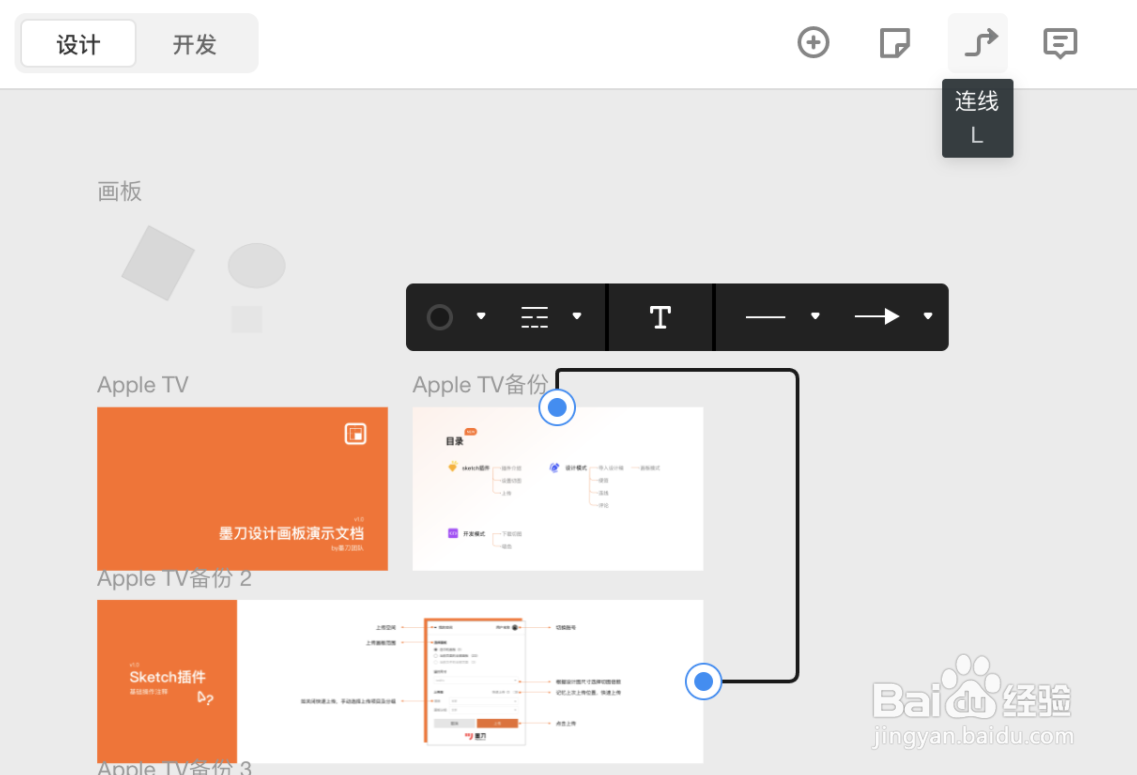
点击顶部工具栏的【连线】按钮,或是使用快捷键L,鼠标会切换为十字创建样式,即可在画布中的任意位置创建连线;
在画板边框区域可以拖拽链接锚点,建立画板间连线。
4、编辑连线
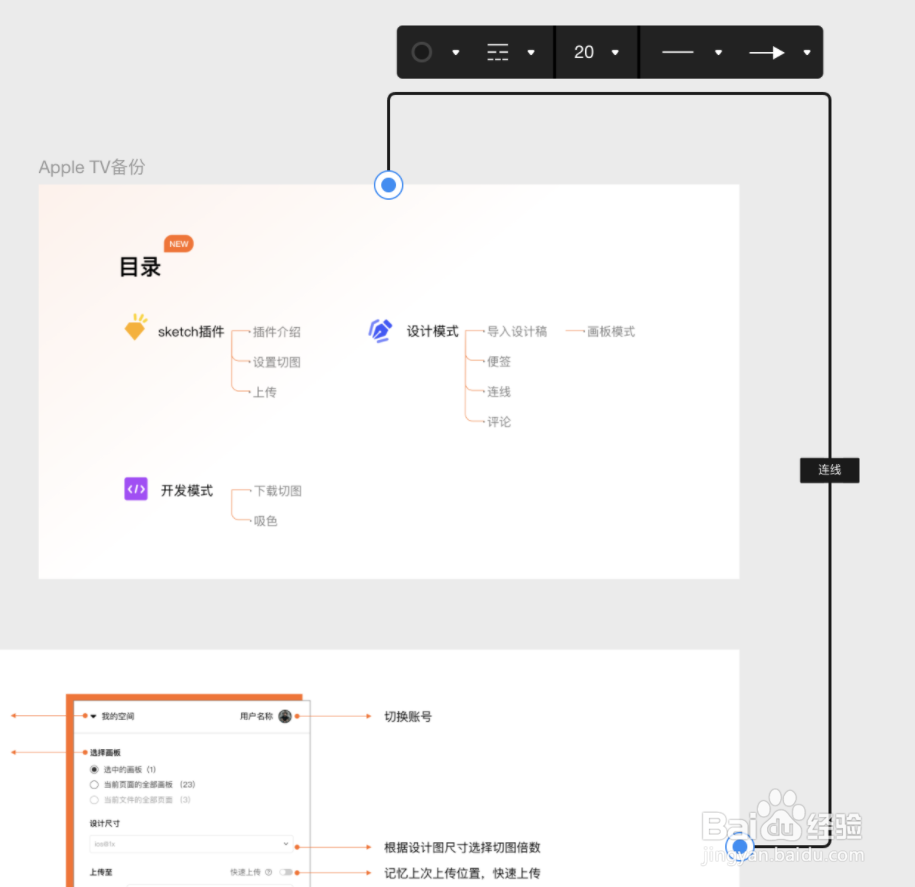
将鼠标放在连线上,拖拽蓝色手柄即可调整连线的形状和走向;双击任意手柄即可恢复初始状态;
连线上方工具栏中可以修改连线颜色、粗细、线型(实线或虚线),可以在连线上添加文字并调整字号,还有多种端点样式可供选择。