使用BarTender条码软件的用户大都会遇到要打印流水标签的情况,省时且省力。BarTender流水标签的运用如此频繁,那要怎么操作呢?下面,小编就给大家一一道来。
工具/原料
BarTender
BarTender 2016
方法/步骤
第一种情况在BarTender 2016中,如果需要的流水号是如:0001,0002,0003...或者其它这些有序变化的数值,我们只要用到BarTender序列化就可以了。具体操作可参考BarTender 10.1简单有用的序列化设置。
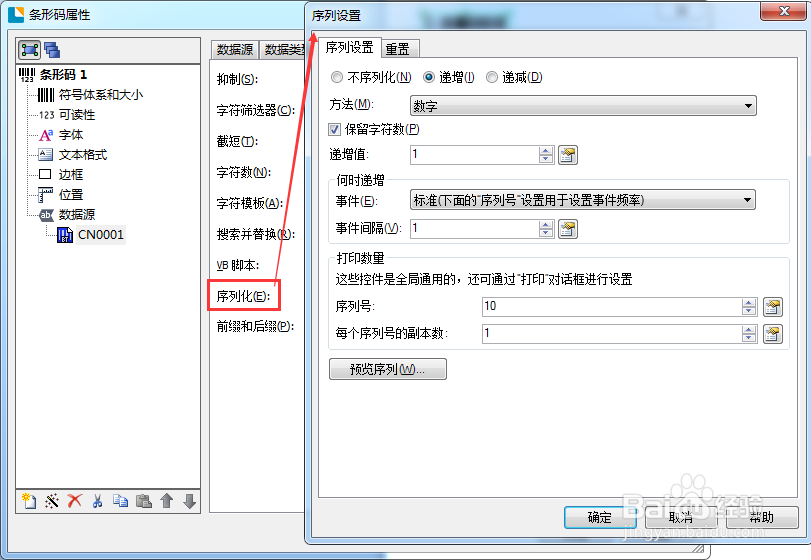
第二种情况使用数据库。导入的数据库虽然不是流号,很多都是个客产品的相关内容,但大家很多情况下,这样批量打印标签还是会叫做打印流号标签。BarTender 2016在导入数据库上有了一丢丢变化,具体操作如下:
1、点击工具栏中的“数据库连接设置”按钮;弹出“数据库设置向导”对话框;
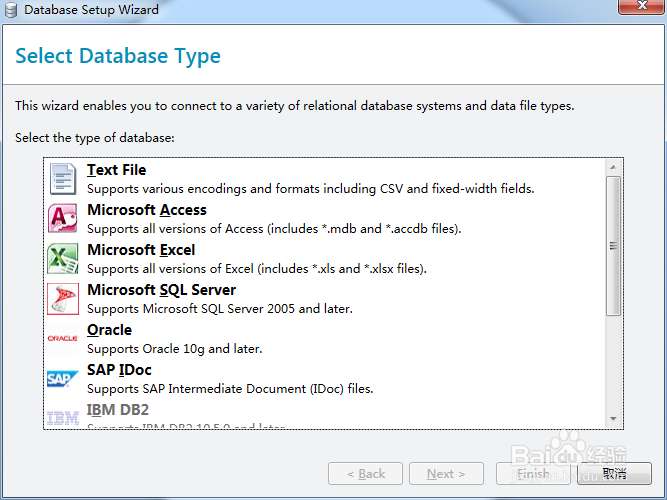
2、本文小编以常用的Excel表格数据库为例,然后点击Next下一步;
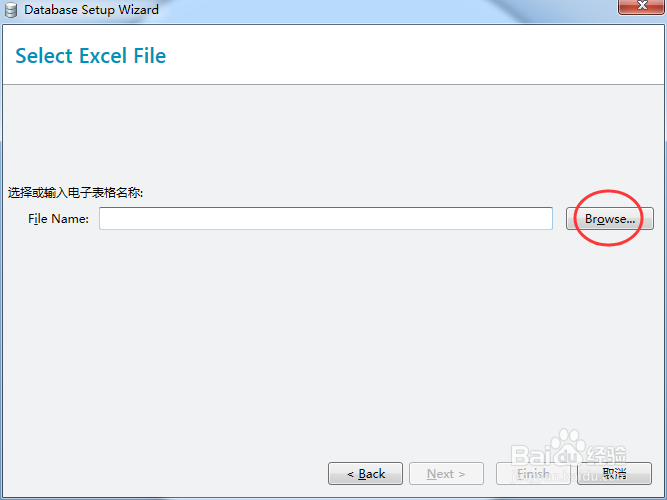
3、点击Browse浏览选择计算机中的Excel数据库,点击Next下一步;
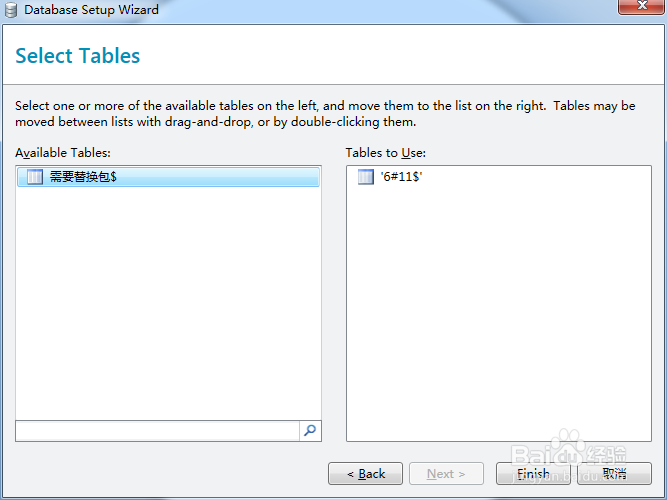
4、双击左侧需要用到的表格,表格就到右侧备用了;默认情况下是选中表格中的第一个Sheet,然后点击Finish完成;
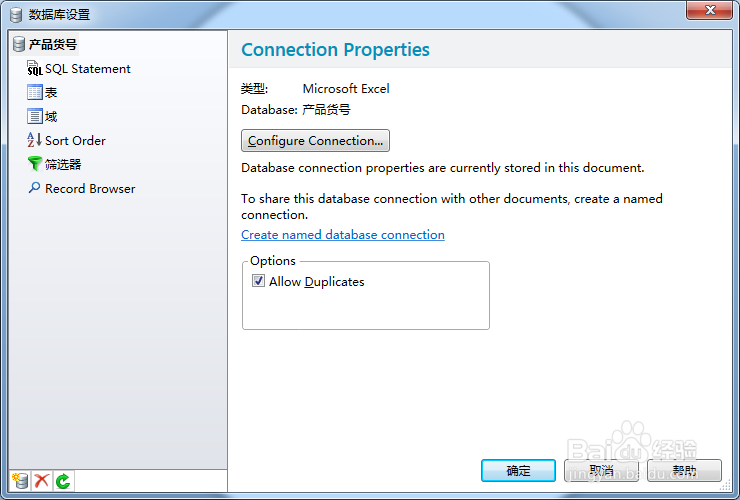
5、此时Excel表格数据库就导入好了,可以链接文本或者条码进行打印了。
