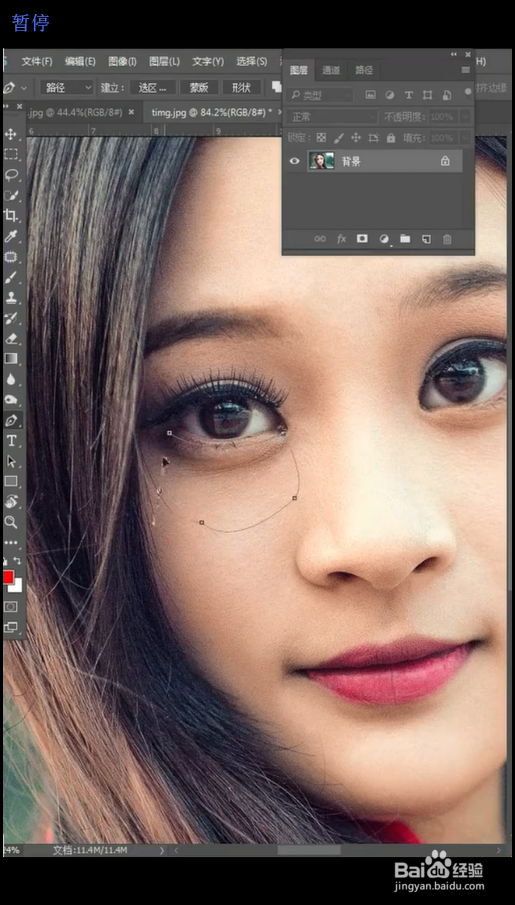
1、首先我们通过钢笔工具将人物的眼袋勾选出来
2、shift+f6进行羽化调整

3、ctrl+j进行图层的两次复制

4、在图层创建剪贴蒙版

5、ctrl+t进行自由变换

6、通过向上的拖拽消除人物眼袋,另一只眼睛同理,眼睛精修完成

时间:2026-04-29 15:14:10
1、首先我们通过钢笔工具将人物的眼袋勾选出来
2、shift+f6进行羽化调整
3、ctrl+j进行图层的两次复制
4、在图层创建剪贴蒙版
5、ctrl+t进行自由变换
6、通过向上的拖拽消除人物眼袋,另一只眼睛同理,眼睛精修完成
