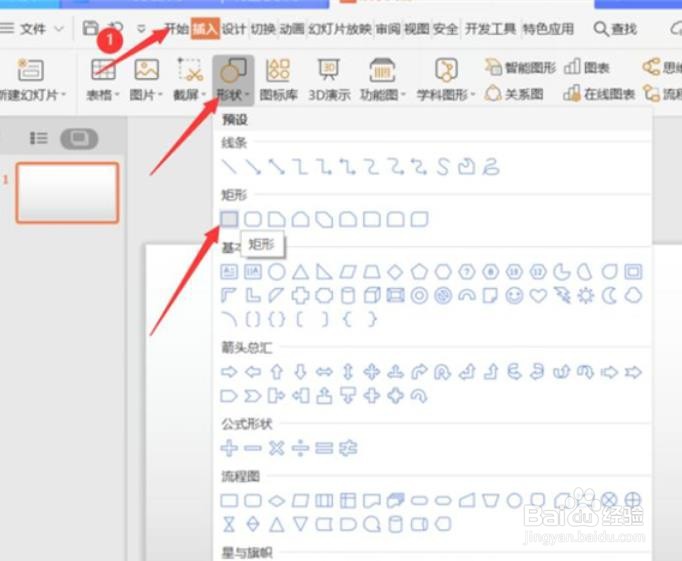
1、我们点击顶部工具栏中的插入,然后点击形状,插入一个矩形
2、我们选中矩形,点击绘图工具,设置矩形的高度和宽度,如图所示:

3、然后点击填充点击图片填充

4、 然后找到证件照,打开,如图所示:

5、这样我们就得到一张标准的证件照了,如图:

6、我们按住键盘上的shift和ctrl键,用鼠标拖动照片进行复制即可排版成功

时间:2026-04-29 15:42:21
1、我们点击顶部工具栏中的插入,然后点击形状,插入一个矩形
2、我们选中矩形,点击绘图工具,设置矩形的高度和宽度,如图所示:
3、然后点击填充点击图片填充
4、 然后找到证件照,打开,如图所示:
5、这样我们就得到一张标准的证件照了,如图:
6、我们按住键盘上的shift和ctrl键,用鼠标拖动照片进行复制即可排版成功
