Excel表格中的内容如何一次性快速清除?

 时间:2026-02-15 18:12:52

1、打开需要清除内容的 Excel 表格,使用鼠标选中需要清除内容的单元格。如图所示:

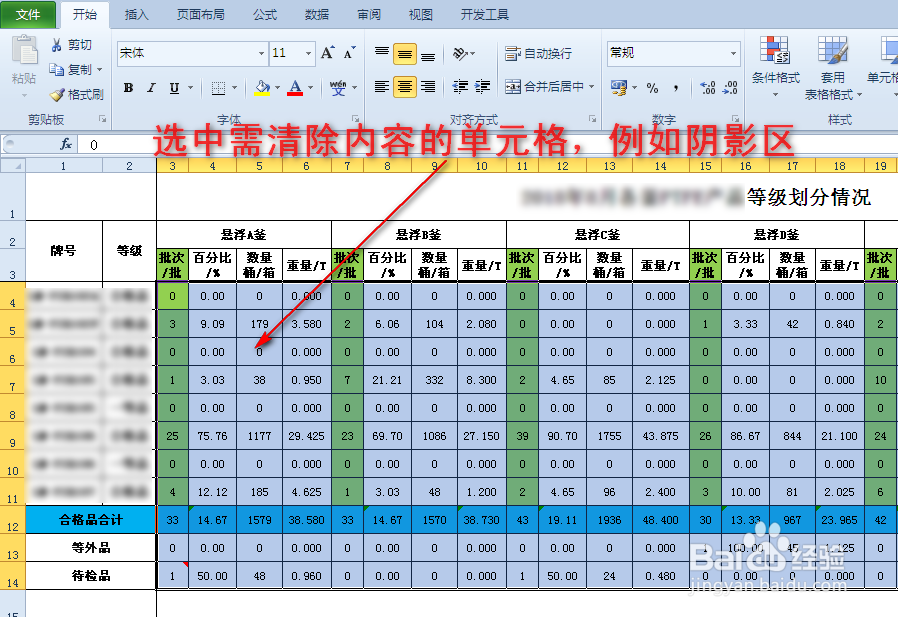
Excel表格中的内容如何一次性快速清除?

Excel表格中的内容如何一次性快速清除?

2、单元格选中后,单击鼠标右键,在弹出的扩展框中找到“清除内容”选项。如图所示:

Excel表格中的内容如何一次性快速清除?

3、然后我们点击“清除内容”选项,即可将选中的单元格中的内容一次性清除掉,而格式保持不变。如图所示:

Excel表格中的内容如何一次性快速清除?

Excel表格中的内容如何一次性快速清除?

4、我们也可以使用键盘上的按键来一次性清除表格中的内容,操作方法如下:打开需要清除内容的 Excel 表格,使用鼠标选中需要清除内容的单元格。然后按一下键盘上“Delete”键,即可将单元格中的内容一次性清除,而格式保持不变。如图所示:

Excel表格中的内容如何一次性快速清除?

Excel表格中的内容如何一次性快速清除?

Excel表格中的内容如何一次性快速清除?

  • Excel怎么一键清除内容?
  • excel表格如何批量删除
  • 表格怎么批量删除多行的数据单元格
  • excel如何保留表格只清除内容?
  • excel如何批量删除多个表?
  • 热门搜索
    金马太极地旅游区 青岛旅游景点地图 湖泊旅游 宁波旅游社 梧州旅游景点大全 旅游宣传广告 飘邈之旅游戏 旅游策划书范文 临安旅游网 蒙山旅游区