1、打开我们电脑桌面的CAD转换器,启动软件进入操作界面。在软件左侧选择CAD版本转换按钮并点击。
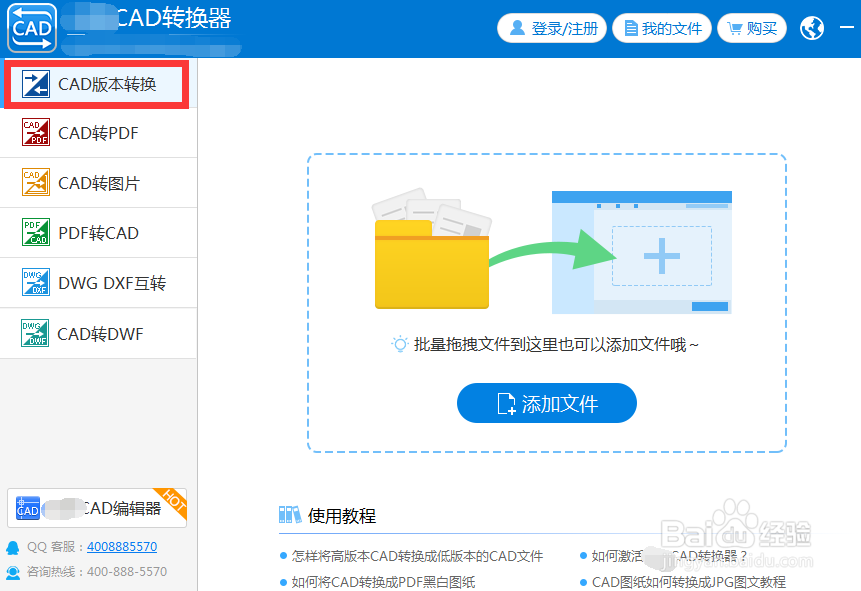
2、选择添加文件按钮,添加需要转换的CAD文件。这里也可以将需要转换的CAD文件批量拖拽至该位置。

3、在输出版本中,选择更低的版本文件,然后点击输出目录的浏览按钮,设置文件储存位置,点击软件右下方批量转换即可。

1、这里我们可以选择在线转换的方法,方便有实用。百度搜索CAD在线转换器,进入在线转换界面,选择CAD版本转换。
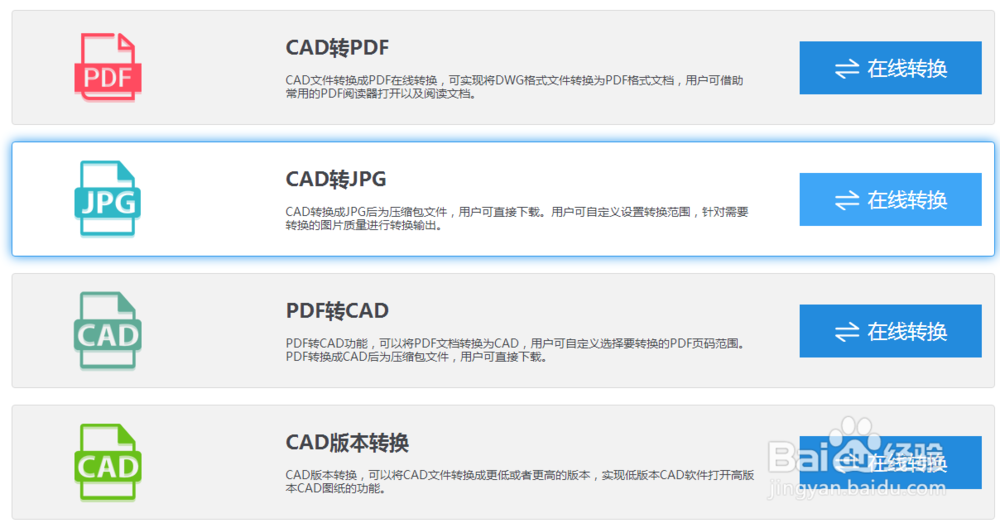
2、待页面跳转后,点击选择文件,在弹出对话框中选择需要转换的CAD文件。

3、最后,在输出文件版本中选择CAD版本,点击开始转换按钮即可转换文件。

1、打开我们电脑桌面的CAD编辑器标准版,运行软件进入操作界面。
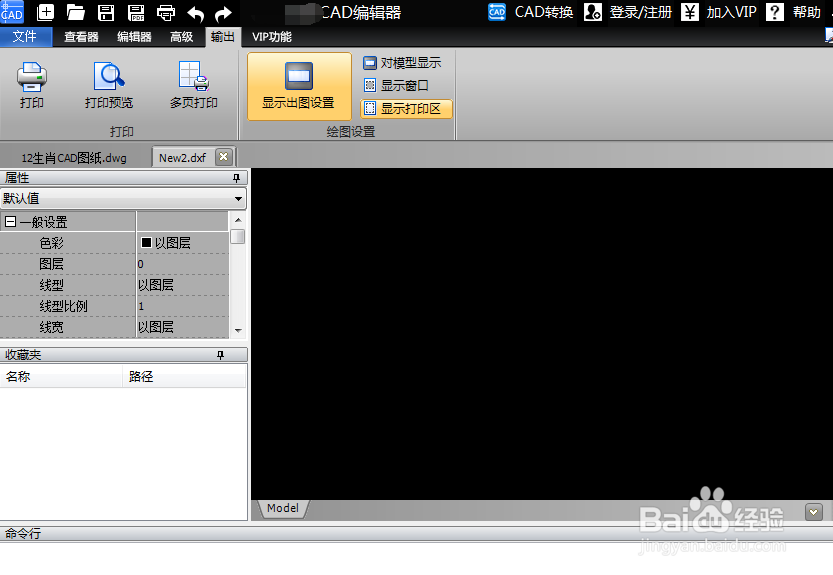
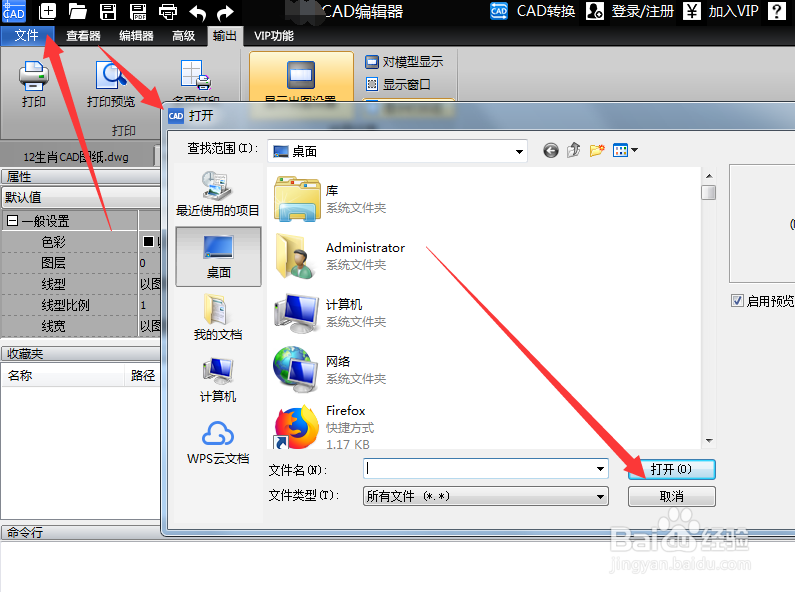
2、在软件上方菜单栏选择【文件】—【打开】在弹出的打开对话框中选择需要打开查看的CAD文件,点击打开即可。