1、打开word,点击菜单中的插入选项,找到页码,随意选择页码的位置。

2、先进入设计界面,再选中奇偶页不同,下面会有很多的方式设置页码位置。
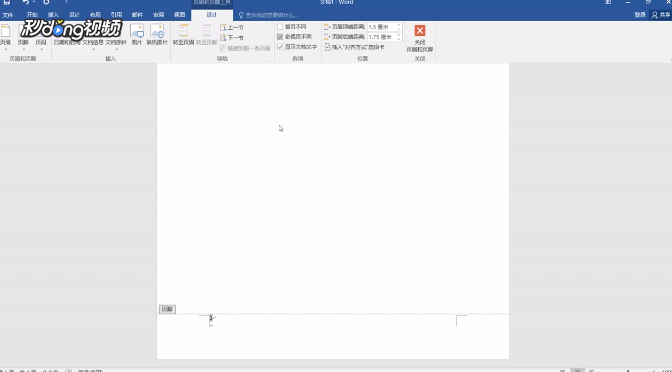
3、方法一:自己按键盘的空格键和删除键将奇数页的页码移到左边,偶数页的页码移到右边。

4、方法二:打开开始菜单的段落选项,分别将奇数页的页码设置左对齐,偶数页的页码设置右对齐,完成点击关闭页眉页脚即可。

5、方法三:在插入界面进行,其中左边是普通数字1,右边是普通数字3,设置完成点击关闭页眉页脚即可。

时间:2026-04-23 10:48:36
1、打开word,点击菜单中的插入选项,找到页码,随意选择页码的位置。
2、先进入设计界面,再选中奇偶页不同,下面会有很多的方式设置页码位置。
3、方法一:自己按键盘的空格键和删除键将奇数页的页码移到左边,偶数页的页码移到右边。
4、方法二:打开开始菜单的段落选项,分别将奇数页的页码设置左对齐,偶数页的页码设置右对齐,完成点击关闭页眉页脚即可。
5、方法三:在插入界面进行,其中左边是普通数字1,右边是普通数字3,设置完成点击关闭页眉页脚即可。
