1、第一步:打开一个需要改变图片背景颜色的ppt。

2、第二步:在菜单栏“插入”中选择“图片--来自文件”选项。

3、第三步:选择要改变背景颜色的图片,单击“打开”按钮。
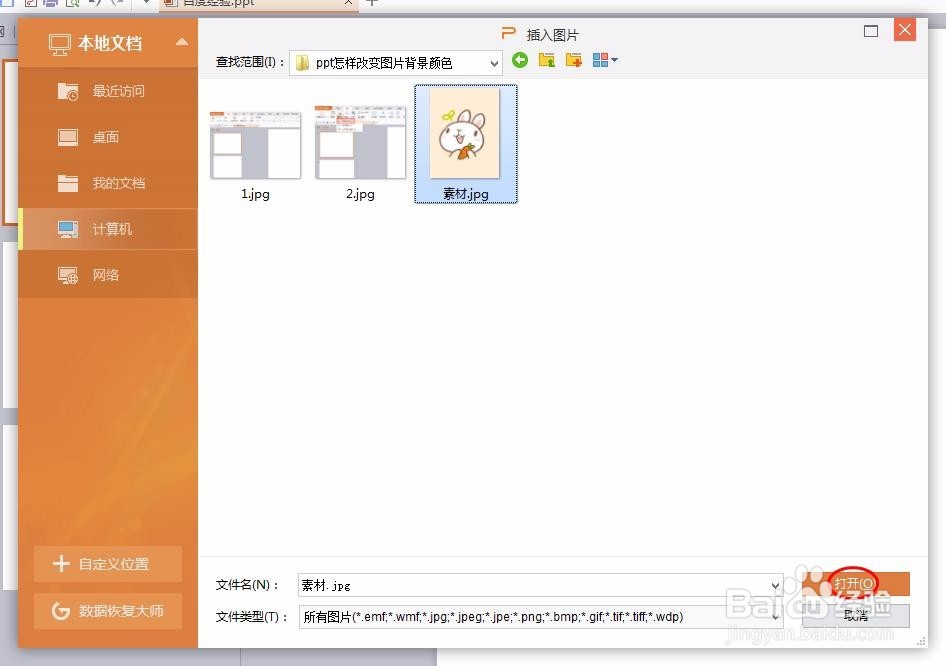

4、第四步:在菜单栏“图片工具”中单击选择“设置透明色”,在图片的背景区域单击鼠标左键,背景颜色就会变成透明色。


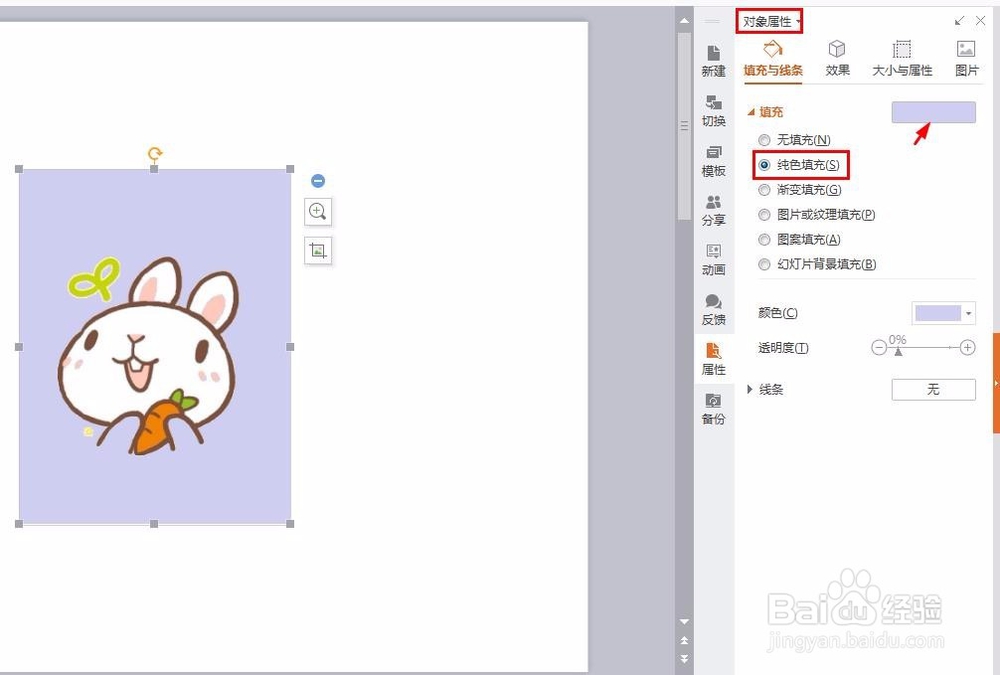
5、第五步:在图片中单击鼠标右键选择“设置对象格式”选项。

6、第六步:在右侧弹出的“对象属性”对话框中设置需要的背景颜色即可。
时间:2026-04-28 03:15:58
1、第一步:打开一个需要改变图片背景颜色的ppt。
2、第二步:在菜单栏“插入”中选择“图片--来自文件”选项。
3、第三步:选择要改变背景颜色的图片,单击“打开”按钮。
4、第四步:在菜单栏“图片工具”中单击选择“设置透明色”,在图片的背景区域单击鼠标左键,背景颜色就会变成透明色。
5、第五步:在图片中单击鼠标右键选择“设置对象格式”选项。
6、第六步:在右侧弹出的“对象属性”对话框中设置需要的背景颜色即可。
