苹果iPhone手机变成耳机模式怎么调回来

 时间:2026-02-12 02:49:15

1、我们在iPhone手机上找到【设置】图标,直接点击打开进入下一步操作

苹果iPhone手机变成耳机模式怎么调回来

2、进入到iPhone手机的设置页面当中,找到【通用】选项,直接点击打开它

苹果iPhone手机变成耳机模式怎么调回来

3、在打开的iPhone通用设置页面中,我们可以找到【辅助功能】选项,点击打开

苹果iPhone手机变成耳机模式怎么调回来

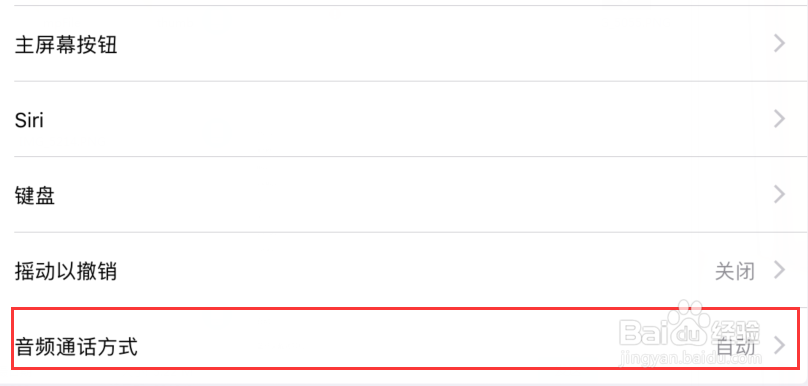
4、进入到iPhone的辅助功能设置页面,我们往下翻页,查不到页面底部,可以看到【音频通话方式】
苹果iPhone手机变成耳机模式怎么调回来

5、进入到音频通话方式的设置页面,我们可以看到笔者当前为耳机模式,选中菜单栏中的【扬声器】

苹果iPhone手机变成耳机模式怎么调回来

6、如下图所示,我们将耳机模式调整为了扬声器模式,不过这样笔者很建议,因为这个弊端就是,通话的时候,不能插耳机,否则就听不到声音,必须是扬声状态

苹果iPhone手机变成耳机模式怎么调回来

7、所以,笔者还是建议大家把【音频通话方式】设置为自动状态,这样不管是插耳机还是使用扬声器,都可以正常听到电话对方的声音

苹果iPhone手机变成耳机模式怎么调回来

  • 苹果手机耳机模式怎么取消
  • 6sp耳机模式怎么取消
  • 6sp怎么强行关闭耳机模式
  • iPhone6一直显示耳机模式怎么解决
  • 苹果6sp突然变成耳机模式?
  • 热门搜索
    南山文化旅游区 西安旅游地图 国际旅游岛 扬州旅游景点 西藏旅游景点 山东旅游景点大全 希腊旅游攻略 湖北旅游景点大全 云南大理旅游景点 陕西旅游景点