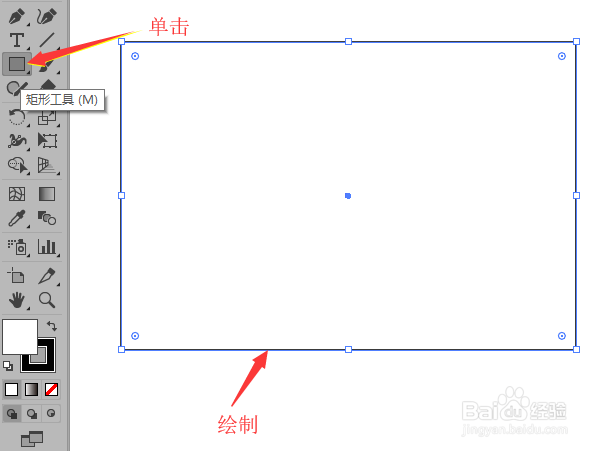
1、新建文档,鼠标单击【矩形工具】,绘制一个矩形。
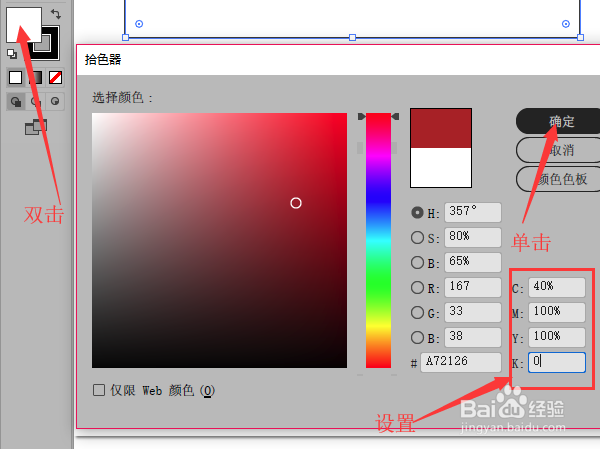
2、鼠标双击【填色】图标,在拾色器对话框中设置颜色,最后单击【确定】按钮,给矩形填充颜色。
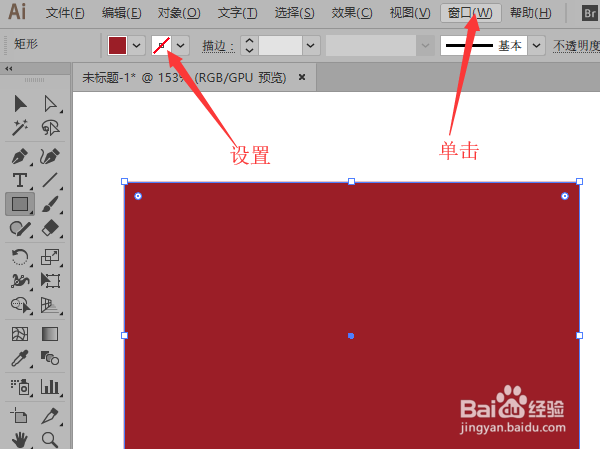
3、设置且行为‘无’描边,单击【窗口】按钮。
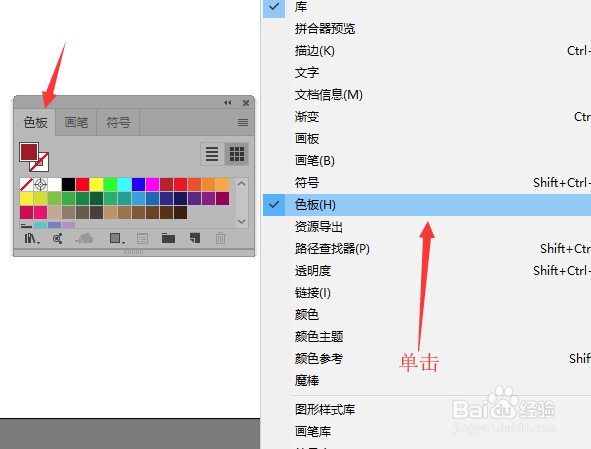
4、在下拉菜单中单击【色板】,打开色板面板。
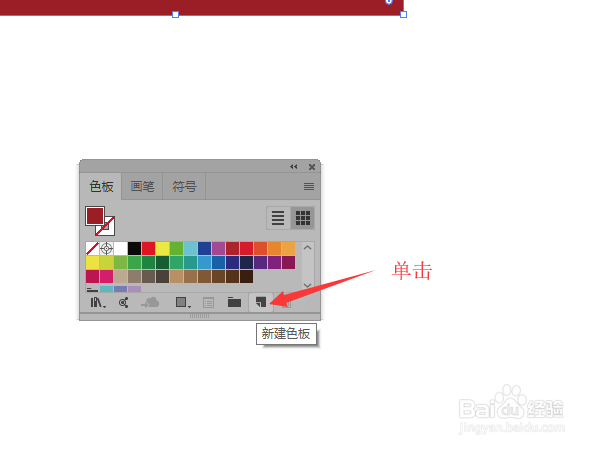
5、在色板面板中单击底部的【新建色板】按钮,打开新建色板对话框。
6、在对话框中可以看到添加到色板的颜色,就是填充矩形框的颜色,单击【确定】按钮进行添加。

7、在色板面板中就可以看到新添加的色板。

时间:2026-04-23 06:58:44
1、新建文档,鼠标单击【矩形工具】,绘制一个矩形。
2、鼠标双击【填色】图标,在拾色器对话框中设置颜色,最后单击【确定】按钮,给矩形填充颜色。
3、设置且行为‘无’描边,单击【窗口】按钮。
4、在下拉菜单中单击【色板】,打开色板面板。
5、在色板面板中单击底部的【新建色板】按钮,打开新建色板对话框。
6、在对话框中可以看到添加到色板的颜色,就是填充矩形框的颜色,单击【确定】按钮进行添加。
7、在色板面板中就可以看到新添加的色板。
