图片工厂软件中怎么修改拼接图片的背景

 时间:2026-02-15 15:29:05

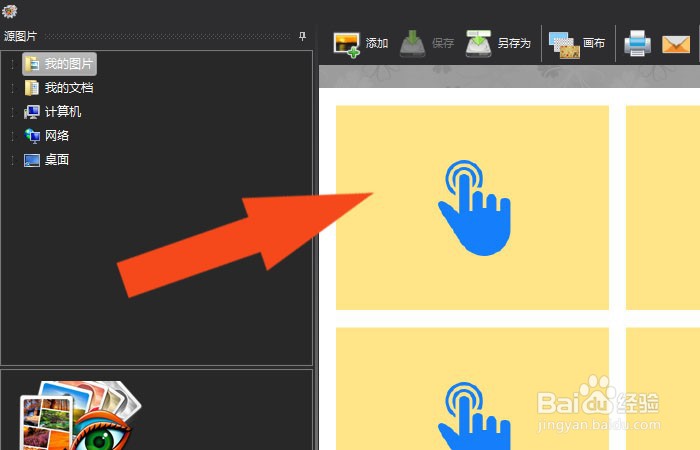
1、    在电脑桌面上,鼠标双击打开图片工厂软件,在程序窗口中选择【拼接】按钮,如下图所示。
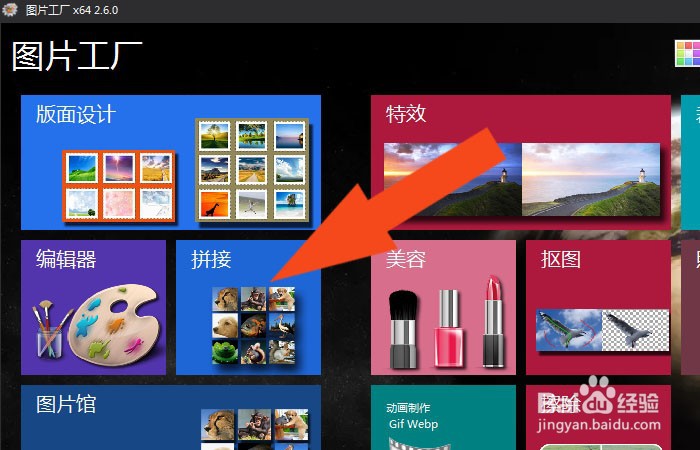
图片工厂软件中怎么修改拼接图片的背景

2、    接着,可以看到拼接图片的背景为白色背景,如下图所示。

图片工厂软件中怎么修改拼接图片的背景

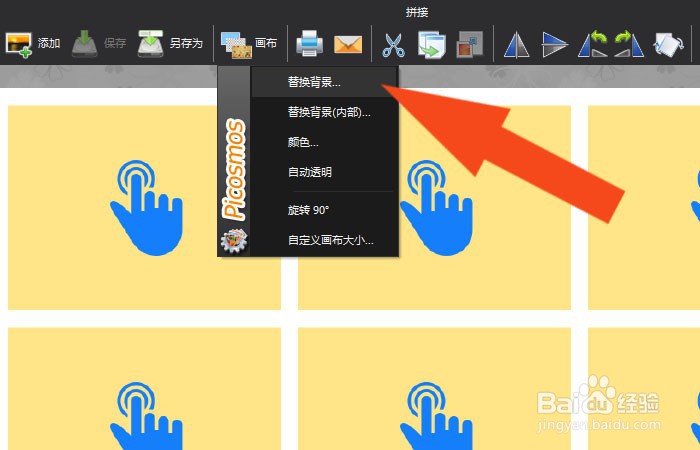
3、    然后,鼠标左键单击菜单下的【背景】按钮,如下图所示。

图片工厂软件中怎么修改拼接图片的背景

4、    接着,在背景下拉选项中,选取【更换背景】,如下图所示。

图片工厂软件中怎么修改拼接图片的背景

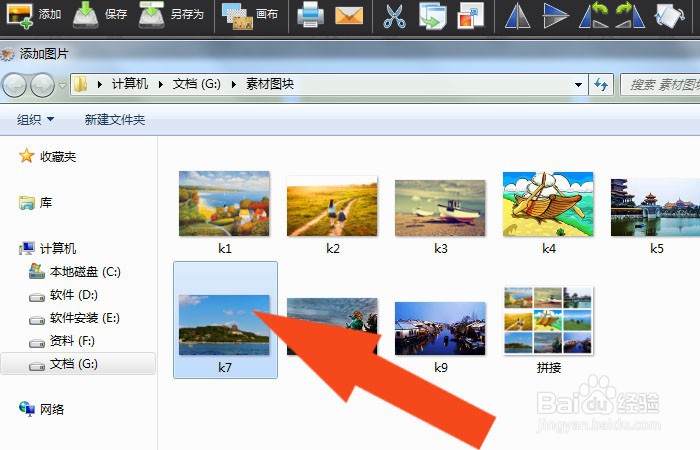
5、    然后,在弹出的浏览文件夹窗口中,选择背景图片,如下图所示。

图片工厂软件中怎么修改拼接图片的背景

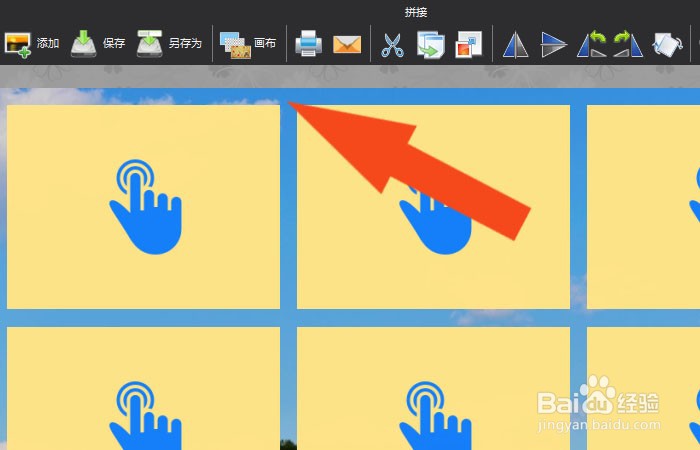
6、    接着,可以看到拼接图片的背景修改好了,如下图所示。

图片工厂软件中怎么修改拼接图片的背景

7、    最后,添加拼接的图片,这样可以看到,修改拼接图片背景显示的效果了,如下图所示。通过这样的操作,就学会在图片工厂软件中修改拼接图片的背景了。
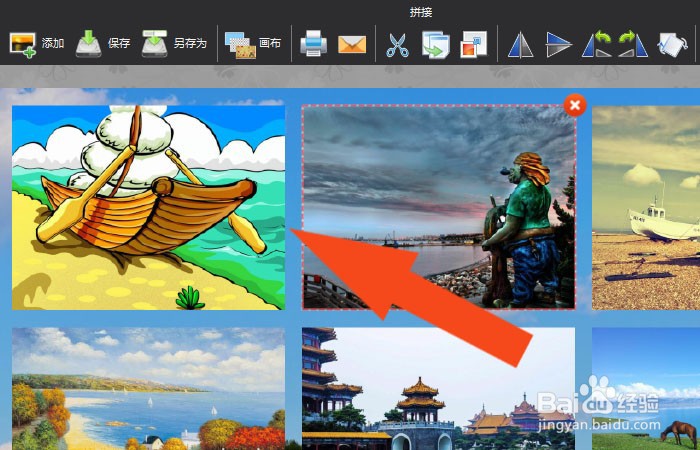
图片工厂软件中怎么修改拼接图片的背景

  • 鼠标右键新建中如何添加office中的excel和word
  • 一个css如何应有到所有的DIV中
  • foxmail如何使用帮助?
  • 怎样处理小学生吵架
  • 资源监视器在哪里,资源监视器怎么打开
  • 热门搜索
    湖北旅游景点推荐 厦门旅游局 福建旅游之窗 曾厝垵旅游攻略 济南旅游政务网 门头沟旅游景点 厦门岛内旅游景点 3月份国外旅游 天智旅游网 疯狂旅游团台词