SolidWorks2016软件中如何创建工程图

 时间:2026-05-10 11:31:32

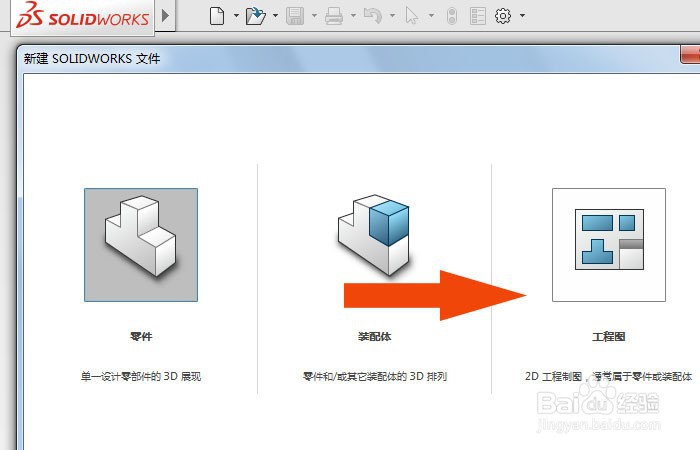
1、    打开SolidWorks程序,鼠标左键单击【文件】菜单下的【新建】,并选择工程图模板,如下图所示。
SolidWorks2016软件中如何创建工程图

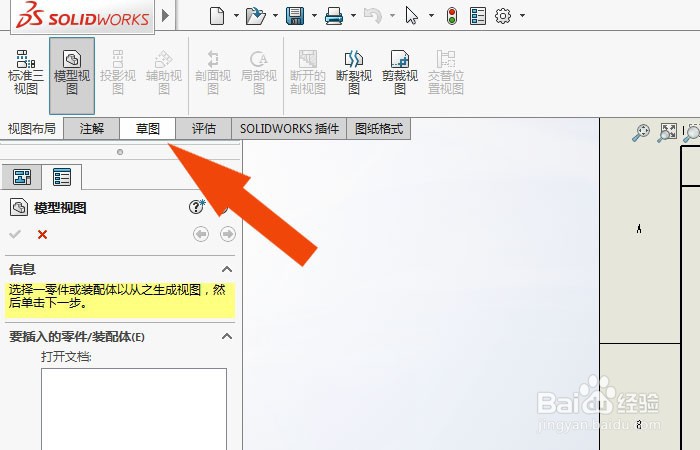
2、    然后,在程序的界面上,鼠标左键单击草图按钮,如下图所示。

SolidWorks2016软件中如何创建工程图

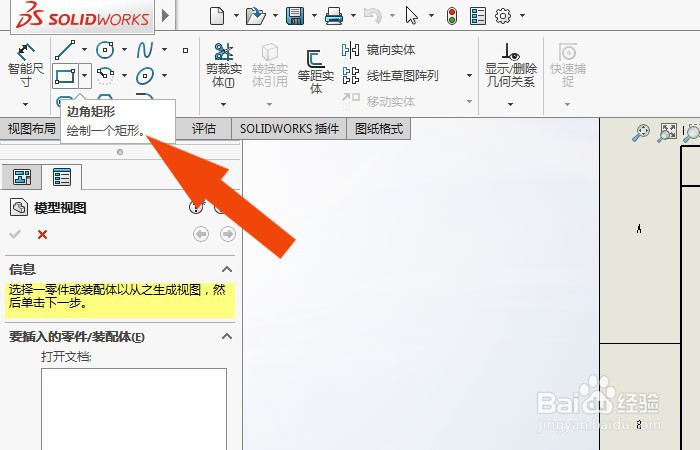
3、    接着,在草图窗口中,鼠标左键单击【矩形工具】,如下图所示。

SolidWorks2016软件中如何创建工程图

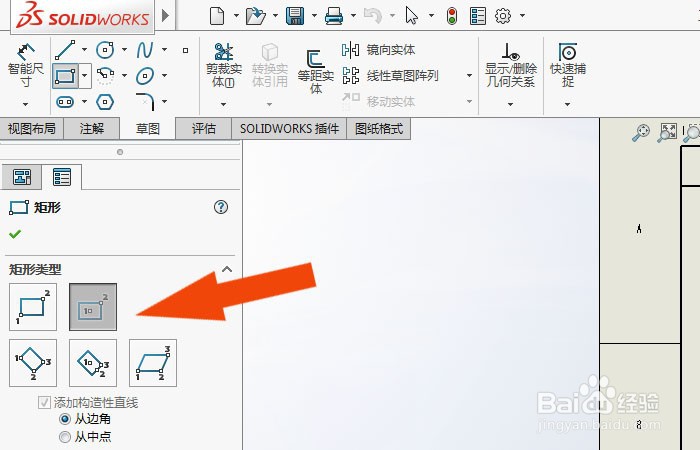
4、    然后,可以看到矩形工具列表中,选择矩形的样式,如下图所示。

SolidWorks2016软件中如何创建工程图

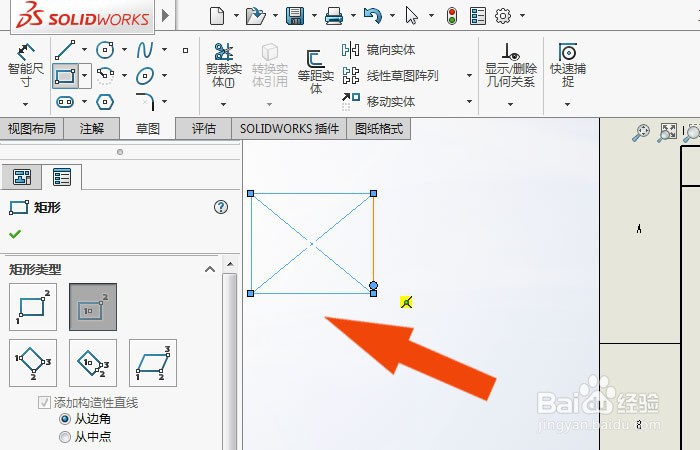
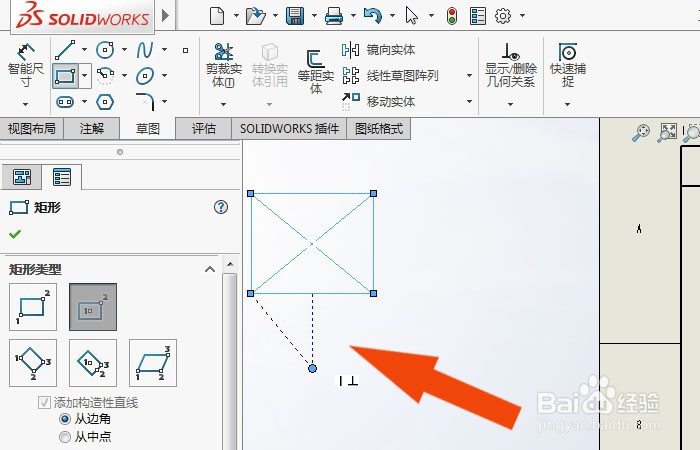
5、    接着,鼠标左键在画布中,绘制出矩形图形,如下图所示。

SolidWorks2016软件中如何创建工程图

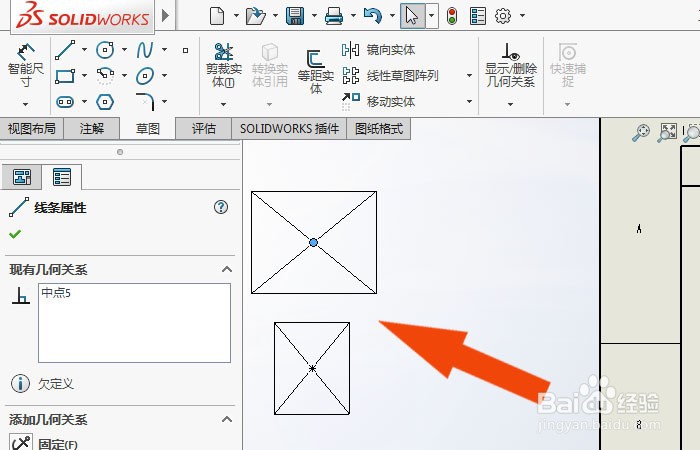
6、    然后,在画布中,绘制出关联的矩形图形,如下图所示。

SolidWorks2016软件中如何创建工程图

7、    最后,使用矩形图形工具,在画布中,绘制出矩形图形作为简单的工程图,如下图所示。通过这样的操作,在SolidWorks2016软件中就会创建工程图了。
SolidWorks2016软件中如何创建工程图

  • CAXA怎么更改标注尺寸的大小
  • 在AutoCAD中怎么标注平面度
  • 在CAXA中怎么绘制剖面线
  • CAXA如何保存为pdf格式
  • 如何将三维图生成二维图并转成PDF文件?
  • 热门搜索
    山东济南旅游景点 商丘旅游景点 西溪湿地旅游攻略 东部华侨城旅游攻略 浙江湖州旅游 品途旅游网 英国旅游签证 旅游综合体 台湾 旅游 深圳好玩的旅游景点