在word文档中如何对图片进行抠图操作?

 时间:2026-02-12 23:12:10

1、在Word文档中如果要对图片进行抠图操作,如何才能实现呢?

我们以下图为例来进行具体的讲解。

在word文档中如何对图片进行抠图操作?

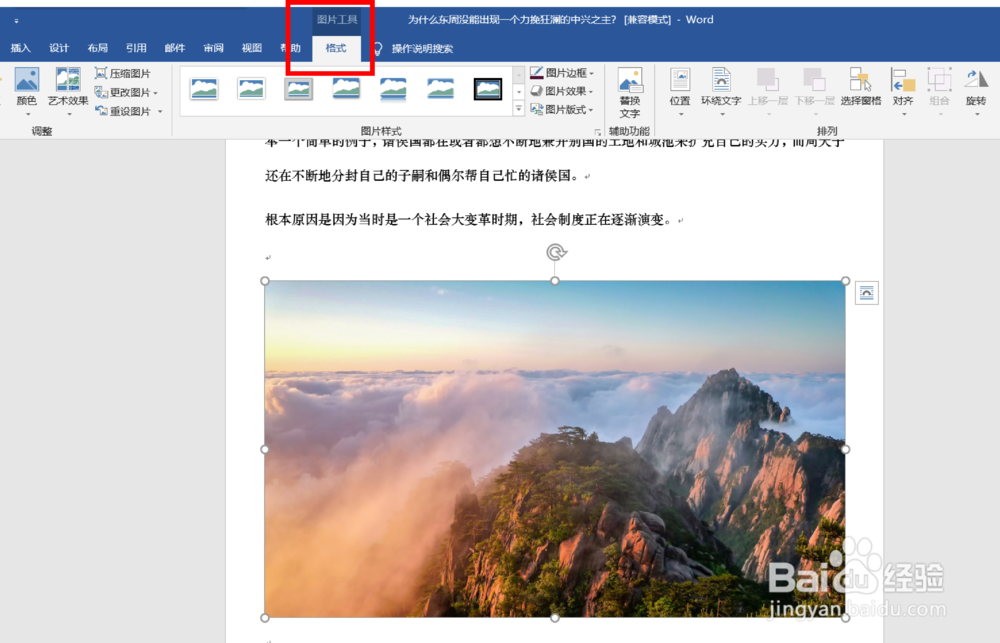
2、选中文档中的这张图片,然后你就会在word的功能区看到【图片工具-格式】选项卡。
在word文档中如何对图片进行抠图操作?

3、找到最左侧的【删除背景】命令。

在word文档中如何对图片进行抠图操作?

4、单击【删除背景】命令,我们的图片就会进入背景消除模式,如下图。

在word文档中如何对图片进行抠图操作?

5、但是有的时候word的甄别并不是完全准确的,比如我们这张图片本身就没有什么背景部分,但是好多地方都被默认为是删除部分了。我们要把这些错误选中的部分保留下来,该如何操作呢?

在word文档中如何对图片进行抠图操作?

6、单击【标记要保留的区域】,然后我们的光标就会变成一支笔,用这支笔单击我们要保留的地方。

在word文档中如何对图片进行抠图操作?

7、用这支笔一部分一部分选择我们要保留的部分,下图就是我们调整过后的状态。

在word文档中如何对图片进行抠图操作?

8、将该保留的部分都保留完毕后,单击【保留更改】,我们想要的图就抠出来了。

当然我们这里抠出来的图并不美观,那是因为我们只是拿这张图片来举例。

在word文档中如何对图片进行抠图操作?

  • 在平面设计时如何创建放大镜图标
  • Word如何对图片设置蒙版阴影样式
  • 如何利用AI绘制数字“6”
  • 用PS怎么拉大图片
  • 在宿舍养宠物该注意什么?
  • 热门搜索
    徐州旅游网 海南三亚旅游景点 中国旅游饭店行业规范 长白山天池旅游 十一旅游推荐 蚂蚁窝旅游官网 报团旅游网 适合冬天旅游的地方 深圳南澳旅游攻略 东营旅游景点