word中如何批量删除图片

 时间:2026-04-22 16:41:35

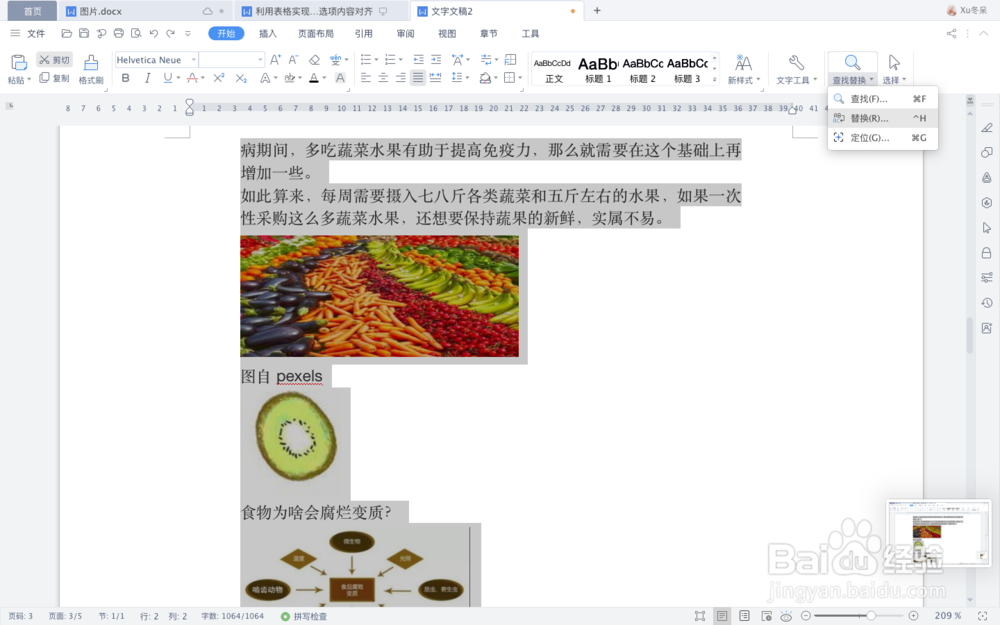
1、打开文档,按“ctrl+A"键,全选文本。

word中如何批量删除图片

2、进入“开始”选项卡,点击“查找替换”。

word中如何批量删除图片

3、在下拉菜单栏中选择“替换”,弹出“查找和替换对话框”。

word中如何批量删除图片

word中如何批量删除图片

4、在“替换”栏下,单击“特殊格式”,选中图片,查找内容就设好了。

word中如何批量删除图片

word中如何批量删除图片

5、替换内容设为空,然后点击“全部替换”,在弹出对话框里点击确定完成替换。

word中如何批量删除图片

word中如何批量删除图片

6、关闭“查找与替换”对话框,回到word文档中,所有图片已经被一次性删除了。

word中如何批量删除图片

1、打开文档,按“ctrl+A"键,全选文本。

2、进入“开始”选项卡,点击“查找替换”。

3、在下拉菜单栏中选择“替换”,弹出“查找和替换对话框”。
4、在“替换”栏下,单击“特殊格式”,选中图片,查找内容就设好了。

5、替换内容设为空,然后点击“全部替换”,在弹出对话框里点击确定完成替换。

6、关闭“查找与替换”对话框,回到word文档中,所有图片已经被一次性删除了。

  • Word中通配符替换案例
  • WPS表格文档如何删除已有的批注
  • 如何让Excel出现错误数据提示?
  • office批量转换为逗号单引号分隔格式
  • Excel如何修改双击填充的数据样式?
  • 热门搜索
    永春旅游景点大全 中国旅游志愿者官网 三亚旅游景点介绍 无锡旅游景点介绍 去俄罗斯旅游多少钱 上海旅游地图全图 粤西旅游景点大全 安徽附近旅游景点大全 全域旅游规划 高州旅游景点大全