1、在电脑上打开PS软件,新建一个画布

2、在左边的工具栏中点击“横排文字工具”

3、使用右键单击一下,弹出窗口选择点击“直排文字蒙版工具”
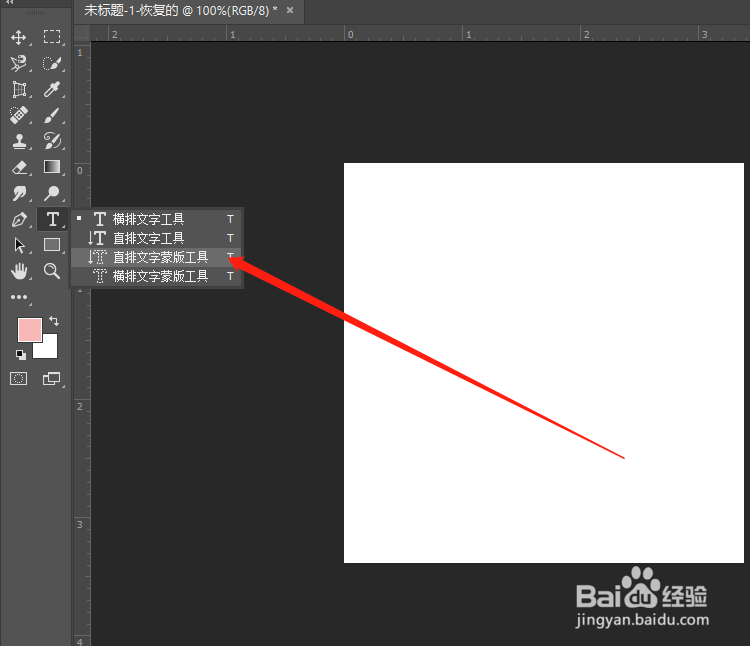
4、此时在画布中点击输入文字
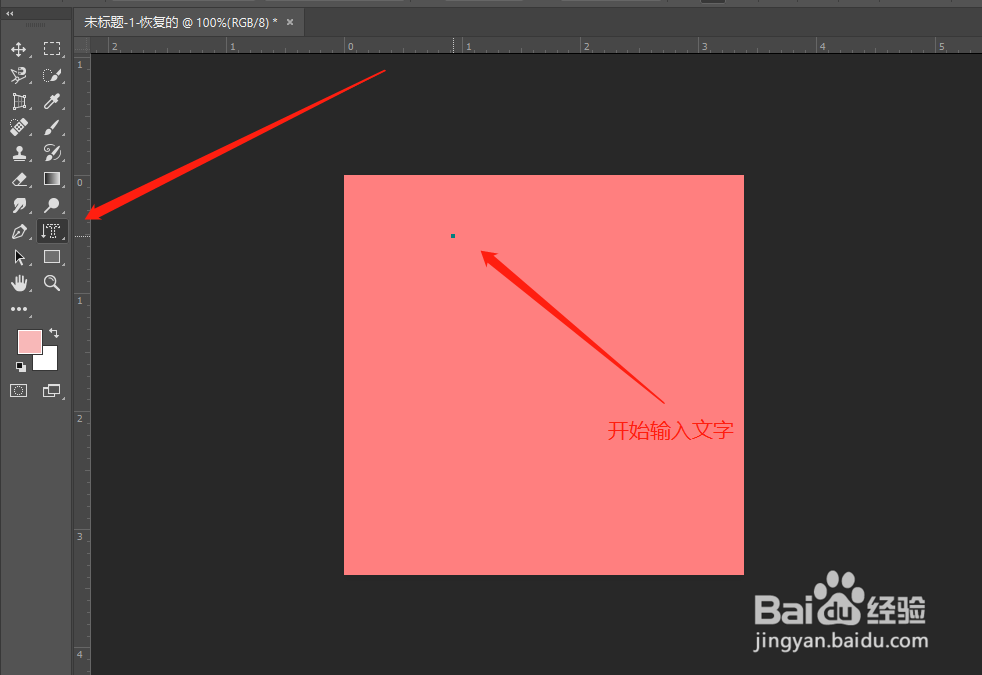

5、此时切换到移动工具,蒙版就变成蚂蚁线

6、新建一个图层,设置好前景色,填充颜色即可


7、填充出来的效果,此时使用Ctrl+D取消选区即可

时间:2026-04-24 01:12:56
1、在电脑上打开PS软件,新建一个画布
2、在左边的工具栏中点击“横排文字工具”
3、使用右键单击一下,弹出窗口选择点击“直排文字蒙版工具”
4、此时在画布中点击输入文字
5、此时切换到移动工具,蒙版就变成蚂蚁线
6、新建一个图层,设置好前景色,填充颜色即可
7、填充出来的效果,此时使用Ctrl+D取消选区即可
