Excel中复制来的数据怎么快速分列

 时间:2026-02-14 02:45:16

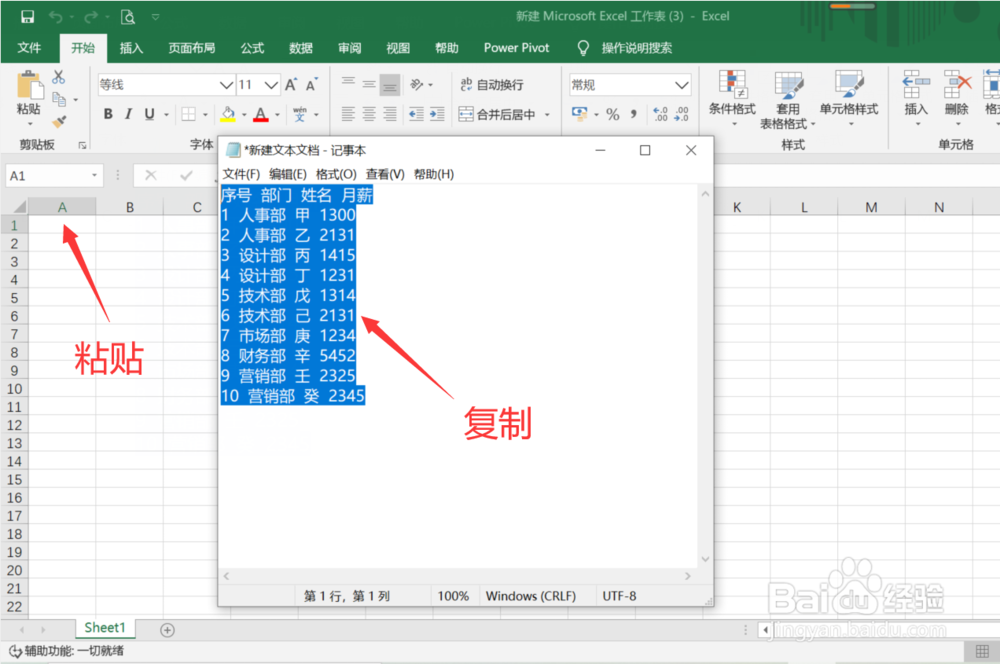
1、第一步:打开Excel表格,将从文本复制来的数据粘贴在Excel表格中
Excel中复制来的数据怎么快速分列

2、第二步:选中整列单元格(点击表格最上面一排其中一个字母)

Excel中复制来的数据怎么快速分列

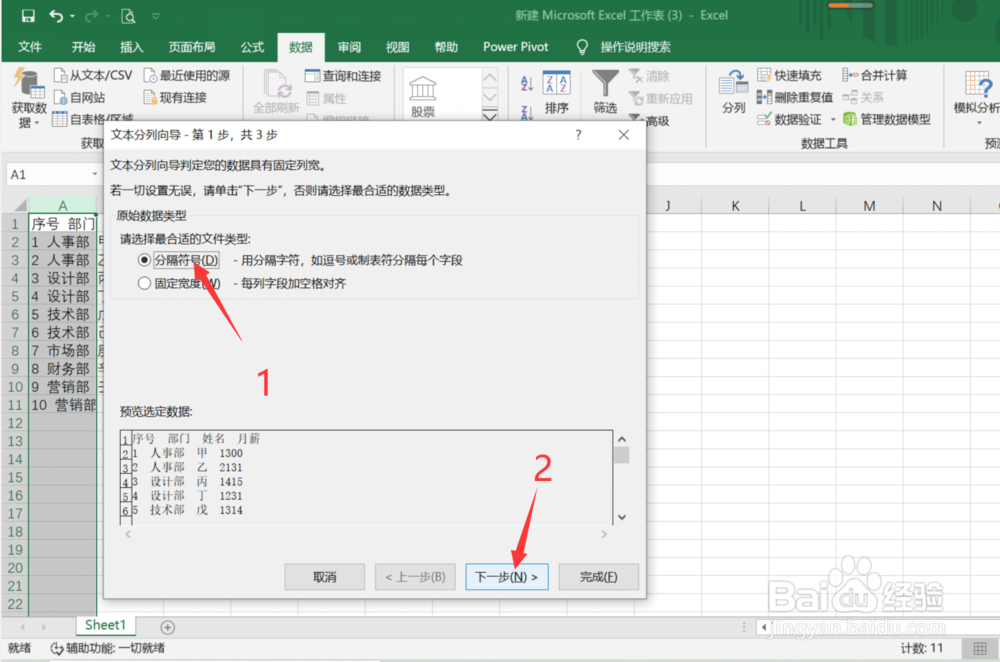
3、第三步:点击【数据】选项卡,找到【分列】

Excel中复制来的数据怎么快速分列

4、第四步:在【文本分列导向】对话框中,选中【分隔符号】,然后点击下一步

Excel中复制来的数据怎么快速分列

5、第五步:找到【空格】,并将其勾选✔,然后点击下一步

Excel中复制来的数据怎么快速分列

6、第六步:可以在【数据预览】一栏下看到分列效果,没问题的话点击【完成】

Excel中复制来的数据怎么快速分列

7、这样复制来的数据就快速分列完成了

Excel中复制来的数据怎么快速分列

1、1:打开Excel表格,将从文本复制来的数据粘贴在Excel表格中

2:选中整列单元格

3:点击【数据】选项卡,找到【分列】

4:选中【分隔符号】,然后点击下一步

5:找到【空格】,并将其勾选✔,然后点击下一步

6:可以在【数据预览】一栏下看到分列效果,没问题的话点击【完成】

7:搞定

  • Excel粘贴怎么自动分行分列
  • Excel如何实现数据分列?
  • 如何在excel 表格中从列转换成行?
  • 怎么将Excel中的一列数据粘贴成一行数据
  • Excel数据都挤在一个单元格,怎么批量数据拆分
  • 热门搜索
    韩国旅游团 首尔旅游攻略 凤凰古城旅游 张家界旅游多少钱 四川九寨沟旅游攻略 西塘旅游 北京自由行旅游攻略 清远旅游景点 广西桂林旅游攻略 全国旅游一卡通