WPS2019 Word怎么制作员工试用申请及核定表

 时间:2026-04-25 02:16:05

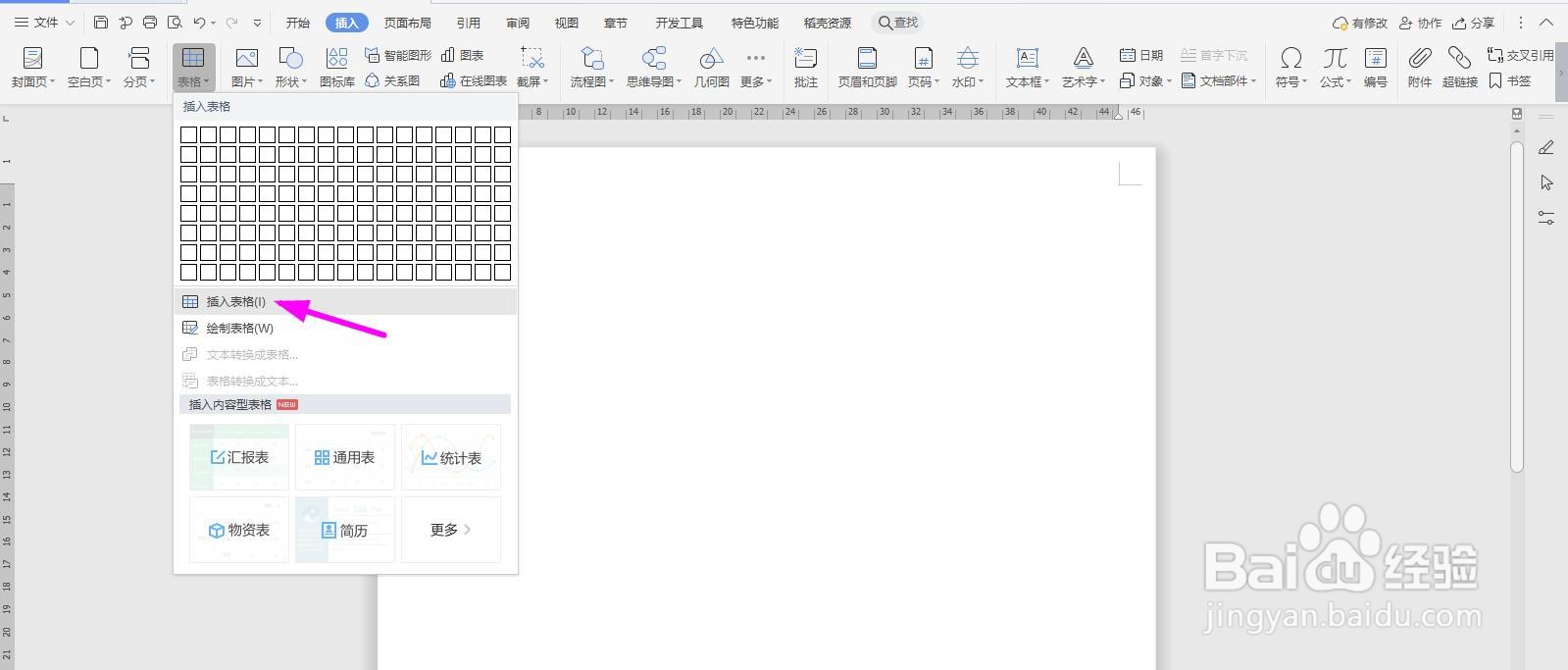
1、打开Word文档,点击导航栏上的“插入-表格”,选择“插入表格”
WPS2019 Word怎么制作员工试用申请及核定表

2、插入“7列;11行”表格,点击“确定”

WPS2019 Word怎么制作员工试用申请及核定表

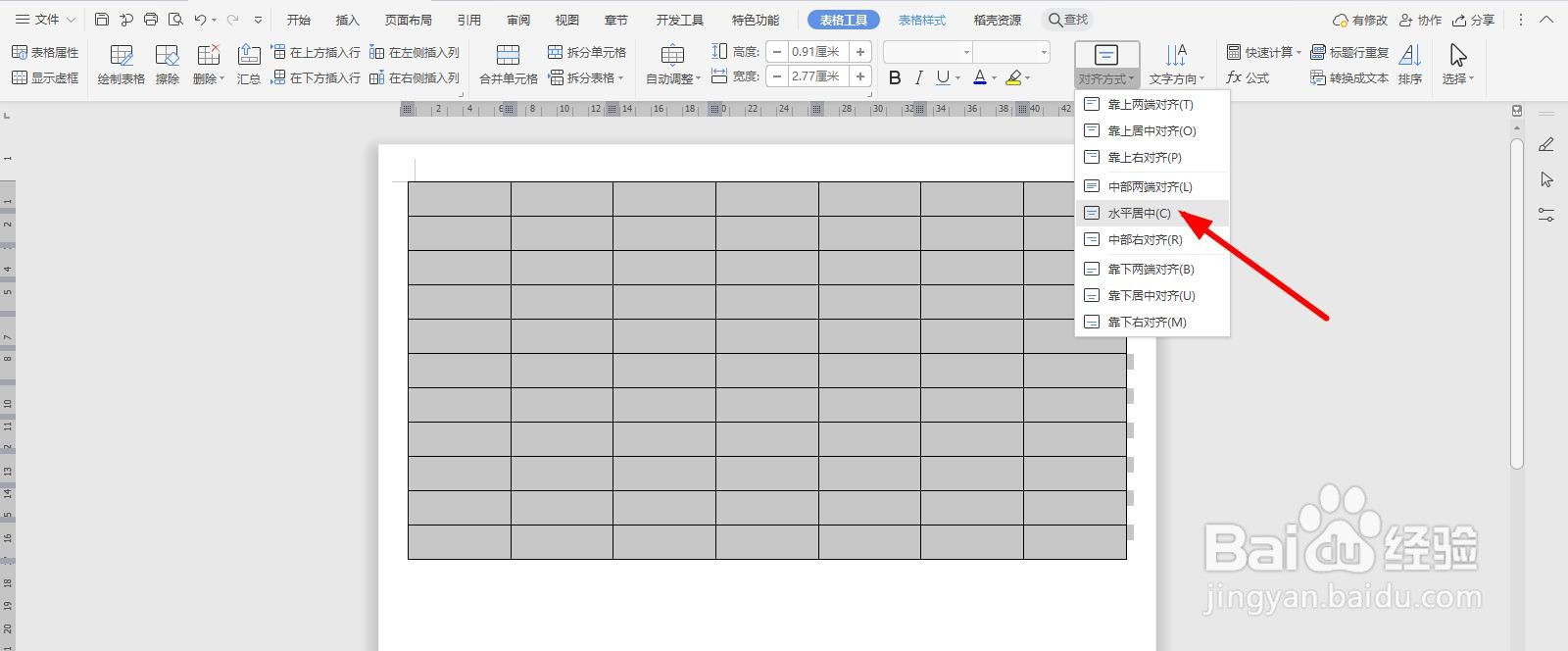
3、选中表格,点击“表格工具-对齐方式”中的“水平居中”

WPS2019 Word怎么制作员工试用申请及核定表

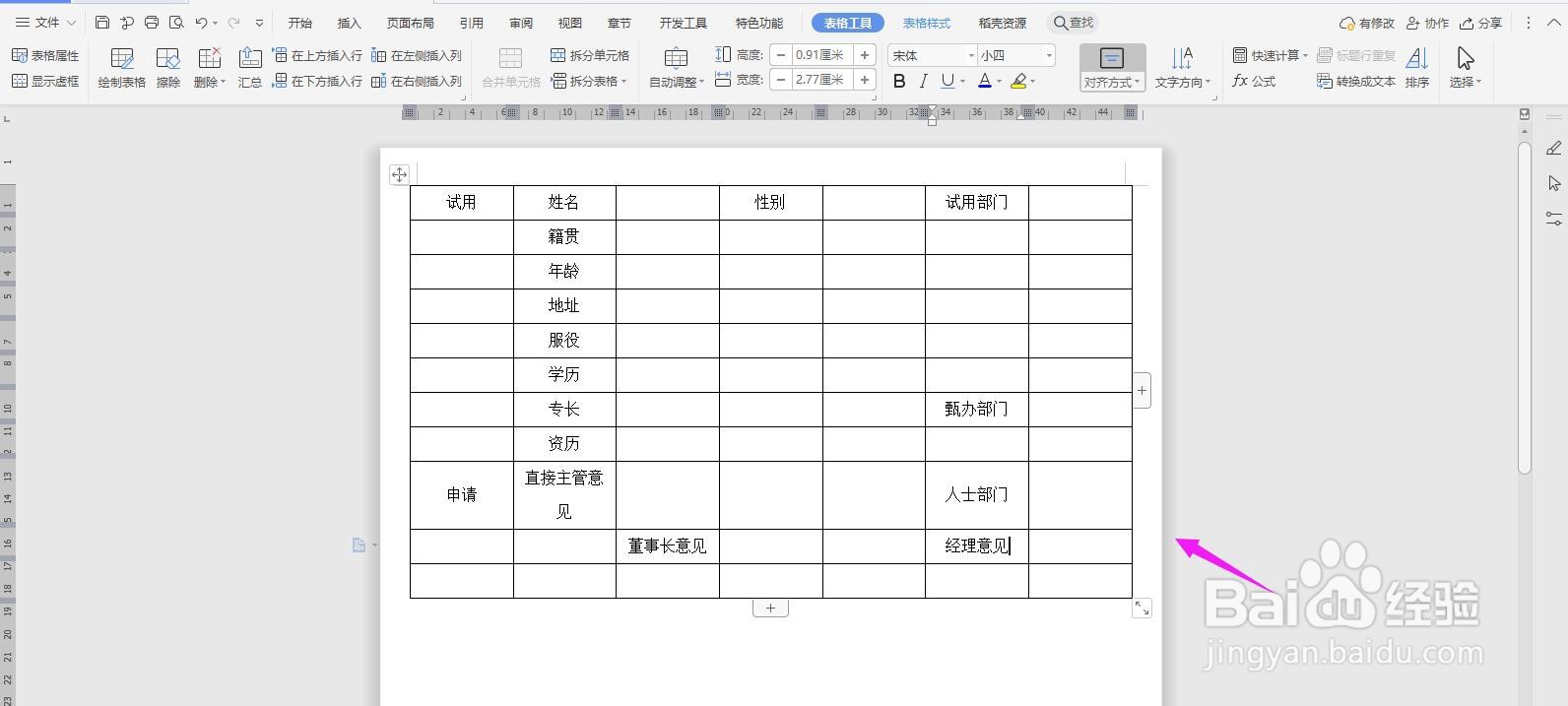
4、按照下面所示,一一输入对应的内容

WPS2019 Word怎么制作员工试用申请及核定表

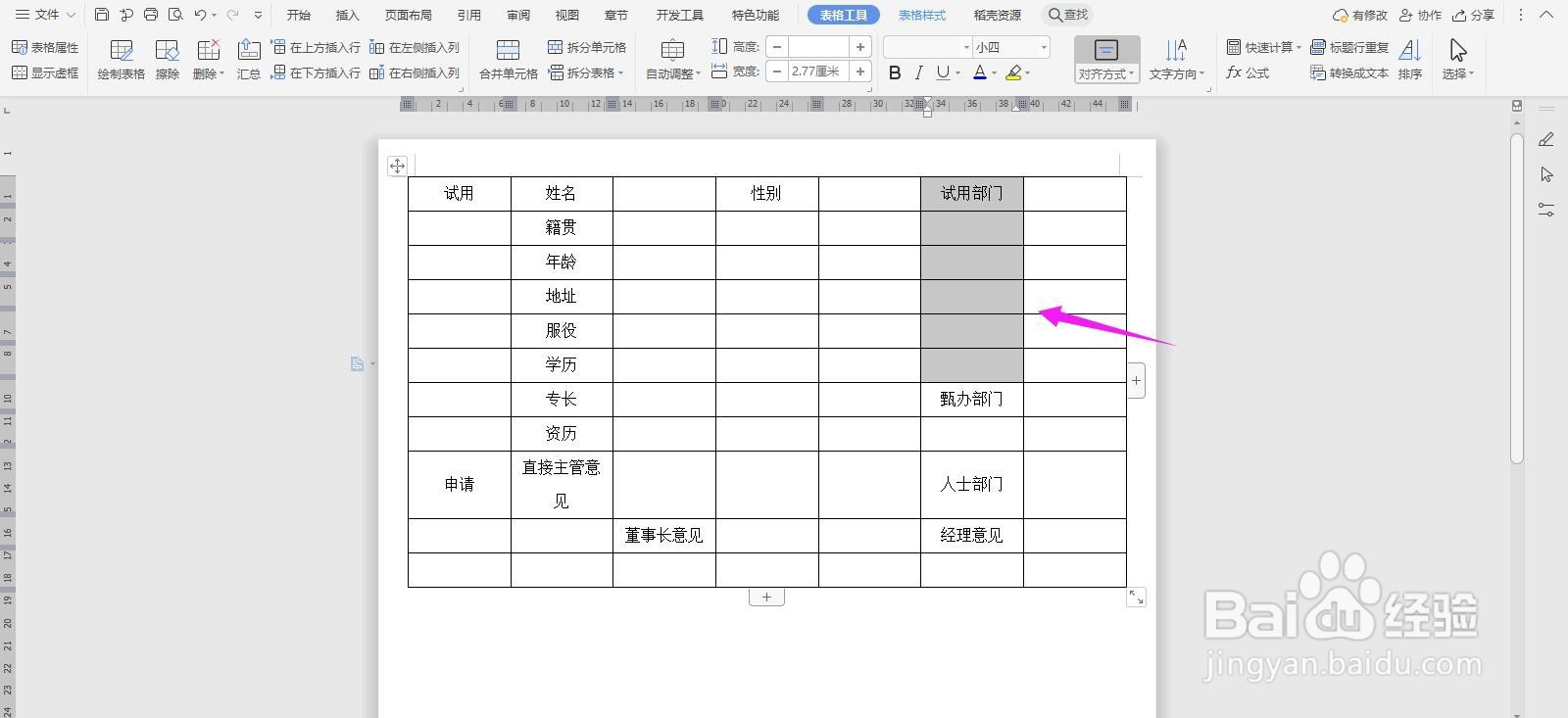
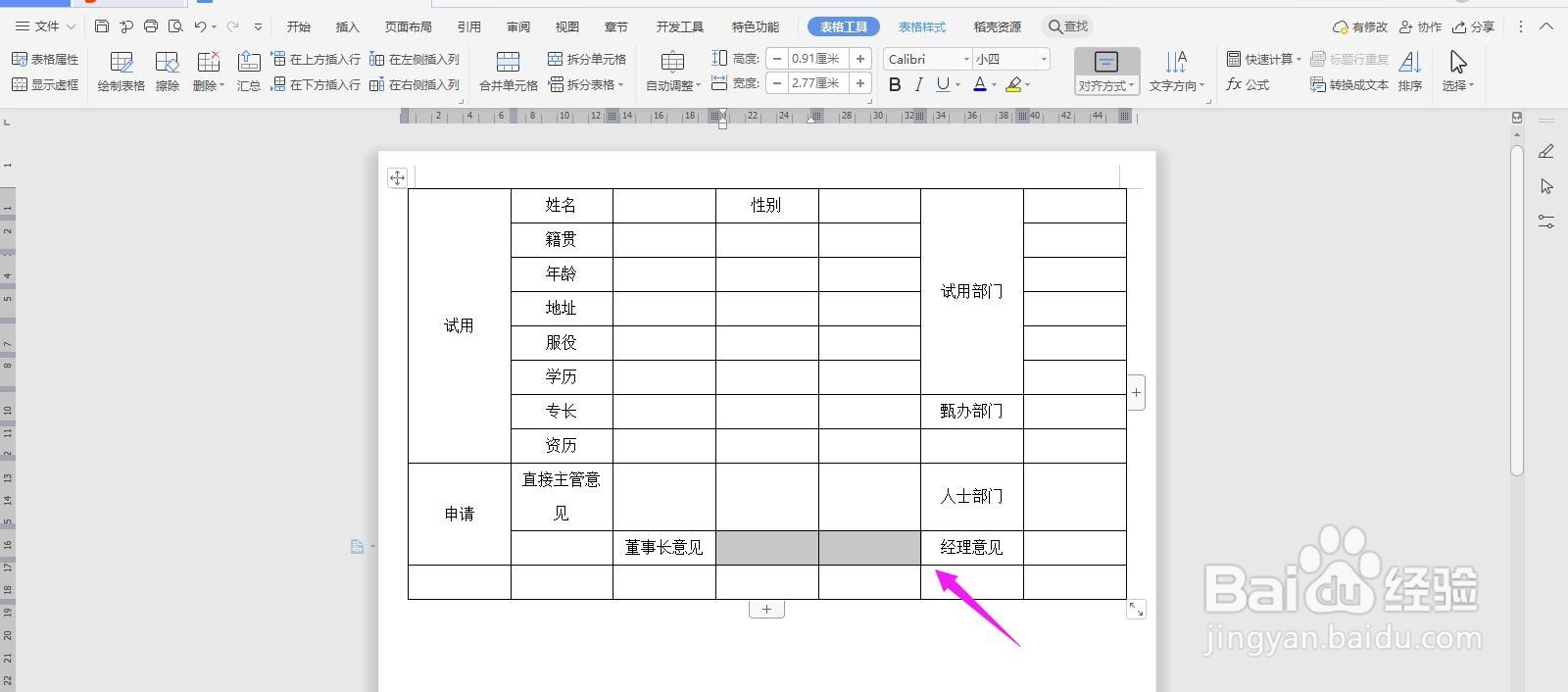
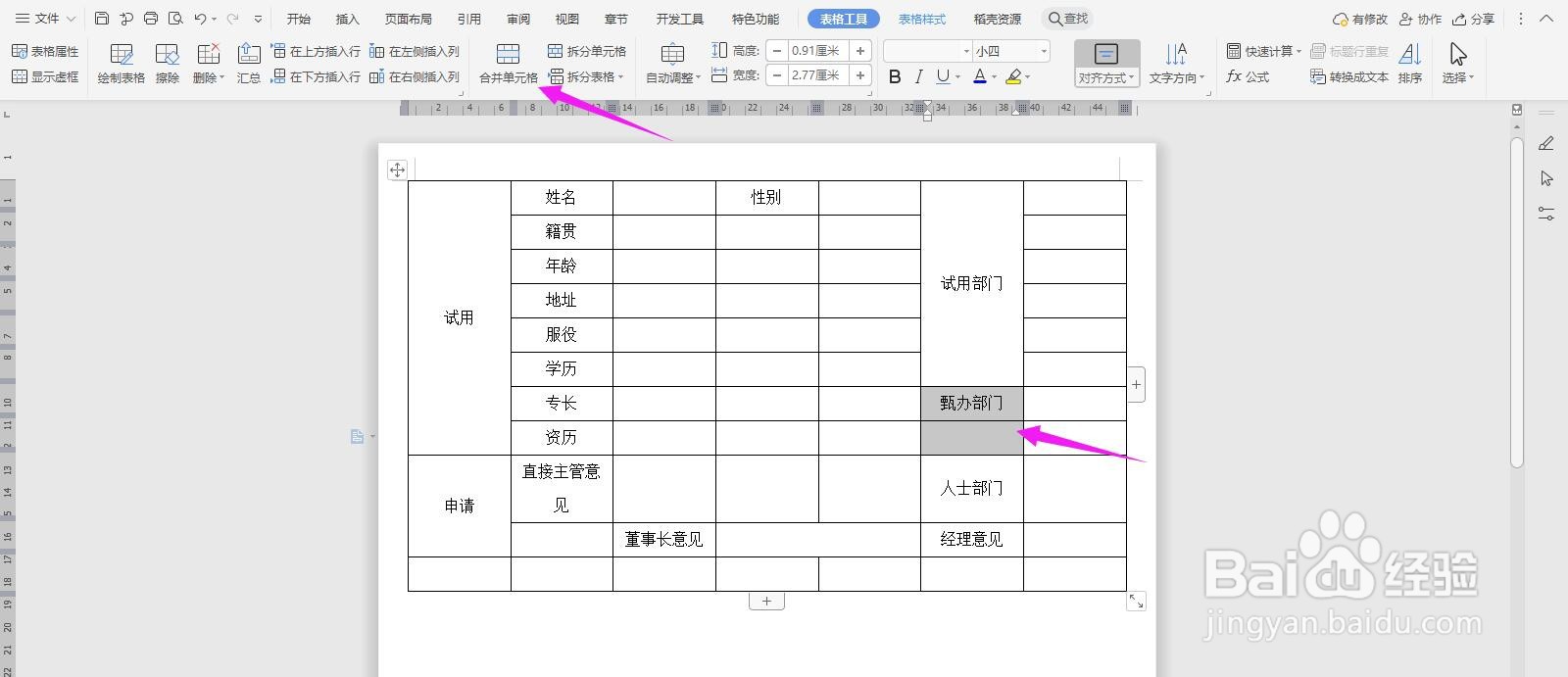
5、选中下面的单元格,点击“合并单元格”

WPS2019 Word怎么制作员工试用申请及核定表

6、选中下面的单元格,点击“合并单元格”

WPS2019 Word怎么制作员工试用申请及核定表

7、选中下面的单元格,点击“合并单元格”

WPS2019 Word怎么制作员工试用申请及核定表

8、选中下面的单元格,点击“合并单元格”

WPS2019 Word怎么制作员工试用申请及核定表

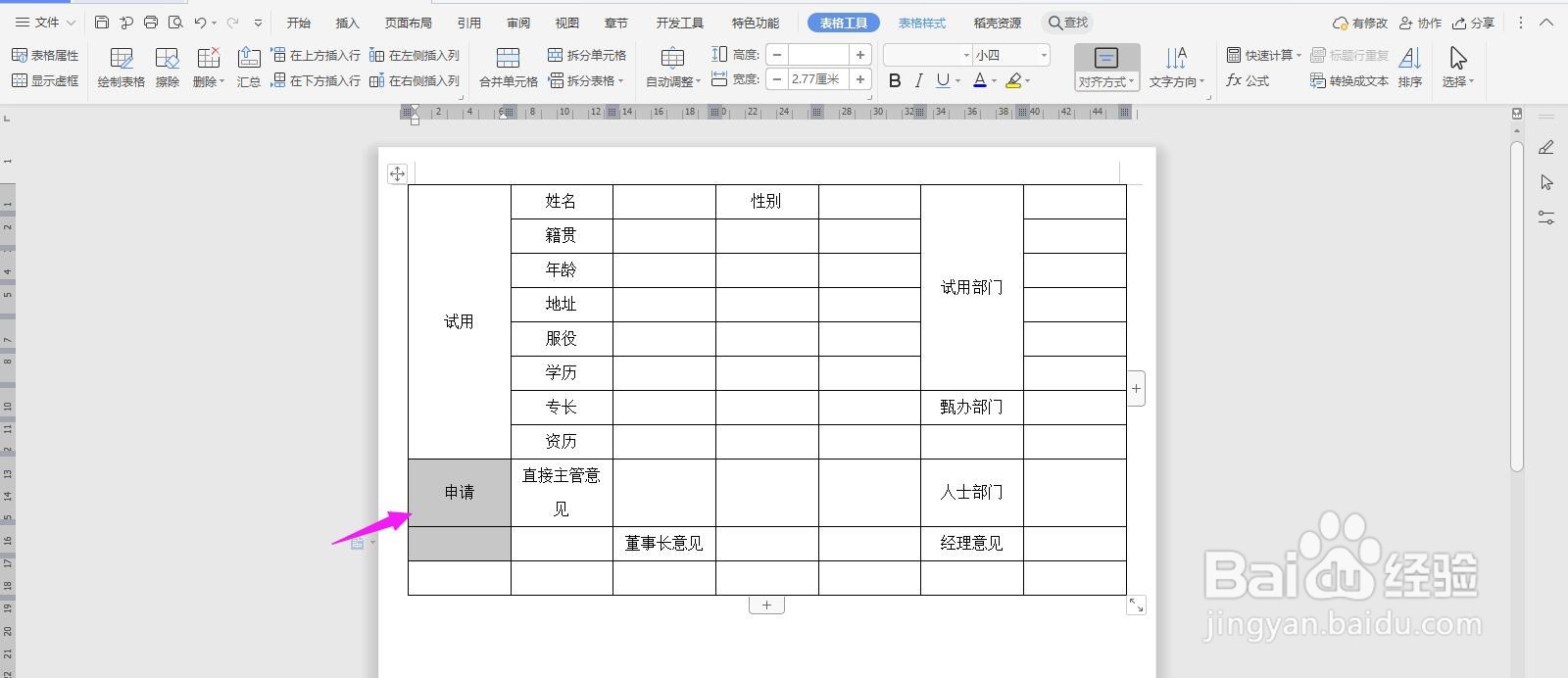
9、再选中下面的单元格,点击“合并单元格”

WPS2019 Word怎么制作员工试用申请及核定表

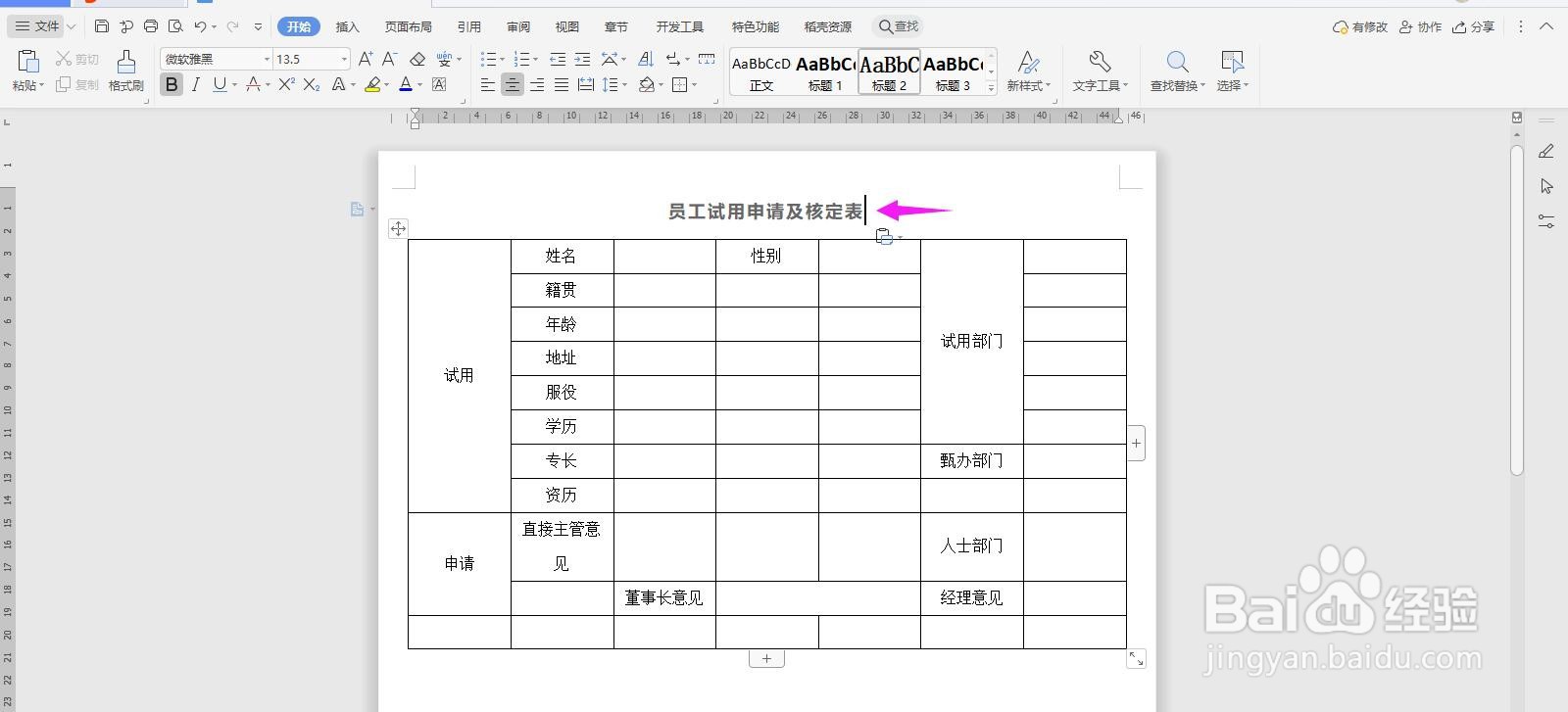
10、在表格上面输入“员工试用申请及核定表”加粗、居中、放大,这样表格就制作完成了
WPS2019 Word怎么制作员工试用申请及核定表

  • wps怎样为表格添加分割线
  • wps中如何创建购物清单明细表
  • WPS文档中怎样插入表格
  • 如何用wps如何用wps制作表格
  • WPS2022如何新建表格
  • 热门搜索
    龙门石窟旅游攻略 东川红土地旅游 长沙大学生旅游网 安徽旅游资讯网 海南岛旅游图片 曾厝垵旅游攻略 澳门旅游网 宿州旅游景点大全 上海金山旅游 国内旅游线路推荐