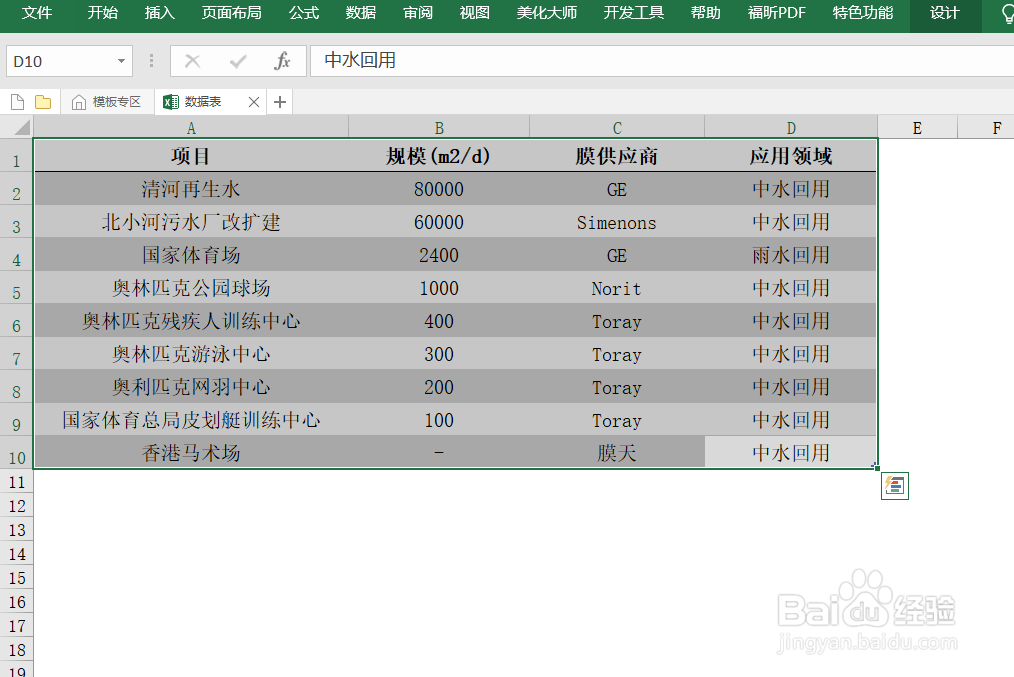
1、首先打开Word文档,然后在Excel表格中全选我们需要的表格,进行复制,如图1
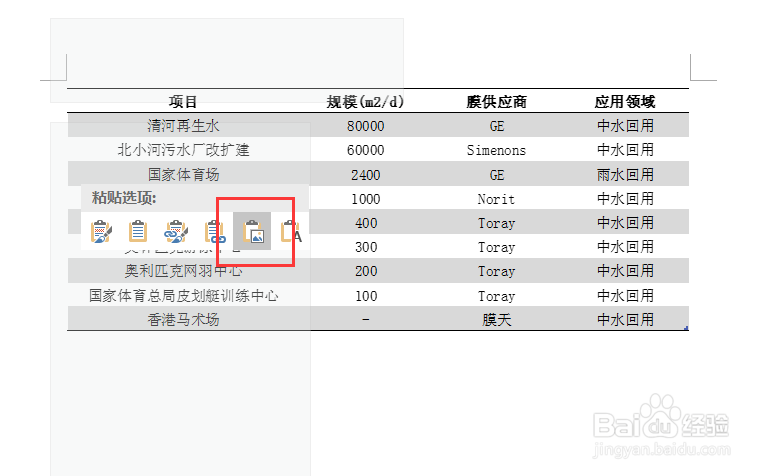
2、然后回到Word文档,点击鼠标右键,点击粘贴为图片的图标,如图2
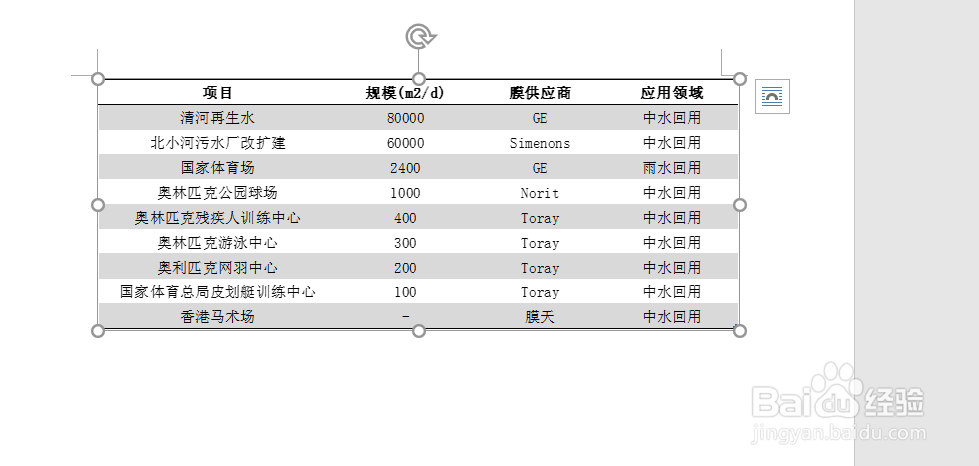
3、这样粘贴出来的表格就是图片形式,可以自由改变大小却不会影响表格的版式,但是缺点就是如果表格中的数据发生变化,那就需要重新复制粘贴,比较麻烦,如图3
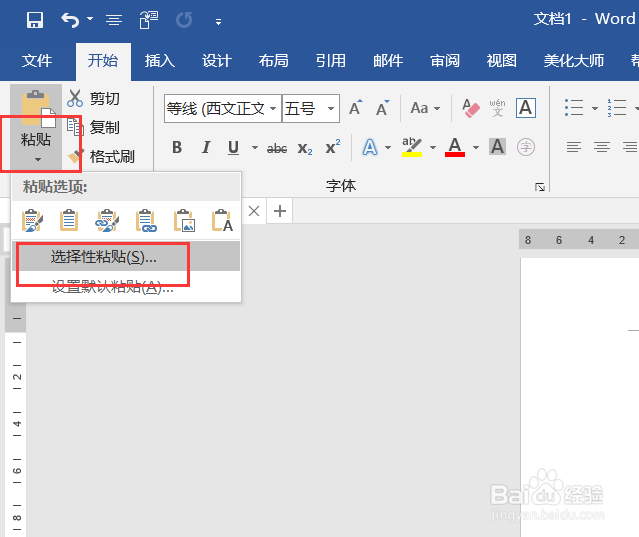
1、同样是在Excel表格中全选表格,点击复制,然后在Word文档中点击【粘贴】-【选择性粘贴】,如图4
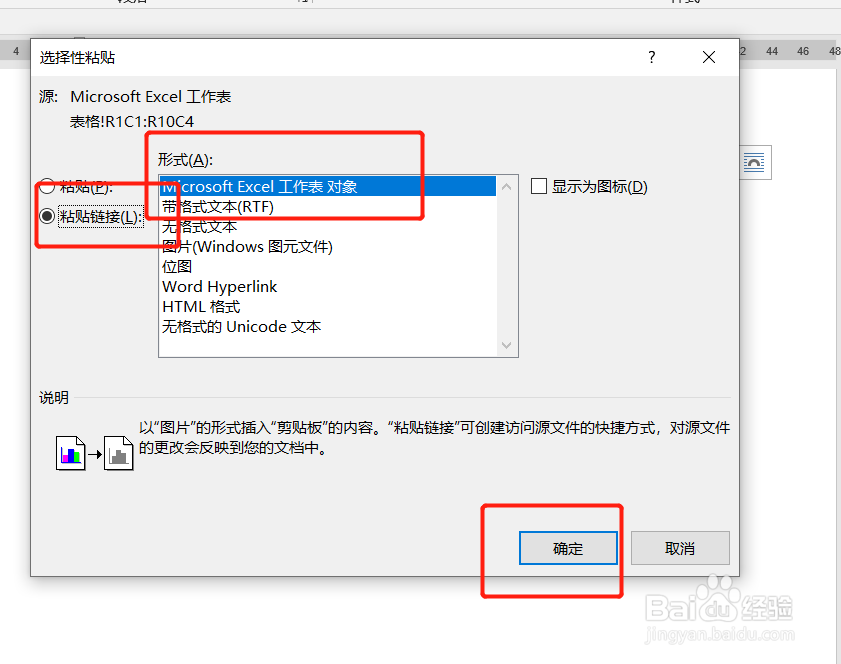
2、点击第一个选项,选择粘贴链接,点击确定,如图5
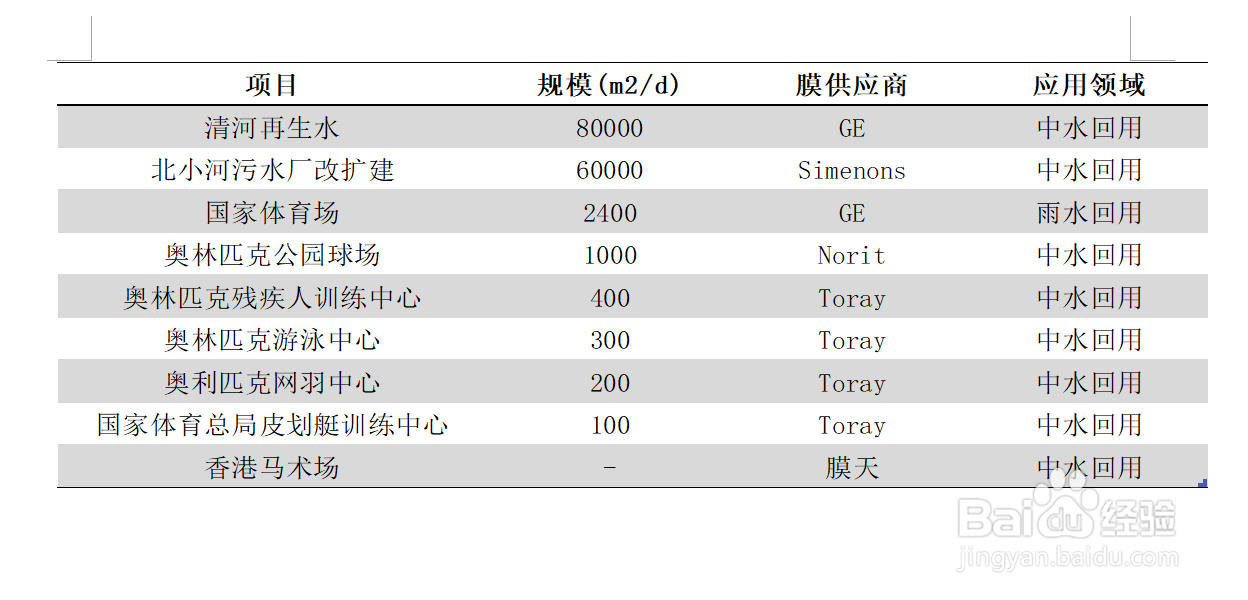
3、这样表格就粘贴到Word中了,表格的版式也没有收到影响,调整好表格的大小和位置,如图6
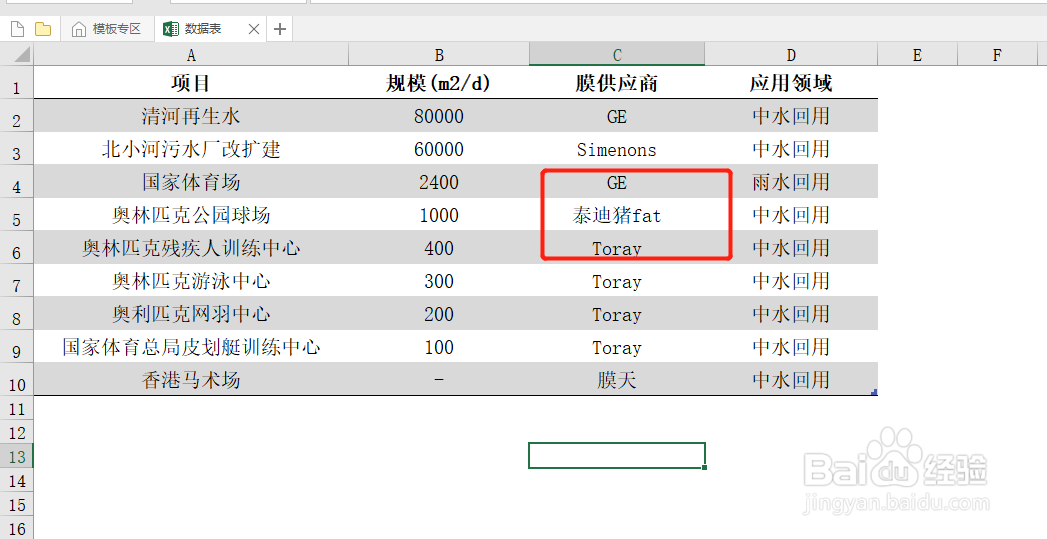
4、下面来到精彩部分了,我们在Excel表格中任意更改内容,比如将其中一个供应商改为【泰迪猪fat】,如图7
5、此时你回到Word文档,你会发现Word文档中的内容也发生了变化,这是因为图片粘贴了链接的原因。如图8

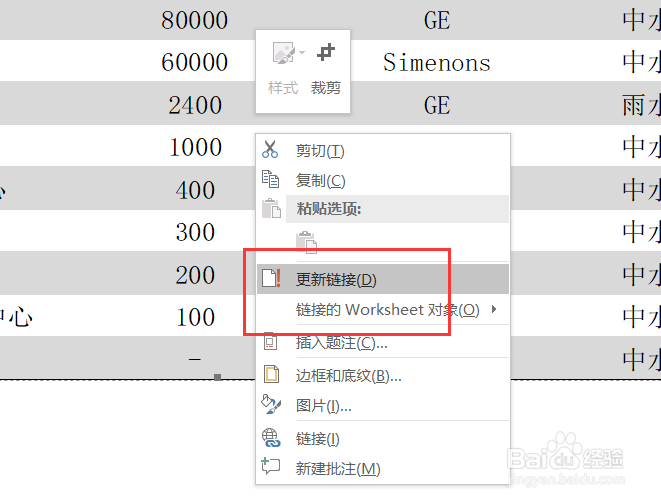
6、如果你回到Word文档中发现没有变化,可以点击鼠标右键,点击【更新链接】,就可以看到数据更新了,如图9
7、以上就是泰迪猪和大家分享的经验。
如果觉得有帮助:点个赞
如果想长期关注,点击右上方的【关注】
如果想留着下次看,点击右边的【收藏】
如果想分享,点击右边的【双箭头】
如果想支持一下,点击下方的【投票】
