1、在PS中,执行文件-打开命令,打开相应的文件素材,并拖拽至PS的操作界面。
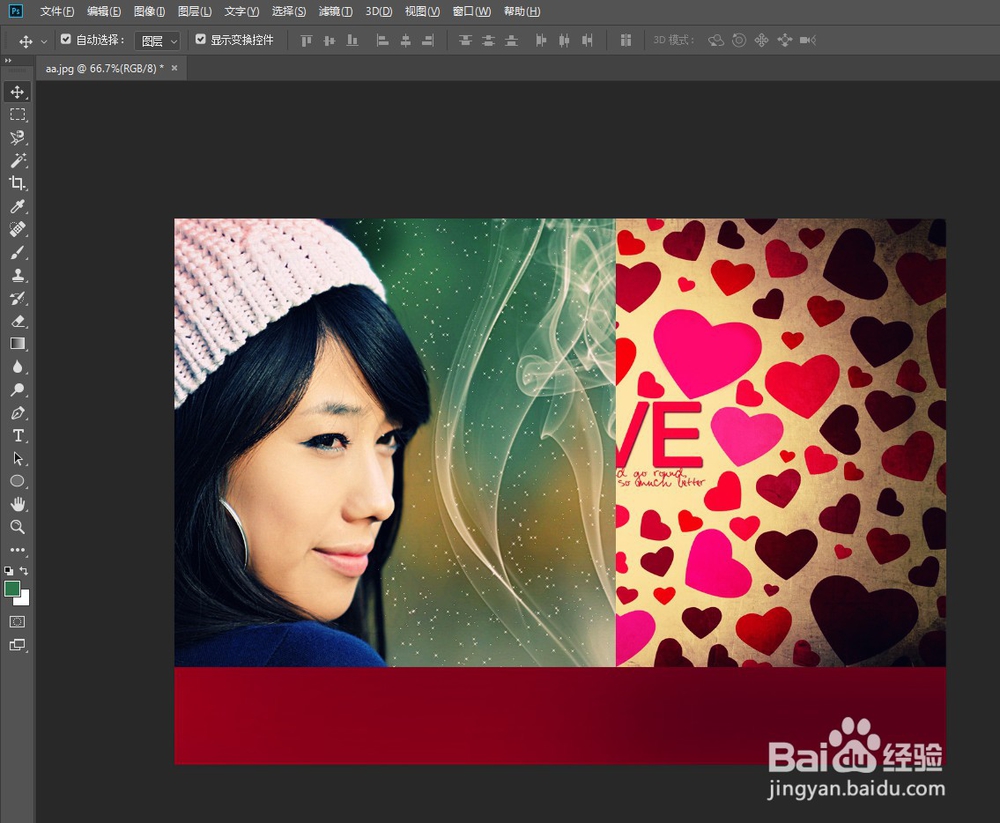
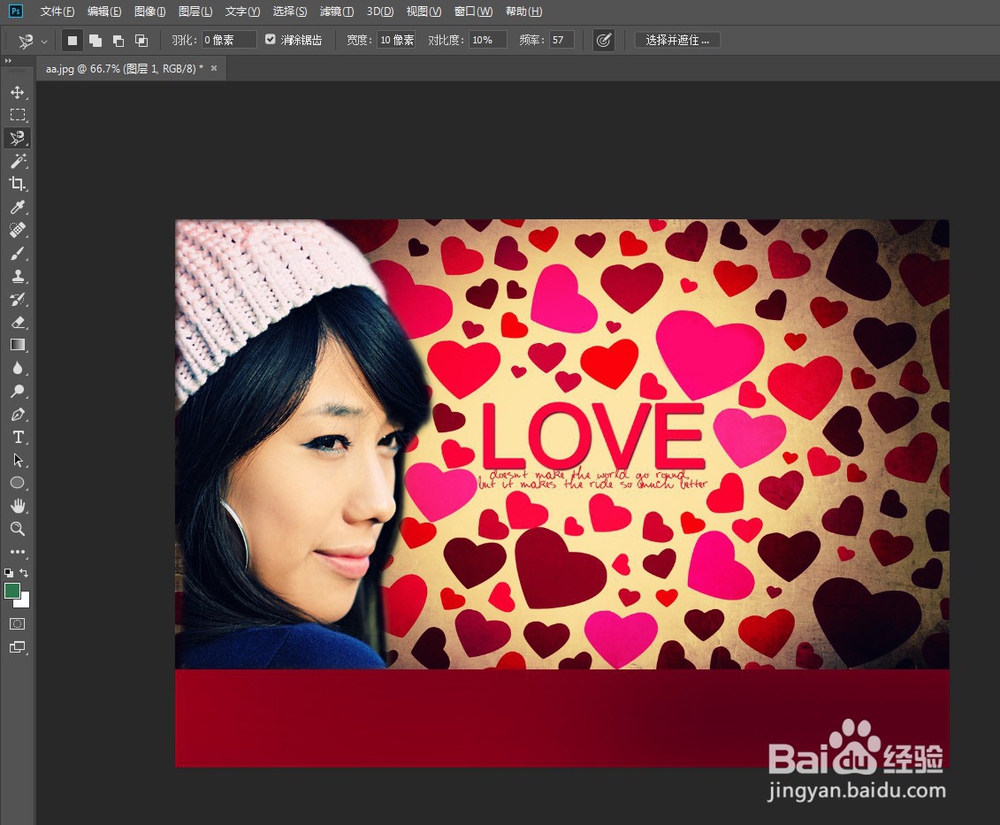
2、选择“图层1”(即人物所在的图层),然后在“工具箱”中选择“磁性套索工具”,将人物勾选出来。

3、执行“选择-修改-羽化”菜单命令或按Shift+F6组合键,然后在弹出的“羽化选区”对话框中设置“羽化半径”为5像素。

4、按Shift+Ctrl+I组合键反向选择选区,然后按Delete键删除图像背景,接着按Ctrl+D组合键取消选区,此时可以观察到人像的边界产生了柔和的过渡效果。
5、打开素材文件,然后将其拖曳到上一个的操作界面中,接着使用“魔棒工具”选择白色区域,再按Shift+F6组合键打开“羽化选区”对话框,并设置“羽化半径”为5像素,最后按Delete键删除白色背景。
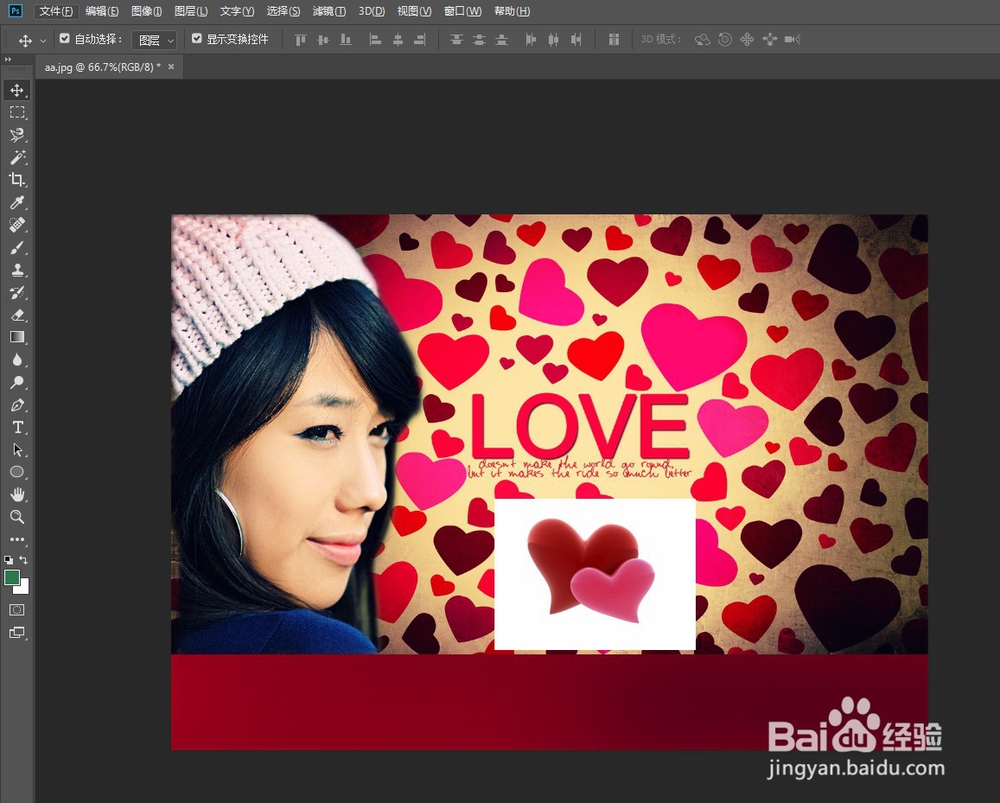


6、将心形放到左下角,然后利用自由变换功能将其等比例缩小到如下图所示的大小。

7、选择心形所在的图层,然后执行“图层-图层样式-投影”菜单命令,接着在弹出的“图层样式”对话框中单击“确定”按钮,为图像添加一个默认的“投影”样式,效果如下图所示。


8、打开对应的素材文件,然后将其拖曳到上一个的操作界面中,最终效果如下图所示。

