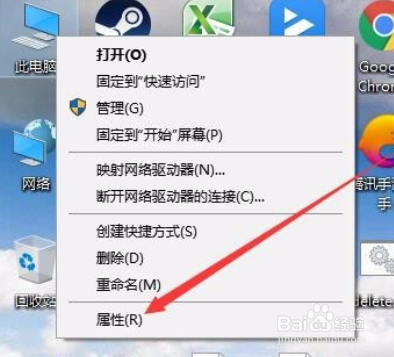
1、首先在Windows10桌面,右键点击桌面上的此电脑图标,在弹出菜单中选择“属性”菜单项。
2、这时会就打开系统窗口,我们接下来在窗口中点击左侧边栏的“高级系统设置”菜单项。

3、然后,我们就要在打开的系统属性窗口中,点击启动和故障恢复的“设置”按钮。如图所示。

4、最后,我们只需要在打开的系统属性窗口中,点击启动和故障恢复的“设置”按钮。如图所示。

时间:2026-04-22 04:16:52
1、首先在Windows10桌面,右键点击桌面上的此电脑图标,在弹出菜单中选择“属性”菜单项。
2、这时会就打开系统窗口,我们接下来在窗口中点击左侧边栏的“高级系统设置”菜单项。
3、然后,我们就要在打开的系统属性窗口中,点击启动和故障恢复的“设置”按钮。如图所示。
4、最后,我们只需要在打开的系统属性窗口中,点击启动和故障恢复的“设置”按钮。如图所示。
