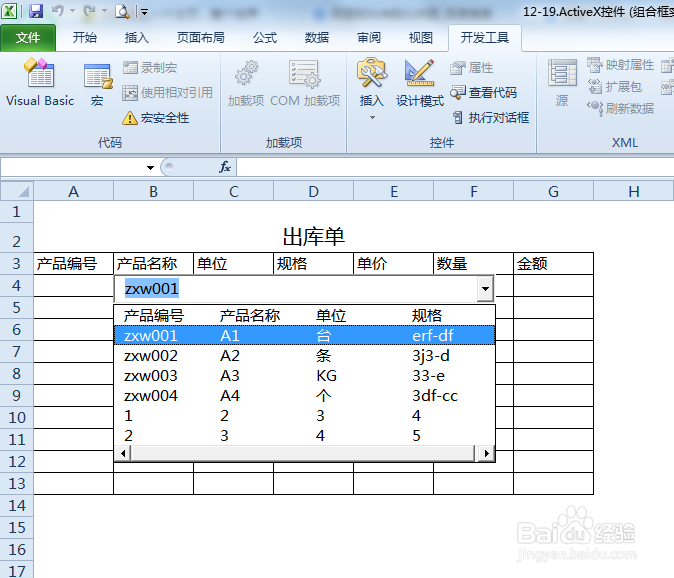
1、如图,制作可以自动输入数值的【出库单】!
2、在【开发工具】菜单下,点击工具栏【插入】按钮!

3、在【插入】按钮的下拉框中,点击ActiveX控件组合框!

4、在表格中插入一组合框!

5、在【开发工具】菜单下,点击【设计模式】!可以对组合框进行编程设计!

6、在代码编辑框中,输入以下代码!
Private Sub ComboBox1_Click()
ActiveCell = ComboBox1.Text
Set Rng = Sheets("数据").Range("a:a").Find(ActiveCell, , , xlWhole)
For i = 1 To 3
ActiveCell.Offset(0, i) = Rng.Offset(0, i)
Next
End Sub
Private Sub Worksheet_SelectionChange(ByVal Target As Range)
Me.ComboBox1.ColumnCount = 4
i = Application.CountIf(Sheets("数据").Range("a:a"), "<>")
Me.ComboBox1.ListFillRange = "数据!a1:d" & i
If Target.Column = 1 And Target.Row > 3 Then
Me.ComboBox1.Visible = True
ComboBox1.Left = Target.Left + Target.Width
ComboBox1.Top = Target.Top
Else
Me.ComboBox1.Visible = False
End If
End Sub

7、在【开发工具】菜单下,点击【设计模式】,取消编辑!

8、这样就可以在组合框中选择产品了!

